モニターが144Hz・165Hzにならない:Windowsで高いリフレッシュレートを選べない時の確認
この記事の結論
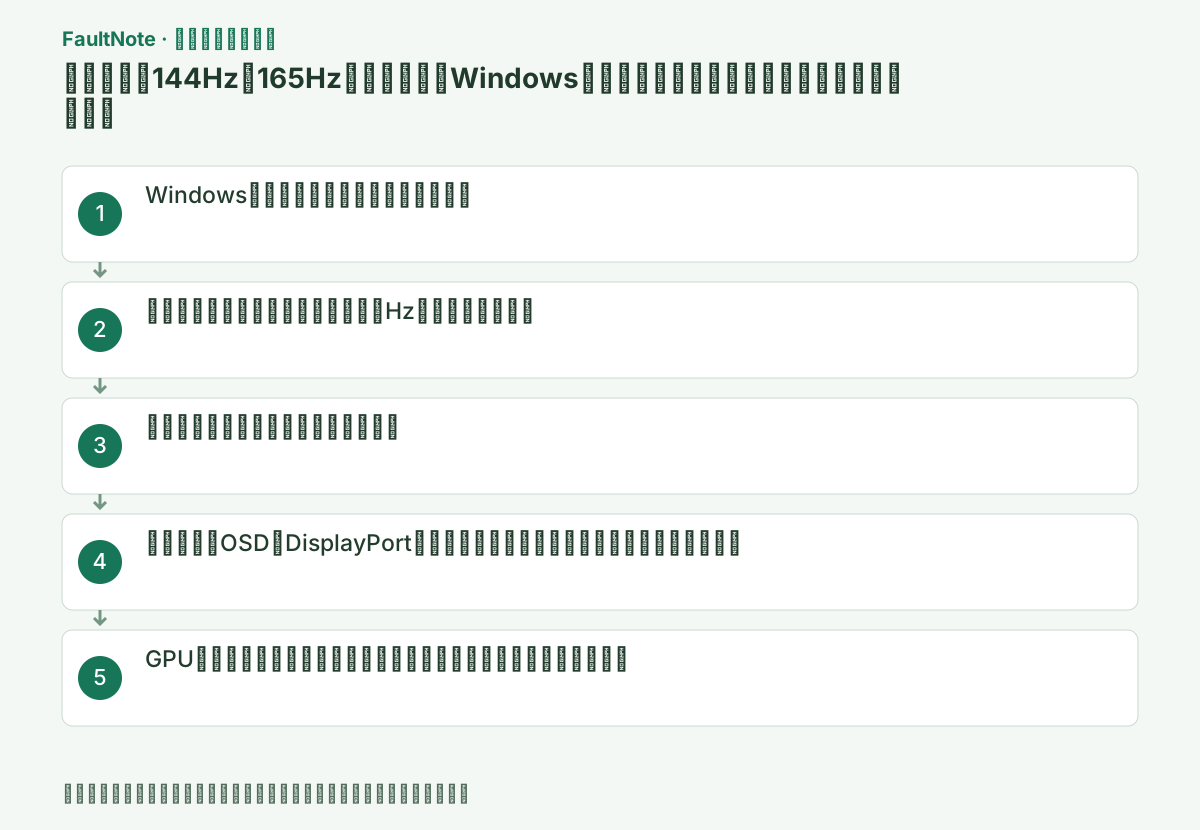
設定に目標のHzが出ないときは、Windowsの表示を読んだうえで、モニターの入力条件、接続経路とケーブル、OSD、GPUドライバーの順に切り分けます。カスタム解像度で無理に作る前に、公式に案内されている条件を一つずつ照合する手順です。
一般的な切り分けガイドです。特定の不具合が現在発生しているという告知ではありません。
対象製品・影響範囲
- 製品
- Windows 11 Display
- 対象バージョン・条件
- Windows 11 / Windows 10。144Hz以上に対応するモニターをDisplayPort・HDMI・USB-Cで接続しているのに、設定の選択肢に最大値が出ない、または選ぶと60Hzへ戻る場合
発生する症状
- 「リフレッシュ レートの選択」に 60Hz しか表示されない、または最大値が欠けている
- 144Hz や 165Hz を選ぶと画面が消えて元の値に戻る、解像度が勝手に下がる
原因・発生条件
モニターの入力条件、ケーブルの帯域、モニターのOSD設定、GPUの端子とドライバーのどれか一つでも目標の解像度とHzに届かないと、Windowsはその組み合わせを選択肢に出しません。設定画面だけでは原因の場所は分かりません。
作業前の準備
- モニターの型番とマニュアル(対応タイミング一覧のページ)、GPUまたはCPU内蔵グラフィックスの型番
- 使用中のケーブルの表示(Ultra High Speed HDMI、DP40/DP80などの認証名)と、アダプターやドックの有無
この操作の注意点
- OSDのバージョン切り替えやオーバークロックで映らなくなったら、ケーブルを抜いて設定を戻す手順をあらかじめ確認しておく
- 対応タイミングにないHzをカスタム解像度で作らない。モニターの保護のためにも公式に案内された値の範囲で確認する
使用するツール・公式ページ
具体的な操作手順
Windows 11では「設定」→「システム」→「ディスプレイ」→「ディスプレイの詳細設定」を開き、対象のモニターを選んで「リフレッシュ レートの選択」の一覧を確認します。Windows 10は「ディスプレイの詳細設定」の「リフレッシュ レート」です。Microsoftの案内では、現在の解像度で使えないHzには一覧でアスタリスクが付き、選ぶと解像度が変わります。
一覧の内容を「モニター名、接続先GPU、現在の解像度、出ているHzの最大値」として記録します。目標のHzがアスタリスク付きで出ている場合は、解像度を下げれば動く帯域の問題です。まったく出ていない場合は、モニターの条件か接続経路の問題として次へ進みます。動的リフレッシュ レートの切り替えは、VRR対応かつ120Hz以上のディスプレイでWindows 11だけに表示されます。
この手順で使う公式リンク
製品ページまたはマニュアルの対応タイミング一覧で、使っている入力(DisplayPort・HDMI・USB-C)ごとの最大解像度とHzを確認します。たとえばLGの27GR93U-Bは、144Hzを使うにはDisplayPort 1.4(DSC)またはHDMI 2.1に対応するグラフィックスカードが必要と明記しています。DSCが条件になっている製品では、GPU側もDSCに対応している必要があります。
ASUSのFAQは、HDMI 2.0世代の端子では4K 60Hz 10bitを出力できないこと、対応する解像度とHzはPCの構成と出力端子によって変わることを説明しています。HDMI側で目標のHzが出ないときは、まずその端子とケーブルがHDMI 2.1相当かを確認します。
ケーブルがGPUの端子に挿さっているか、マザーボードの背面端子(内蔵グラフィックス)に挿さっていないかを確認します。アダプター、ドッキングステーション、KVMを経由している場合は、その機器の対応バージョンが上限になるため、いったん直結で試します。
ケーブルは認証名で判断します。HDMI.orgは、High Speed(10.2Gbps)、Premium High Speed(18Gbps、4K60)、Ultra High Speed(48Gbps、4K120・8K60)の名称をケーブルに表示することを求め、Ultra High Speedには QRコードで確認できる認証ラベルがあります。DisplayPortはVESAのDP40(40Gbps)とDP80(80Gbps)認証があり、DisplayPort 1.4の32.4Gbps(HBR3)用途でも認証品を選びます。表示のないケーブルは、認証品に交換して比較します。
モニターによっては、OSDにDisplayPortのバージョン(1.1/1.2/1.4など)を切り替える項目があり、古い設定のままだと帯域が制限されて高いHzが出ません。マニュアルでその項目の名前と、目標のHzに必要な設定を確認して切り替えます。切り替え後に映らなくなった場合は、ケーブルを抜いて設定を戻します。
最大Hzがオーバークロック扱いの製品(ASUSでは「Over Clocking」)では、OSDで有効にしないとWindowsにその値が出ません。ASUSのFAQは、Adaptive-SyncやG-Syncを一度オフにしてから「Gaming」→「Over Clocking」をONにし、最大リフレッシュ レートを指定する手順と、映らなくなったら信号ケーブルを外して低い値でやり直すよう案内しています。この機能の動作はメーカーも保証していません。
この手順で使う公式リンク
GPUメーカーのドライバーを製品ページから最新にし、再起動後にWindowsの一覧を見直します。NVIDIA Control Panelでは「ディスプレイ」→「解像度の変更」で対象モニターを選び「リフレッシュ レート」の一覧から選びます。NVIDIAの説明では、VRRを有効にしたVRR対応ディスプレイはリフレッシュ レートが自動的に最大値へ設定されます。AMDの案内は、リフレッシュ レートの変更をMicrosoftの手順に委ね、対応する解像度とHzがケーブルやアダプターによって変わることを注記しています。
一覧に出ない値をカスタム解像度で作るのは、モニターの対応タイミングにその値がある場合に限ります。AMD Softwareのカスタム解像度は「Create New」→「Create」で作成すると互換性の確認中に画面が一時的に消え、問題があれば通知が出ます。対応表にないHzを無理に作らず、まず前の手順で条件を満たしているかを確認してください。
改善したか確認する
- 「ディスプレイの詳細設定」で目標のHzを選んだ後、再起動しても同じ値が保持され、解像度が下がっていない
- モニターのOSDの情報表示(入力・解像度・Hz)がWindowsの値と一致している
改善しない場合・設定を戻す場合
- GPUの別の端子や別の認証ケーブルで同じ結果になる場合は、モニターの対応タイミングにその組み合わせがないか、モニター側の不具合の可能性があるためメーカーへ問い合わせる
- USB-CやThunderbolt経由でしか接続できないノートPCでは、PCメーカーの仕様でその端子のDisplayPort出力モードと最大Hzを確認する
このガイドの適用範囲
対処ガイド — Windowsの一覧、モニターの入力条件、ケーブル認証、OSD設定、GPUドライバーの順に照合し、公式に案内された組み合わせで目標のHzが保持されるかを確認します。
掲載内容は2026-09-13の情報確認に基づきます。以降の変更は公式出典でご確認ください。
よくある質問
アスタリスク付きの144Hzを選ぶとどうなりますか?
Microsoftの説明では、現在の解像度で使えないHzにアスタリスクが付き、選ぶと解像度が変更されます。解像度を保ちたい場合は、ケーブルや入力の帯域を上げる必要があります。
HDMIでは144Hzが出ないのにDisplayPortなら出るのはなぜですか?
モニターの入力ごとに対応するバージョンと帯域が違うためです。HDMI 2.0世代の端子やケーブルは4K 60Hzまでで、LG 27GR93U-Bのように144HzはDisplayPort 1.4(DSC)かHDMI 2.1が条件と明記する製品があります。
出典・情報の更新
- Change the refresh rate on your monitor in Windows ↗
- ASUS FAQ: how to adjust screen resolution, refresh rate and color depth ↗
- ASUS FAQ: how to set up overclocking for LCD monitors ↗
- LG UltraGear 27GR93U-B product page (UK) ↗
- HDMI.org: HDMI cables and cable types ↗
- VESA: VESA releases DisplayPort 2.1 specification ↗
- NVIDIA Control Panel help: to select a screen refresh rate ↗
- AMD: adjust Windows display settings and configure multiple displays (DH3-005) ↗
- AMD: create custom resolutions with AMD Software: Adrenalin Edition (DH3-032) ↗
- 主な出典の更新・解決日
- 公式ページで日付を特定できないため記載していません
- 本サイトの確認日
- 2026-09-13
公式情報を日本語で整理しています。メニュー名は製品の表示言語や版によって異なる場合があります。確認日は障害の発生日を意味しません。編集方針