DisplayPortとHDMIはどちらで接続する?144Hz・4K・240Hzモニターの端子・ケーブル・GPU対応を確認
高リフレッシュレートのモニターは、GPU の出力、ケーブル、モニターの入力の 3 つがそろって初めて目的の解像度と Hz で動きます。規格の帯域、製品の仕様ページ、認証ケーブルの名称を順に確認し、購入前に接続方法を決める手順です。
公開 · 更新 · FaultNote 編集方針
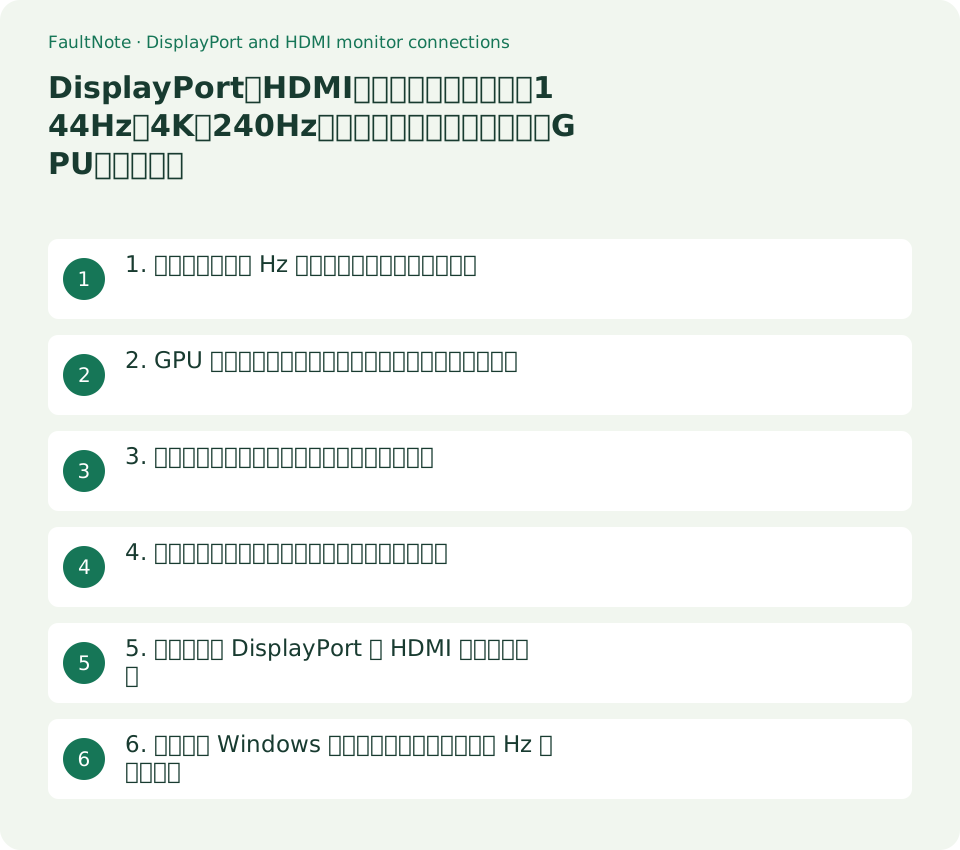
この記事が役立つ人・作業前の準備
- 144Hz 以上や 4K のモニターを買う前に、手持ちの GPU とケーブルで足りるか確認したい人
- PC とゲーム機を同じモニターにつなぎ、DisplayPort と HDMI の使い分けを決めたい人
用意するもの
- GPU の正式な製品名(内蔵グラフィックスなら CPU の型番とマザーボードの背面端子)
- 候補モニターの仕様ページかマニュアルの入力端子欄(DisplayPort・HDMI のバージョン、DSC の記載)
- 目標の解像度・リフレッシュレート・HDR の有無
1. 目標の解像度と Hz を決め、規格の帯域と照らす
接続方法は端子の形ではなく、必要な帯域で決まります。HDMI Forum は HDMI 2.1 で帯域を 48Gbps に引き上げ、4K120・8K60 と VRR・ALLM に対応すると説明しています。VESA は DisplayPort 1.4 の HBR3 を 4 レーン合計 32.4Gbps とし、DSC 1.2 の圧縮で 8K60 HDR や 4K120 HDR を可能にすると公表しています。DisplayPort 2.1 は UHBR10・UHBR13.5・UHBR20 の 3 段階で、DP40 ケーブルが 40Gbps、DP80 ケーブルが 80Gbps です。
同じ「DisplayPort 1.4」でも、4K 144Hz のように帯域が足りない組み合わせは DSC(Display Stream Compression)に依存します。DSC は GPU とモニターの両方が対応して初めて使えるため、モニターの仕様に DSC の記載があるかを確認します。HDMI 2.0 世代のケーブル・端子は 18Gbps(Premium High Speed HDMI)までで、4K は 60Hz が上限です。
表は横にスクロールできます →
| 規格(公表元) | 帯域 | 公表されている対応例 |
|---|---|---|
| HDMI 2.0 世代(Premium High Speed HDMI Cable) | 18Gbps | 4K60、HDR |
| HDMI 2.1(Ultra High Speed HDMI Cable) | 48Gbps | 4K120、8K60、VRR・ALLM・QFT・QMS・eARC |
| DisplayPort 1.4(HBR3) | 32.4Gbps(8.1Gbps×4 レーン) | DSC 1.2 併用で 8K60 HDR、4K120 HDR |
| DisplayPort 2.1(UHBR10/UHBR13.5/UHBR20) | 40/54/80Gbps(DP40・DP80 ケーブル) | DP 2.0 と後方互換、USB4・USB-C の物理層と整合 |
- 目標を「3840×2160 144Hz HDR」のように、解像度・Hz・色の条件で 1 行に書き出します。
- 下表で、その目標を満たす規格を GPU 側・モニター側の両方に求めることを前提に候補を絞ります。
- 4K 144Hz 以上を DisplayPort 1.4 で使う場合は、モニターに DSC の記載があるかを最初に確認します。
2. GPU の出力端子とバージョンを製品ページで確認する
2026年9月13日に確認した各社の仕様では、GeForce RTX 5070/5070 Ti は DisplayPort 2.1b(UHBR20)×3 と HDMI 2.1b ×1 で、DSC 併用時に 4K 480Hz または 8K 165Hz(HDMI は 8K 120Hz)までと記載されています。Radeon RX 9070 XT は DisplayPort 2.1a と HDMI 2.1b です。Intel Arc B580 は DisplayPort 2.1 が UHBR13.5 対応 1 口と UHBR10 対応の口に分かれ、HDMI 2.1 を備えます。同じ DisplayPort 2.1 でも UHBR の段階が製品や端子で違う点に注意します。
内蔵グラフィックスの場合、Intel ARK は Core Ultra 7 265K の映像出力を DP 2.1 UHBR20 と HDMI 2.1 と記載していますが、実際に使える端子とバージョンはマザーボードの背面仕様で決まります。ノート PC は USB-C(DisplayPort Alt Mode)や Thunderbolt 経由の場合が多く、PC メーカーの仕様で対応する出力モードを確認します。
表は横にスクロールできます →
| 製品(公式仕様、2026-09-13 確認) | DisplayPort | HDMI | 公表されている上限 |
|---|---|---|---|
| NVIDIA GeForce RTX 5070/5070 Ti | 2.1b、UHBR20、3 口 | 2.1b、1 口 | DSC 併用で 4K 480Hz または 8K 165Hz(HDMI は 8K 120Hz)、最大 4 画面 |
| AMD Radeon RX 9070 XT | 2.1a | 2.1b | 端子の数と配置はカードメーカーの実装で異なる |
| Intel Arc B580 | 2.1、UHBR13.5 ×1 と UHBR10 | 2.1 | DP 7680×4320 60Hz、HDMI 7680×4320 120Hz、最大 4 画面 |
| Intel Core Ultra 7 265K の内蔵グラフィックス | 2.1 UHBR20(CPU の対応) | 2.1(CPU の対応) | 実際の端子はマザーボードの背面仕様で決まる |
- GPU メーカーの仕様ページで「Display Connectors」「DisplayPort」「HDMI」の行を開き、バージョンと UHBR の段階、端子数を控えます。
- 複数モニターを使う場合は最大同時出力数と、UHBR13.5 のように端子ごとに段階が違わないかを確認します。
- 内蔵グラフィックスやノート PC は、マザーボードまたは PC 本体の仕様で背面端子のバージョンを確認します。
3. モニターの入力条件を仕様ページで確認する
モニター側は、端子のバージョンに加えて「どの入力で最大 Hz が出るか」を読みます。LG の 27GR93U-B(4K 144Hz)の製品ページは、144Hz を有効にするには DisplayPort 1.4(DSC)または HDMI 2.1 に対応するグラフィックスカードが必要と明記し、HDMI 2.1 端子を 2 つ備えます。ASUS の ROG Strix XG27UCS(4K 160Hz)は DisplayPort 1.4、HDMI 2.1、DP Alt Mode 対応の USB-C を持ち、ゲーム機向けに HDMI 2.1 VRR 4K 120Hz を案内しています。
製品ページに最大 Hz の条件が書かれていない場合は、マニュアルの対応タイミング一覧(Supported Timing)で、入力ごとの解像度と Hz の組み合わせを確認します。ASUS の FAQ も、HDMI 2.0 世代の端子では 4K 60Hz 10bit を出力できないことと、対応タイミングをマニュアルで確認するよう案内しています。
表は横にスクロールできます →
| モニター(公式ページ、2026-09-13 確認) | 入力端子 | 最大 Hz の条件 |
|---|---|---|
| LG UltraGear 27GR93U-B(4K 144Hz) | HDMI 2.1 ×2、DisplayPort 1.4(DSC)、USB | 144Hz には DisplayPort 1.4(DSC)または HDMI 2.1 対応の GPU が必要と明記 |
| ASUS ROG Strix XG27UCS(4K 160Hz) | DisplayPort 1.4、HDMI 2.1、USB-C(DP Alt Mode) | ゲーム機向けに HDMI 2.1 VRR 4K 120Hz を案内。PC は DisplayPort または USB-C を含めて対応タイミングを確認 |
- 仕様ページの入力端子欄で、DisplayPort と HDMI のバージョン、端子数、DSC や VRR の記載を控えます。
- 「144Hz は DisplayPort 1.4(DSC)または HDMI 2.1」のような条件文があれば、GPU 側の対応と突き合わせます。
- 条件が書かれていなければマニュアルの対応タイミング一覧で、入力ごとの最大 Hz を確認します。
4. ケーブルは認証名で選び、長さと変換を避ける
HDMI.org は、High Speed(10.2Gbps)、Premium High Speed(18Gbps、4K60・HDR)、Ultra High Speed(48Gbps、4K120・8K60)といった正式なケーブル名をジャケットに表示することを求め、Ultra High Speed には QR コードで確認できる認証ラベルがあります。DisplayPort は VESA の DP40(UHBR10、40Gbps)と DP80(UHBR20、80Gbps)の認証があり、DisplayPort 2.1 では DP40 で 2 m 超、DP80 で 1 m 超の長さを想定しています。DP 2.1b では 3 m までのアクティブケーブル DP80LL が定義されました。
「8K 対応」「144Hz 対応」といった販売文句だけでは帯域は分かりません。変換アダプターやドッキングステーション、KVM を挟むと、その機器の対応バージョンが上限になります。
表は横にスクロールできます →
| ケーブルの正式名称・認証 | 帯域 | 選ぶ目安 |
|---|---|---|
| Premium High Speed HDMI Cable | 18Gbps | 4K60 まで。4K120 には不足 |
| Ultra High Speed HDMI Cable(QR 認証ラベル) | 48Gbps | HDMI 2.1 で 4K120・8K60・VRR を使う |
| VESA 認証 DP40 | 40Gbps(UHBR10) | DisplayPort 1.4(HBR3)用途と UHBR10 まで |
| VESA 認証 DP80(DP 2.1b では DP80LL アクティブ 3 m) | 80Gbps(UHBR20) | UHBR13.5/UHBR20 の GPU とモニターを組む |
- HDMI は Ultra High Speed HDMI Cable の表示(4K120 以上が目標なら必須)、DisplayPort は DP40/DP80 認証の表示があるケーブルを選びます。
- 必要な長さを測り、DP80 で 1 m を超える場合はアクティブケーブルか DP40 で足りる構成も検討します。
- アダプターやドック経由の場合は、その機器の DisplayPort・HDMI バージョンを仕様で確認し、直結と比較します。
5. 用途ごとに DisplayPort と HDMI を割り当てる
PC と GPU の組み合わせでは、DisplayPort 側の帯域と VRR 対応が製品ページで確認しやすく、モニターの DisplayPort 1.4(DSC)表記と合わせやすい構成です。ゲーム機は HDMI 2.1 の 4K 120Hz VRR が案内されているため、HDMI 端子をゲーム機に空けておくと配線を替えずに済みます。ノート PC は USB-C(DP Alt Mode)が使えるモニターなら 1 本で映像と給電を兼ねられますが、給電量と対応 Hz は製品で異なります。
表は横にスクロールできます →
| 構成 | 推奨する接続 | 確認する条件 |
|---|---|---|
| デスクトップ PC + GeForce RTX 50/Radeon RX 9000/Arc B と 4K 144Hz 以上のモニター | DisplayPort(モニターが DP 1.4 なら DSC 前提、DP 2.1 なら UHBR の段階) | モニターの DSC 記載、DP40/DP80 認証ケーブル、GPU 端子ごとの UHBR |
| 同じモニターにゲーム機も接続 | ゲーム機は HDMI 2.1、PC は DisplayPort | Ultra High Speed HDMI Cable、モニターの HDMI 2.1 端子数(LG 27GR93U-B は 2) |
| ノート PC で USB-C 1 本にしたい | USB-C(DP Alt Mode)対応モニター | PC 側の DP Alt Mode 対応、モニターの給電量、その入力での最大 Hz |
| GPU は HDMI 2.1、モニターは HDMI 2.1 と DP 1.4 | HDMI 2.1 でも DisplayPort でも可。VRR の対応表記を優先 | Ultra High Speed HDMI Cable か DP40 認証ケーブル、VRR・G-SYNC Compatible・FreeSync の入力条件 |
- 下表で自分の構成に当たる行を選び、GPU・ケーブル・モニターの 3 点がその行の条件を満たすか確認します。
- 端子が余る場合は、PC は DisplayPort、ゲーム機は HDMI 2.1 と固定し、切り替え時にケーブルを抜き差ししない配線にします。
6. 接続後に Windows とモニターの設定で目標の Hz を確認する
つないだだけでは最大 Hz にならないことがあります。Microsoft の案内では、Windows 11 は「設定」→「システム」→「ディスプレイ」→「ディスプレイの詳細設定」で「リフレッシュ レートの選択」から選び、現在の解像度で使えない Hz にはアスタリスクが付きます。可変リフレッシュレートに対応する 120Hz 以上のディスプレイでは、Windows 11 のみ動的リフレッシュ レートを切り替えられます。
選択肢に目標の Hz が出ない場合は、ケーブルの認証、モニターの OSD の DisplayPort バージョン設定やオーバークロック設定、GPU ドライバーの順に確認します。手順は別記事「モニターが144Hz・165Hzにならない」にまとめています。
- 「ディスプレイの詳細設定」で、モニター名の下に表示される接続情報と現在のリフレッシュ レートを読み、目標の Hz を選びます。
- 選んだ後に画面が戻る、または選択肢に出ない場合は、ケーブル→OSD→ドライバーの順で切り分けます。
注意点・利用条件
- 規格の帯域は上限であり、実際の対応は GPU の端子ごとの UHBR 段階、ケーブル、モニターの入力条件で決まります。3 点をそろえて確認してください。
- 掲載した GPU・モニターの仕様は 2026年9月13日に公式ページで確認した例です。同じシリーズの別製品や、カードメーカーごとの端子構成には当てはまらない場合があります。
- この記事は実機での表示テストや画質比較を行っていません。DSC 有効時の見え方や遅延の差は扱いません。
よくある質問
DisplayPort 1.4 のモニターで 4K 144Hz は出ますか?
モニターと GPU の両方が DSC に対応していれば、LG 27GR93U-B のように DisplayPort 1.4(DSC)で 144Hz を案内している製品があります。DSC の記載がない DisplayPort 1.4 製品では、マニュアルの対応タイミングで入力ごとの上限を確認してください。
HDMI 2.1 と DisplayPort 2.1 はどちらが速いですか?
公表帯域は HDMI 2.1 が 48Gbps、DisplayPort 2.1 は UHBR10 で 40Gbps、UHBR13.5 で 54Gbps、UHBR20 で 80Gbps です。ただし GPU の端子が UHBR のどの段階に対応するかは製品で異なり、Arc B580 のように端子ごとに違う例があります。
ケーブルは高価なものを買えば安全ですか?
価格ではなく認証名で選びます。HDMI は Ultra High Speed HDMI Cable の表示と QR ラベル、DisplayPort は DP40 または DP80 認証の表示が判断材料です。長さが必要なら DP80LL のようなアクティブケーブルの規定も確認します。
出典・確認日
情報確認日:。仕様・操作方法・価格などの確認に使用した出典を掲載しています。適用条件や現在の情報は各リンク先で確認してください。
- HDMI Forum: HDMI Forum releases version 2.1 of the HDMI specification ↗
- HDMI.org: HDMI cables and cable types ↗
- VESA: VESA publishes DisplayPort standard version 1.4 ↗
- VESA: VESA releases DisplayPort 2.1 specification ↗
- VESA: DisplayPort 2.1 update with DP80LL active cables ↗
- NVIDIA: GeForce RTX 5070 family specifications ↗
- AMD: Radeon RX 9070 XT specifications ↗
- Intel ARK: Intel Arc B580 graphics specifications ↗
- Intel ARK: Core Ultra 7 processor 265K ↗
- LG UltraGear 27GR93U-B product page (UK) ↗
- ASUS ROG Strix XG27UCS product page ↗
- ASUS FAQ: how to adjust screen resolution, refresh rate and color depth ↗
- Microsoft: change the refresh rate on your monitor in Windows ↗
関連する活用ガイド
- HDMI・DisplayPortケーブルは「2.1対応」ではなく認証名で選ぶ:Ultra96/Ultra High Speed/DP40・DP54・DP80の見分け方
- 1080p・1440p・4Kの選び方:ゲーム用モニターとGPUを総予算で比較
- USB-Cでモニターが映らない・リフレッシュレートが上がらない:DP Alt Modeとレーン配分を確認する
- ペンタブレットと液晶ペンタブレットの選び方:筆圧レベルより先に接続要件と設置条件を確認する
- KVM切替器の選び方:映像の上限行、キーボード/マウスのエミュレーション、EDIDの3点で決める
- 内蔵GPUとグラボはどちらが必要?用途・CPU型番・映像端子で確認