1080p・1440p・4Kの選び方:ゲーム用モニターとGPUを総予算で比較
解像度、ゲームのFPS、モニターのHzを別々に決め、必要なGPUと接続条件を確認します。画素数を性能や価格へ単純換算せず、モニターとPC側の追加支出を合わせて比較する手順です。
公開 · 更新 · FaultNote 編集方針
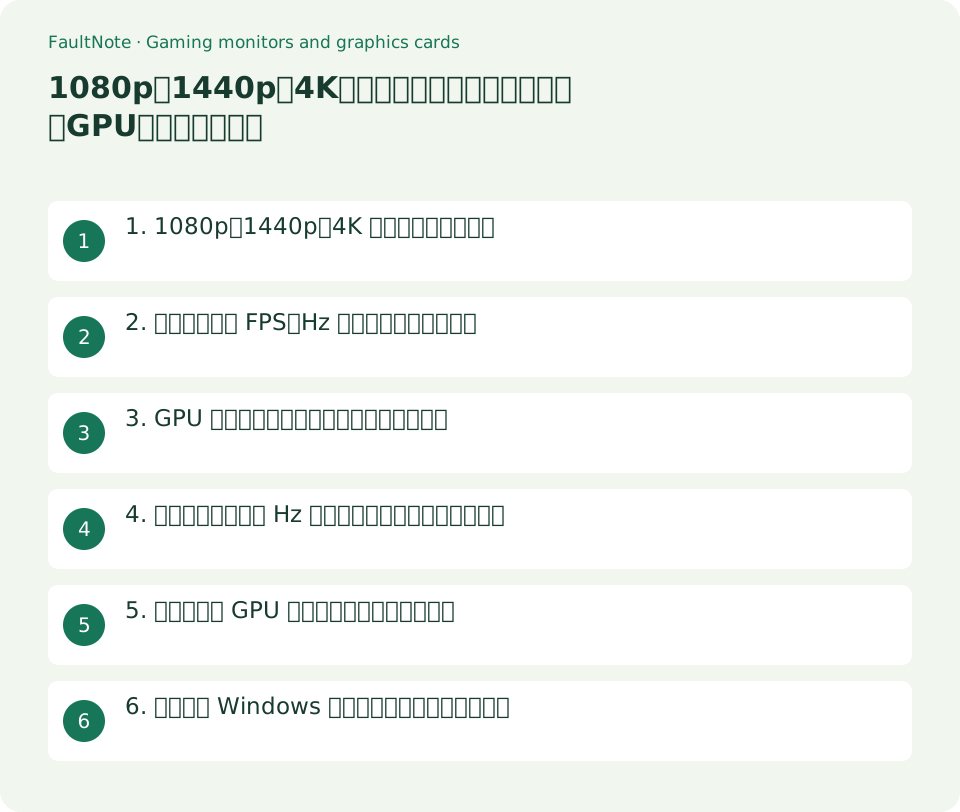
この記事が役立つ人・作業前の準備
- モニター解像度とグラボの予算を一緒に決めたい人
- 今のGPUでモニターだけ交換できるか確認したい人
用意するもの
- 遊ぶゲーム、希望画質、目標FPSの一覧
- 候補モニターの解像度・Hz・入力端子
- GPU、電源、ケーブルを含む構成表と見積もり
1. 1080p・1440p・4K の画素数を確認する
ここでは一般的な 16:9 の 1920×1080、2560×1440、3840×2160 を比較します。同じ「1440p」でもウルトラワイドは横の画素数が違うため、縦の数字だけで同じ描画条件とは判断できません。画面のインチ数と解像度も別の情報です。
下表の画素数と比率は横×縦から計算した値です。4K の画素数が 1080p の 4 倍でも、必要な GPU 価格や FPS が正確に 4 倍・4 分の 1 になるという意味ではありません。
表は横にスクロールできます →
| 呼び方 | 16:9 の解像度 | 画素数 | 1080p に対する画素数比 |
|---|---|---|---|
| 1080p/Full HD | 1920 × 1080 | 2,073,600 | 1 倍 |
| 1440p/QHD | 2560 × 1440 | 3,686,400 | 約 1.78 倍 |
| 4K/UHD | 3840 × 2160 | 8,294,400 | 4 倍 |
- 候補モニターのネイティブ解像度を、横×縦の両方で確認します。
- 机の奥行きと見る距離、画面サイズ、文字の読みやすさも確認項目へ加えます。
2. 解像度と目標 FPS・Hz を組み合わせて決める
モニターの Hz は画面を更新する回数、ゲームの FPS は描画されるフレーム数です。高 Hz モニターを買うだけでゲームの FPS は増えません。競技ゲームで動きを優先するのか、映像の細かさを優先するのか、仕事にも使うのかを先に決めます。
表は横にスクロールできます →
| 優先すること | 検討の進め方 |
|---|---|
| 競技ゲームの動き | 1080p や 1440p の高 Hz 候補と、目標 FPS を出せる構成を同時に比較。 |
| 映像の細かさ | 1440p と 4K の候補を、同じゲームの画質・目標 FPS で比較。 |
| ゲームと文書作業 | ゲーム条件に加え、文字サイズと Windows の拡大率を確認。 |
- よく遊ぶゲームを数本選び、希望する解像度、画質、目標 FPS、モニターの Hz を別々に書きます。
- 画質を下げても高 FPS を優先するか、FPS の目標を下げても画質を優先するかを決めます。
3. GPU の比較条件をそろえて性能を判断する
GPU の評価を見るときは、ゲーム名だけでなく解像度、画質、レイトレーシング、アップスケーリング、フレーム生成、CPU やドライバーの条件を確認します。別の設定で測った FPS や、仕様表の最大出力解像度を、希望するゲームの性能として使わないでください。
この記事では候補 GPU を実測しておらず、性能順位や必要な購入価格を示していません。同条件の結果がない場合は不明として残し、仕様の数字から FPS を作らないようにします。
- 比較表に GPU の型番、ゲーム、解像度、画質、描画機能、測定環境を記録し、条件がそろう結果を選びます。
- 平均 FPS だけでなく、報告があればフレーム時間や低下時の挙動も確認します。結果がないゲームの性能を保証しないでください。
- 手持ちの GPU を使う案では、所有するゲームのベンチマークや同じ場面で設定を比較し、変更した条件を記録します。
4. 希望する解像度と Hz が、使う端子で出るか確認する
同じモニターでも、入力端子によって最大 Hz が異なることがあります。Dell G2724D の公式仕様は 2560×1440 で DisplayPort 165Hz、HDMI 144Hz です。これは端子条件を読むための実例で、現在の購入推奨や最安値の紹介ではありません。
- モニターのマニュアルで、解像度・Hz・入力端子の組み合わせを確認します。
- GPU の出力、ケーブル、変換アダプター、ドックも同じ条件に対応するか照合します。USB-C は形だけで映像対応を判断しません。
- 希望のモードに必要なケーブルやアダプターが付属しない場合は、購入費用へ加えます。
5. モニターと GPU を合わせた支払総額で選ぶ
予算はモニター価格だけで決めず、GPU、必要な電源変更、ケーブル、取り付けに必要な物まで含めます。すでに持っている GPU やモニターを残す案も同じ用途で比較します。実際の同日見積もりを使い、解像度ごとの固定予算や架空の価格差は置きません。
表は横にスクロールできます →
| 購入案 | 確認する費用 | 残る条件 |
|---|---|---|
| 今の GPU を残してモニター交換 | モニターと必要な接続部材。 | 新しい解像度・設定でのゲーム性能。 |
| GPU とモニターを同時交換 | 両製品、電源・ケーブル変更、送料。 | 性能、接続、電源、ケースの互換性。 |
| 今のモニターを残して GPU 更新 | GPU と必要な周辺変更。 | 現在のモニターで使える解像度・Hz と、将来の予定。 |
- 下表の候補で必要な追加購入を列挙し、税込価格、送料、在庫、保証を記録します。
- 総額が予算を超える場合は、解像度、画質、Hz、購入する順序のうち何を調整できるか検討します。
6. 接続後は Windows とゲーム側を別々に確認する
Windows では、まずモニターの推奨解像度と適切な拡大率を確認します。文字を大きくする目的なら、画面解像度を下げる前に拡大率を検討します。ゲームの描画解像度やアップスケーリングは、Windows のデスクトップ設定と分けて確認します。
リフレッシュレートの選択肢にアスタリスクが付く場合、Microsoft はその Hz が現在の解像度に対応せず、選択すると解像度が変わることを説明しています。変更後は Hz だけでなく解像度も再確認します。
- 設定 → システム → ディスプレイで対象画面を選び、「ディスプレイの解像度」と「拡大縮小」を確認します。
- ディスプレイの詳細設定を開き、対象画面の解像度と Hz を確認して、対応する希望のリフレッシュレートを選びます。
- ゲーム内で予定した画質・解像度・描画機能を設定し、実際の FPS と動きを確認します。モニターの Hz 表示をゲームの FPS 測定値として使わないでください。
注意点・利用条件
- 4Kの画素数が1080pの4倍でも、GPU価格やFPSが同じ倍率で変化するとは限りません。
- 高Hzの仕様は入力端子と接続条件を確認します。商品名や最大値だけで判断しないでください。
- 本記事はGPUを実測したランキングではなく、同条件で選ぶための手順です。
よくある質問
1440pモニターには決まった価格帯のグラボが必要ですか?
ゲーム、画質、目標FPS、描画機能によって変わります。同じ1440pでも条件をそろえ、実際の性能と購入時の価格で判断してください。
165HzモニターならHDMIでも165Hzになりますか?
製品によります。例のDell G2724Dは1440pでDisplayPortが165Hz、HDMIが144Hzです。使う入力端子の対応モードを確認します。
4Kで文字が小さい場合は解像度を下げるべきですか?
まずWindowsの拡大縮小を確認します。推奨解像度を保って文字やアプリの表示サイズを調整できる場合があります。
出典・確認日
情報確認日:。仕様・操作方法・価格などの確認に使用した出典を掲載しています。適用条件や現在の情報は各リンク先で確認してください。
関連する活用ガイド
- DisplayPortとHDMIはどちらで接続する?144Hz・4K・240Hzモニターの端子・ケーブル・GPU対応を確認
- 外部ディスプレイは何台までつなげる?GPUの上限とドックの2方式(DisplayLinkとの違い)
- Webカメラの選び方:解像度とfpsの組み合わせ、画角(dFoV)、固定焦点とオートフォーカスを仕様で見分ける
- USB-Cケーブル1本で使うモニターの給電予算:ノートPCの定格Wとモニターの供給Wを突き合わせる
- 4Kにすると文字が小さい:サイズ・解像度・Windowsの拡大率を公表PPIから決める
- 中古グラフィックボードを買う前に:保証の扱い、確認できること、確認できないこと