内蔵GPUとグラボはどちらが必要?用途・CPU型番・映像端子で確認
内蔵GPUの有無、アプリに必要な性能、モニターへの接続条件は別々に確認します。CPU仕様と映像端子の経路を使い、グラボを買う必要があるか判断する手順です。
公開 · 更新 · FaultNote 編集方針
この記事が役立つ人・作業前の準備
- グラボなしで自作PCを使えるか確認したい人
- 画面数やゲーム用途からグラボ追加を判断したい人
用意するもの
- CPU、基板、候補GPUの正確な型番
- 使うアプリと希望する解像度・Hz・画面数
- モニターの端子と使用するケーブルの仕様
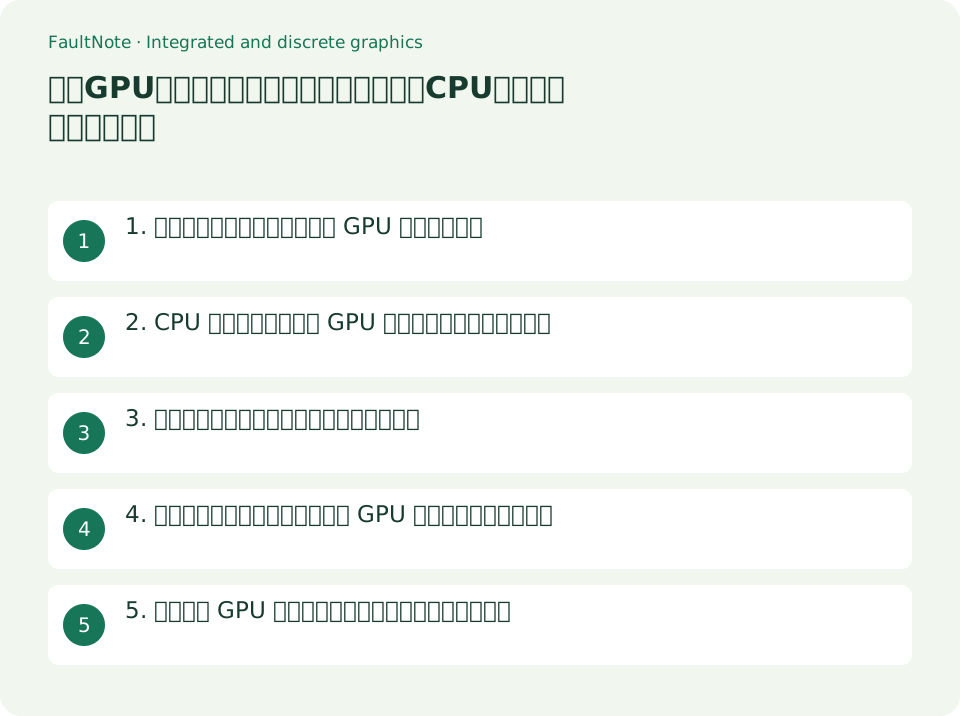
1. 映像出力と、アプリに必要な GPU 性能を分ける
内蔵 GPU は CPU に組み込まれ、通常はシステムメモリを共有します。一般的なデスクトップ用グラフィックボードは独立した GPU と専用メモリを持ちます。どちらを選ぶかは、画面が映るかだけでなく、使うアプリ、解像度、希望するフレームレート、必要な GPU 機能で決めます。
表は横にスクロールできます →
| 用途 | 比較を始める候補 | 決める前の確認 |
|---|---|---|
| 文書・Web・動画再生 | 要件を満たす内蔵 GPU | 画面数、出力規格、動画形式、メモリ構成。 |
| ゲーム | 正確な内蔵 GPU またはグラボ | 遊ぶゲーム、解像度、画質、目標 FPS の同条件比較。 |
| 3D・GPU を使う制作 | アプリが対応する GPU | 対応 API、ドライバー、必要な専用メモリ。 |
| 後からグラボを追加 | 内蔵 GPU で始める構成 | CPU の内蔵 GPU、増設スロット、電源、ケース寸法。 |
- 使うゲームやアプリ、画面数、解像度、リフレッシュレートを一覧にします。
- 各アプリの公式要件で GPU、グラフィックス API、必要なメモリを確認し、最低要件と推奨要件を分けて読みます。
2. CPU の名前だけで内蔵 GPU の有無や性能を判断しない
Ryzen の G 付きだけに内蔵 GPU があるわけではありません。例として、2026年9月12日の AMD 公式仕様では Ryzen 7 8700G は Radeon 780M、Ryzen 5 9600X は Radeon Graphics を搭載します。両方とも内蔵 GPU があるという共通点だけで、同じゲーム性能とは判断できません。
Intel のデスクトップ CPU では F が専用グラフィックスを必要とする表記です。CPU の正式な型番を調べ、内蔵 GPU がない構成をマザーボードの映像端子だけで使おうとしないでください。
表は横にスクロールできます →
| CPU の例 | 公式の内蔵 GPU 表記 | 読み取れること |
|---|---|---|
| Ryzen 7 8700G | Radeon 780M/グラフィックスコア 12 | この GPU の機能と用途に合う性能を調べる。 |
| Ryzen 5 9600X | Radeon Graphics/グラフィックスコア 2 | G なしでも内蔵 GPU がある例。ゲーム性能は別途比較。 |
| Intel デスクトップの F 表記 | 専用グラフィックスが必要 | 画面出力に使うグラボを構成へ含める。 |
- CPU の公式仕様で Graphics Model/Processor Graphics の項目を確認します。
- 内蔵 GPU を使うなら正確な GPU 名を控え、必要なアプリに対して比較します。コア数の比を FPS の比として扱いません。
3. モニターをつなぐ端子まで経路を確認する
通常の自作デスクトップでは、マザーボードの HDMI/DisplayPort は CPU の内蔵 GPU を使うための端子です。グラボの映像を使う場合は、そのカード側の端子を確認します。CPU が示す最大画面数や出力能力が、基板にそのまま実装されているとは限りません。
内蔵 GPU とグラボを同時に使えるかは基板や BIOS の対応に依存します。両方の端子へ挿せば必ず画面が増えるとは考えず、メーカーが示す同時利用条件を確認します。
- 内蔵 GPU なら CPU → 基板の映像端子 → ケーブル → モニター、グラボならカードの端子 → ケーブル → モニターの順に仕様を確認します。
- 希望する画面数、解像度、Hz が、その端子と接続方法で利用できるか確認します。変換アダプターやドックを使う場合は、その制限も加えます。
- グラボ追加後も基板の端子を使いたい場合は、購入前にマニュアルやメーカー窓口で同時出力の対応を確認します。
4. グラボを追加する費用と、内蔵 GPU のメモリ条件を比べる
グラボ案はカード代だけでなく、電源の要件、補助電源ケーブル、ケースに収まる寸法まで確認します。内蔵 GPU 案はシステムメモリを共有するため、アプリ用のメモリも含めた構成で考えます。共有メモリの表示容量だけで、アプリが要求する専用 VRAM と同等と判断しないでください。
同条件の実売価格やゲーム計測は、この比較では取得していません。内蔵 GPU なら常に十分、グラボなら常に必要という結論ではなく、必要な作業を満たす構成同士で比較します。
- 内蔵 GPU 案では CPU、基板、メモリ、必要な映像端子を含む総額を見積もります。
- グラボ案ではカードと必要な電源・ケーブル・ケース変更を加え、同じ画面と用途の条件で比較します。
- 後付け予定なら、候補カードの寸法と電源要件を今の構成で確認します。未定の将来製品への適合は保証できません。
5. 接続後は GPU 名・解像度・実際のアプリで確認する
画面が出ることは接続確認の一部です。意図した GPU が認識され、解像度と Hz が合い、必要なアプリが希望する条件で動くかを別々に確認します。高解像度の画面を表示できる仕様と、その解像度でゲームを高速描画できる性能は別です。
- Windows + X → デバイス マネージャー → ディスプレイ アダプターを開き、GPU 名を確認します。基本ディスプレイアダプター表示なら、PC や GPU メーカーの対応ドライバーを確認します。
- 設定 → システム → ディスプレイ → ディスプレイの詳細設定で対象画面を選び、解像度とリフレッシュレートを確認します。
- 目的のゲームやアプリを、予定する画質・解像度・機能で確認します。結果が足りない場合は設定変更か GPU の変更を検討します。
注意点・利用条件
- CPUに内蔵GPUがなければ、通常のマザーボード映像端子だけでは出力できません。
- CPUが持つ最大出力能力が、マザーボードの全端子に実装されるとは限りません。
- 内蔵GPUとグラボの同時利用は、基板やBIOSの対応を確認してください。
よくある質問
RyzenはG付きでないとグラボなしで映せませんか?
そうとは限りません。例のRyzen 5 9600XにもRadeon Graphicsがあります。正式なCPU仕様で内蔵GPUの有無と、基板の映像端子を確認します。
マザーボードにHDMIがあれば必ず画面が出ますか?
CPUの内蔵GPUと基板の対応が必要です。グラボを使う構成では、カード側の映像端子を確認します。
4K対応と書かれていれば4Kゲームにも十分ですか?
映像出力の対応とゲームの描画性能は別です。遊ぶゲーム、画質、目標FPSと同じ条件で性能を確認してください。
出典・確認日
情報確認日:。仕様・操作方法・価格などの確認に使用した出典を掲載しています。適用条件や現在の情報は各リンク先で確認してください。
- Intel: integrated and discrete graphics ↗
- AMD Ryzen 7 8700G graphics specifications ↗
- AMD Ryzen 5 9600X graphics specifications ↗
- Intel processor suffixes and graphics requirements ↗
- Intel: motherboard video outputs and discrete graphics ↗
- Microsoft: display refresh-rate settings ↗
- Intel: planning graphics-card installation ↗
- Intel: identifying the graphics controller in Windows ↗
関連する活用ガイド
- GPUコスパランキング【2026年9月】国内実売10モデルをフルHD・WQHDで比較
- DDR4とDDR5はどちらを選ぶ?新規PC・メモリ流用・移行費用で判断
- ECCメモリとDDR5の「オンダイECC」は別のものです:自分のCPUとマザーボードで使えるかの確認手順
- 2本目のSSDを買う前に:マザーボードのM.2スロットは1本ずつ条件が違う
- ATX・microATX・Mini-ITXの違い:自作PCのケースとマザーボードの選び方
- 拡張カードを買う前に:x16の形でもx1で動くスロットがあり、M.2増設カードは分岐対応が要る