モニターのOSDでオーバークロックやDisplayPort設定を変えたら「信号なし」になった:画面を戻す手順
この記事の結論
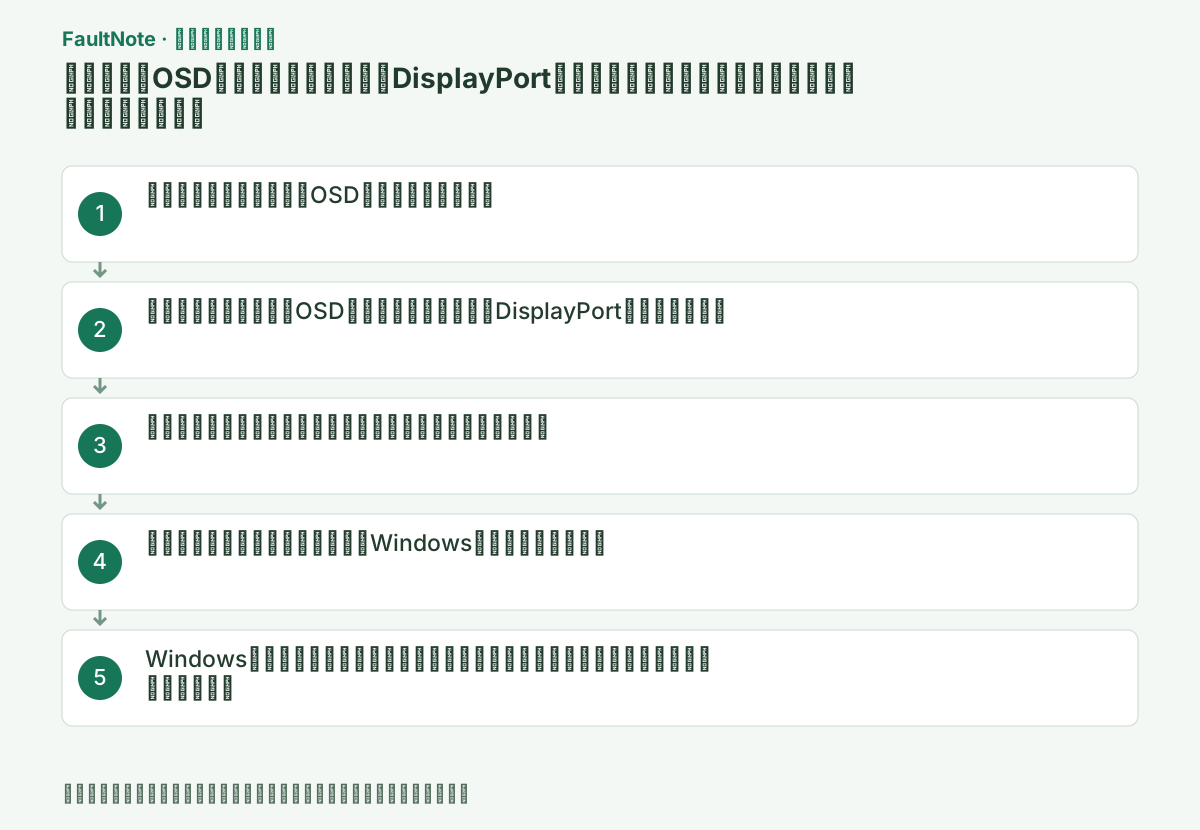
この症状は、直前に変えたモニター側の設定を戻すのが最短です。ASUSのFAQは、オーバークロック後に映像が出ない場合、映像ケーブルを外してOSDでより低い最大リフレッシュレートに設定し直すよう案内しています。戻せない場合は工場出荷時設定へのリセット、入力の選択、ケーブルの交換、Windows側のドライバー再起動、セーフモードでの解像度・リフレッシュレートの変更の順に確認します。
一般的な切り分けガイドです。特定の不具合が現在発生しているという告知ではありません。
対象製品・影響範囲
- 製品
- Gaming monitor OSD settings
- 対象バージョン・条件
- Windows 11 / Windows 10。モニター本体のメニュー(OSD)でオーバークロック(最大リフレッシュレートの引き上げ)やDisplayPortの規格設定を変えた直後、またはグラフィックスドライバーのカスタム解像度を追加した直後に、画面が「信号なし」や真っ暗になった場合
発生する症状
- モニターのOSDでオーバークロックをオンにしたり最大リフレッシュレートを上げたりした直後から、「No Signal」「信号なし」と表示されるか、画面が真っ暗のまま戻らない
- DisplayPortの規格設定(DisplayPort 1.1/1.2/1.4など)を切り替えた後から、同じケーブルとPCで映像が出なくなった、または選べる解像度が変わった
原因・発生条件
PCが送る映像の条件と、モニターが受け付ける条件が合わなくなっています。オーバークロックで設定したリフレッシュレートをモニターやケーブル、グラフィックスカードが扱えない場合や、OSDのDisplayPort設定がPC側の出力と合わない場合に、映像が表示されなくなります。PCやモニターの故障とは限らないため、まずモニター本体の設定を元に戻し、次にWindowsとドライバー側の設定を確認します。
作業前の準備
- モニターの型番と取扱説明書(OSDのオーバークロック、DisplayPort設定、リセットのメニュー名は機種ごとに異なります)
- 直前に変えた設定のメモ(変更した項目と元の値)と、別の映像ケーブルやPCの別の映像端子があれば切り分けに使えます
この操作の注意点
- オーバークロックで設定できるリフレッシュレートはメーカーの保証条件や機種によって異なります。映像が乱れる、ちらつく場合は無理に上げず、ASUSの案内どおり低い値に戻してください。
- 工場出荷時設定へのリセットでは、色やゲーム向けの設定など、本体に保存したすべての設定が初期値に戻ります。この記事は実機での再現試験を行っておらず、手順は各メーカーの公開資料に基づきます。
使用するツール・公式ページ
具体的な操作手順
まずモニター本体の電源ランプの状態を見て、ボタンを押してOSD(本体メニュー)が表示されるかを確認します。ASUSのFAQ(1012723)は、画面が真っ暗でも電源ランプが点いている場合、スリープからの復帰、ケーブルの接続、入力の選択、別のケーブル、別のPC、ランプの色の順に確認するよう案内しています。ランプの色の意味は機種ごとに異なるため、取扱説明書で照合します。
OSDが表示されれば、モニターは動作していて設定を変更できる状態です。ASUSのオーバークロックのFAQは、映像ケーブルを外した状態でOSDを操作して設定を戻す手順を案内しており、次の手順もこのOSDで行います。OSDも電源ランプも反応しない場合は、設定の問題ではない可能性があるため、電源ケーブルとコンセントを確認し、メーカーのサポートに相談します。
ASUSのFAQ(1036290、2025年6月2日更新)は、オーバークロック後に映像が出なくなった場合、映像ケーブル(DisplayPortまたはHDMI)を外し、OSDでより低い「Max Refresh Rate」に設定し直すよう案内しています。同じFAQでは、設定の前にAdaptive-Sync(FreeSync)やG-SYNCをオフにし、OSDの「Gaming」→「Over Clocking」→「ON」→「Max Refresh Rate」で調整する手順が示されています。まずオーバークロックをオフにするか、変更前の値に戻してください。
DisplayPortの規格を選ぶ設定を変えた場合も、同じように元の値へ戻します。Dellのサポート記事(000129296、2026年6月3日更新)は、OSDのDisplayPort設定によって表示できる最大解像度が制限されることがあると説明し、メニューの位置は機種の取扱説明書で確認するよう案内しています。設定名や選択肢は機種ごとに異なるため、変更前の値が分からない場合は次の手順のリセットを使います。
設定を戻したら映像ケーブルを挿し直し、PCの画面が表示されるかを確認します。
どの設定を変えたか分からない、または元に戻しても映像が出ない場合は、モニターを工場出荷時の設定にリセットします。ASUSのFAQ(1012723)は「MENU」ボタンを押し、「System Setup」→「Restore factory mode(Reset)」→「Yes」を選ぶ手順を示しています。Dellのサポート記事(000132354)も、Dellのモニターは OSD から工場出荷時の設定にリセットでき、手順は取扱説明書で確認するよう案内しています。
リセットすると、明るさや色、ゲーム向けの設定などもすべて初期値に戻ります。必要な設定は、画面が表示されてから1つずつ設定し直します。
リセット後は入力が自動選択や別の端子に戻っていることがあります。ASUSのFAQ(1012723)に沿って、OSDでケーブルをつないだ端子(DisplayPort、HDMIなど)を入力として選び、ケーブルの両端がしっかり挿さっているかを確認します。別の同じ種類のケーブルに替えて試すと、ケーブルの問題かどうかを切り分けられます。
PCが起動しているのに画面が出ない場合は、Microsoftのサポート記事の手順で、Windowsキー+Ctrl+Shift+Bを押してグラフィックスドライバーを再起動します。成功するとビープ音が鳴るか、画面が一瞬ちらつきます。表示されない場合は、Windowsキー+Pを押してからPキーをもう一度押してEnterを押し、表示モード(PC画面のみ・複製・拡張)を切り替えます。複数のモニターをつないでいる場合、映像が別のモニターだけに出ていることがあるためです。
この手順で使う公式リンク
メーカーのロゴやBIOSの画面は表示されるのに、Windowsが起動すると信号なしになる場合は、Windowsやドライバー側で設定した解像度・リフレッシュレートが原因の可能性があります。ASUSのFAQ(1012723)はセーフモードに入って解像度やリフレッシュレートを調整するよう案内しています。Microsoftの記事では、強制シャットダウンを2〜3回繰り返して回復環境を表示し、「トラブルシューティング」→「詳細オプション」→「スタートアップ設定」→「再起動」の後、F5キーで「セーフモードとネットワーク」を選びます。
セーフモードで画面が出たら、AMD Software やNVIDIAコントロールパネルで追加したカスタム解像度があれば削除し、通常の起動に戻して標準のリフレッシュレートで表示されるかを確認します。AMDのサポート記事(DH3-032)は、カスタム解像度の作成時に互換性の確認のため画面が一時的に暗くなることがあると説明しています。高いリフレッシュレートは、画面が安定してからMicrosoftの手順で「リフレッシュレートの選択」から1段階ずつ選び直し、使っているケーブルと端子がその条件に対応しているかを確認します。
改善したか確認する
- PCのデスクトップが表示され、再起動後もメーカーのロゴからWindowsのサインイン画面まで映像が途切れない
- Windowsの「設定」→「システム」→「ディスプレイ」→「ディスプレイの詳細設定」で、意図した解像度とリフレッシュレートが表示されている
改善しない場合・設定を戻す場合
- 別のPC・ゲーム機やノートPCをつないでも映像が出ない場合、または工場出荷時設定へのリセット後も同じ場合は、モニターの故障も含めてメーカーのサポートに相談する
- 別のモニターでは表示されるのにこのモニターだけ映らない場合は、PCの別の映像端子(DisplayPortとHDMIの切り替え)とケーブルの組み合わせを変えて、どの組み合わせで映るかを記録してから問い合わせる
このガイドの適用範囲
対処ガイド — 映像ケーブルを外した状態でOSDからオーバークロックやDisplayPort設定を元に戻し、戻せない場合は工場出荷時設定にリセットします。そのうえで入力とケーブル、Windowsのドライバー再起動、セーフモードでの解像度・リフレッシュレートの変更を順に確認します。
掲載内容は2026-09-13の情報確認に基づきます。以降の変更は公式出典でご確認ください。
よくある質問
オーバークロックで信号なしになったら、モニターは壊れていますか?
壊れているとは限りません。ASUSのFAQは、オーバークロック後に映像が出ない場合に映像ケーブルを外してOSDで最大リフレッシュレートを下げるよう案内しています。OSDが表示され、設定を戻すと映像が出れば、設定の組み合わせが原因です。電源ランプもOSDも反応しない場合はメーカーに相談します。
オーバークロックをやり直すときに気をつけることは?
ASUSのFAQはグラフィックスカードとモニターの両方が対応していることの確認、最新のグラフィックスドライバー、適切な映像端子、Adaptive-Sync(FreeSync)やG-SYNCをオフにしてから設定する手順を示しています。上げる幅を小さくし、映像が出なくなったらすぐに1つ前の値へ戻せるよう、変更した値をメモしてください。
出典・情報の更新
- [LCD Monitor] How to set up overclocking for LCD monitors? ↗
- ASUS FAQ 1012723: [LCD Monitor] Troubleshooting - No display after turning monitor ON (last updated August 28, 2026) ↗
- Dell 000129296: DisplayPort settings of the LCD display may limit resolution (last modified June 3, 2026) ↗
- Dell 000132354: How to Troubleshoot Display or Video Issues on a Dell Monitor (last modified April 19, 2026) ↗
- Microsoft Support: Troubleshooting blank screens in Windows ↗
- Microsoft Support: Change the refresh rate on your monitor in Windows ↗
- AMD: How to Create Custom Resolutions Using AMD Software (DH3-032) ↗
- 主な出典の更新・解決日
- 2025-06-02
- 本サイトの確認日
- 2026-09-13
公式情報を日本語で整理しています。メニュー名は製品の表示言語や版によって異なる場合があります。確認日は障害の発生日を意味しません。編集方針