Windows 11でヘッドホンの左右・モノラル・空間オーディオを聴き比べる
音が出るヘッドホンで左右配置、モノラル、Windows Sonicを比較します。参照音声、設定の記録、EQとの切り分け、片耳用途と通常用途の選び方を説明します。
公開 · 更新 · FaultNote 編集方針
この記事が役立つ人・作業前の準備
- ダウンロードした音楽・朗読をPCで整理して聴く人
用意するもの
- 左右が分かる音声、中央の台詞がある音声、普段の作品を用意する。
- ヘッドホンと接続方式を固定し、現在のモノラル、空間処理、EQを記録する。
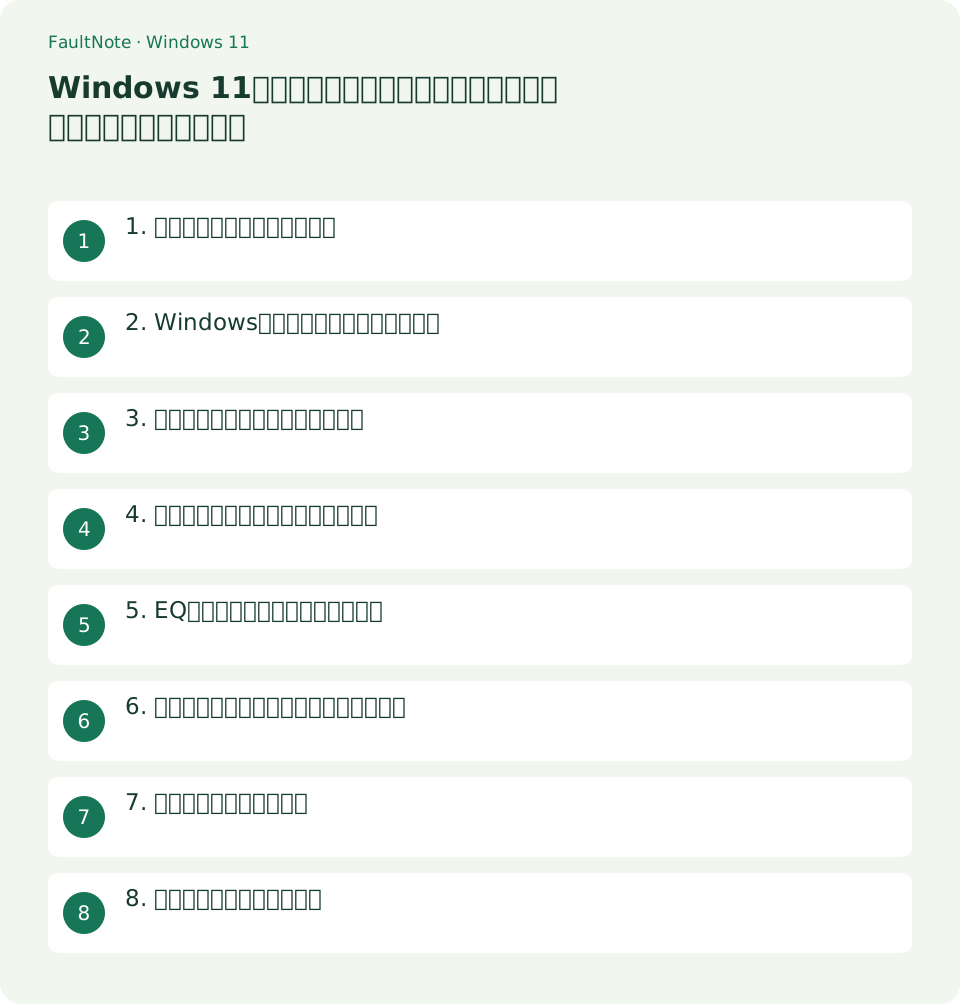
1. 比較用の音声と設定を決める
音が出ているヘッドホンで、音楽や朗読の左右配置が思った通りかを確認する手順です。完全に無音の場合は先に別の音が出ない対処ガイドで出力を直します。比較用に、左と右の音がどちらか分かる音声、中央に台詞がある音声、普段聴く作品の三つを用意します。全体の音量を小さくして同じ短い箇所を使い、演出を覚えていない作品だけで左右の良否を判断しないようにします。ここではファイルを加工せず、再生側の設定を一つずつ比較します。
記録するのはヘッドホン名、接続方式、プレーヤー、曲名、確認時刻、モノラル設定、空間オーディオ設定です。例えばUSBヘッドホンでChapter Oneの01:20を確認したなら、別設定でも同じ曲と時刻を使います。接続方式まで変えると音量や処理が同時に変わることがあるため、最初の比較では機器を固定します。再生速度も元のままにし、比較が終わるまでEQや音量補正を追加しません。どの設定でどう聞こえたかを短く残せば、後から好みの設定へ戻せます。
2. Windowsのモノラル設定を目的で選ぶ
Windows 11では[設定]>[アクセシビリティ]>[オーディオ]の[モノラル オーディオ]を確認します。Microsoftはステレオ音声を一つのチャンネルへまとめ、片方のヘッドホンだけでも全体を聴ける用途を説明しています。片耳で聴きたい場合はオン、左右別々の配置を確認したい場合はオフの状態を比較します。オンが間違い、オフが常に高品質という判断ではなく、今回の聴き方に合う状態を選びます。変更後に同じ短い箇所を再生し、音の配置がどう変わるかを確認します。
例えば左に説明、右に返答がある作品を片耳だけで聴くなら、片側の情報を取りこぼさないことが目的です。モノラルへまとめた結果、左右の区別は弱くなるため、立体的な演出を確認する比較とは分けます。元からモノラルの音声を聴いて差がない場合は、設定が効いていないとすぐ決めず、左右の違いが明確な別の音声でも確かめます。設定は再生に作用するもので、この確認のために元のFLACやMP3をモノラルへ変換する必要はありません。変更前の状態もメモしておきます。
- 1. 設定のアクセシビリティからオーディオを開く
- 2. 現在のモノラル設定を記録する
- 3. オンとオフで同じ参照箇所を比較する
- 4. 片耳用途か左右確認かに合わせて選ぶ
3. 左右の向きとバランスを確認する
ヘッドホンのLとR表示に合わせて装着し、内容が分かっている左右確認用の音声を聴きます。左の案内が右から出るなら、まず装着の向きとケーブル接続を確認します。作品の演出として人物が左右へ動く音声だけでは、どちらが正しいかを決めにくいため、左右を明示する参照を使います。音が片側だけに偏る場合は、Windowsや機器側に左右バランスの設定があるかを確認し、片方だけ下げていないかを見ます。確認前の値を残し、比較後に好みの設定へ戻します。
左右の音量を均等にすることと、作品の左右差をなくすことは別です。中央の台詞でバランスを見てから、左右演出の作品を聴きます。作品一つだけ偏る場合は録音の配置も候補ですが、複数の参照で常に同じ側が小さいなら機器や接続側の確認へ進みます。別のヘッドホンや別の接続先を使うときは一つずつ変更し、曲と時刻は固定します。この比較は機器側の候補を絞るもので、聴感だけで故障や身体の状態を断定するものではありません。結果が不明なら元設定を維持します。
4. 空間オーディオを一つずつ比較する
Microsoftの案内では[設定]>[システム]>[サウンド]から出力機器のプロパティへ進み、空間サウンドでWindows Sonic for Headphonesを選びます。表示がある場合は適用します。最初に現在の選択を記録し、オフの状態とWindows Sonicの状態で同じ場面を比較します。選択肢が見当たらない機器では、無理に別の出力を選んで比較条件を変えず、その機器の対応案内を確認します。追加の空間音響アプリが必要かは、その設定を使いたいと決めてから検討します。
広がりが増えたように聞こえても、台詞の位置や距離が元の意図と同じとは限りません。既に左右の配置が作り込まれた音声では、処理なしの状態も比較に残します。作品側の推奨がある場合はそれを確認し、推奨のない作品で空間処理が必須だと決めません。違いを確認できない場合や台詞が聴きにくくなった場合はオフへ戻して構いません。ここでの目的は自分の環境で聴き方を選ぶことで、特定の処理を有効にすれば全作品が改善すると断定することではありません。
5. EQや拡張機能との重なりを分ける
Windowsの空間処理、機器の専用アプリ、プレーヤーのEQが同時に有効なら、どこで変化したかを追いにくくなります。まず現在の設定をメモし、一つだけ無効にして比較します。次の項目を試す前に元へ戻せば、一つの変更と結果の対応が分かります。例えば台詞が遠いと感じる場合、空間処理だけを切った版と、EQだけを切った版を別に確認します。全部をまとめてオフにした結果だけでは、普段残したい機能まで影響しているかを判断できません。
音量差が大きい場合はそのまま切り替えず、いったん止めて小さい音量へ合わせます。大きくなったことを明瞭さの改善と取り違えないよう、同じ聞きやすさの音量で台詞や細かい音を確認します。処理の名前が違う機器でも、効果を推測してまとめて有効にせず、各アプリの公式案内を見ます。比較で改善しなかった変更は残さず、元の設定へ戻します。作品ごとに設定を変える場合は、自動で切り替わると考えず、次の作品へ移るときに現在の状態を確認します。
6. 同じファイルを別プレーヤーで比較する
Windows側の設定を固定したまま、同じ音声を別のプレーヤーへ開きます。元の速度、同じ時刻、同じ出力機器を使い、アプリ独自のEQや空間処理が違わないかを確認します。片方だけ左右の配置が変わるなら、そのアプリの再生設定を優先して見ます。両方で同じならWindowsや機器側の処理、または録音の内容を比較します。別の作品へ切り替える前に同じファイルで確認することで、録音差とアプリ差を分けられます。アプリ名だけで音質の優劣は判断しません。
確認表へ、プレーヤーAは中央の台詞、プレーヤーBは広く聞こえる、など実際に聞いた内容を記録します。違いの表現は自分の環境での観察として扱い、全機器の結果へ広げません。既定プレーヤーを変える必要はなく、アプリ内から開くか一時的なプログラムから開く操作で比較できます。片方だけ無音になった場合は、この左右比較から無音の対処へ分岐します。無音の状態を左右配置の差として記録しないようにし、実際に両方が再生できる状態へ戻して比較します。
表は横にスクロールできます →
| 結果 | 次の確認 | 判断の境界 |
|---|---|---|
| モノラルで左右がまとまる | 片耳用途に合うか確認 | 左右演出の評価とは別 |
| 空間処理で台詞が遠く感じる | 処理オフと同じ音量で比較 | 広がりだけで改善を断定しない |
| 一アプリだけ配置が違う | アプリのEQや独自処理を見る | 録音の違いと混同しない |
7. 日常用の聴き方を決める
片耳で内容を取りこぼさず聴く、左右の演出を確認する、台詞を追いやすくする、という目的を一つ選んで設定を決めます。片耳用途ならモノラル、左右確認ならモノラルをオフにした比較、台詞の明瞭さなら処理の有無の比較が出発点になります。これらを一つの最良設定へ押し込める必要はありません。モノラルと空間処理の組み合わせで選択肢が変わる機器もあるため、実際に表示される状態を確認します。表示されない機能を無理に有効にすることを目的にしません。
設定メモの例はUSBヘッドホン、モノラルオフ、空間処理オフ、EQは通常、作品のChapter One 01:20で確認という一行です。必要なときだけ別の片耳用メモへ切り替え、聴き終わったら普段の状態へ戻します。長い作品の途中で設定を変えると違いを覚えにくいため、短い参照箇所で決めてから続きを聴きます。別のヘッドホンへ変えたときは同じ結果になると考えず、まず小さい音量で参照を再確認します。設定を保存するアプリとWindowsの状態を別々に見ておくと戻しやすくなります。
8. 元設定へ戻して結果を残す
比較が終わったら、変更したモノラル、空間処理、左右バランス、EQをメモと照合します。採用したい変更だけを残し、試しに変更した項目は戻します。もう一度いつもの作品を短く再生して、片側が欠けていないか、台詞が聴き取れるか、音量が急に大きくないかを確認します。ファイルそのものは変更していないので、気に入らない結果を原音声の再変換で直す必要はありません。Windows設定を一括リセットするのではなく、この比較で触った項目だけを戻します。
結果が曖昧なら、確認できたことと未確認のことを分けます。例えばモノラルで左右がまとまることは確認、空間処理の改善は判断できず、別機器での再生は未確認という記録で十分です。違いを感じない状態を失敗と考えて設定を増やし続ける必要はありません。元の設定へ戻したうえで通常の聴取を続け、後で別機器や別作品を試すときに今回のメモを基準にします。音が出ない、全曲が途切れるなど別の問題が現れた場合は、その症状の対処へ切り替えて左右比較の結果と混ぜません。
注意点・利用条件
- 個別機器での実測結果ではありません。表示と再生結果を自分の環境で確認します。
よくある質問
モノラルをオフにするのが常に正解ですか?
片耳で全体を聴きたい場合はオンが役立ちます。左右配置の確認ではオフも比較し、目的で選びます。
Windows Sonicはすべての作品へ必要ですか?
必要とは限りません。作品の推奨と処理なしの比較を確認し、台詞が聴きにくくなる場合は戻します。
左右確認にはどの音声を使いますか?
左と右の内容が分かる参照を使います。演出の分からない作品一つだけで正しい向きやバランスを決めないようにします。
元の音声をモノラルへ変換しますか?
この比較では再生設定だけを変更します。原本の形式や速度、長さを変えず、気に入らなければ設定を戻します。
出典・確認日
情報確認日:。仕様・操作方法・価格などの確認に使用した出典を掲載しています。適用条件や現在の情報は各リンク先で確認してください。
関連する活用ガイド
- Windows 11 HomeとProの違い|アップグレードが必要な人・不要な人
- Windows 11でMP3・FLAC・WAVの既定プレーヤーを分けて設定する
- Windows 11のファイル履歴で外付けへバックアップし、別フォルダーへ復元する
- 新しいWindows PCへ外付けドライブでファイルを移す手順
- Robocopyで大きなフォルダーを再開可能にコピーする:削除なしの設定例
- Windowsの印刷機能でPDFの指定ページだけを別PDFにする