Windows 11でスピーカーやヘッドホンから音が出ない
この記事の結論
無音時はHDMIなどへの出力先切替とアプリ別ミュートを確認し、Windowsの音声診断と正規ドライバー更新で絞り込む。
一般的な切り分けガイドです。特定の不具合が現在発生しているという告知ではありません。
対象製品・影響範囲
- 製品
- Windows 11 Audio
- 対象バージョン・条件
- Windows 11
発生する症状
- 動画や通知音が聞こえない
- HDMI接続後に本体スピーカーから音が出ない
- 特定アプリだけ無音になる
原因・発生条件
誤った出力先、ミュート、アプリ別音量、接続不良、オーディオ拡張、またはドライバーの問題が考えられる。
作業前の準備
- 別の音源でも無音か確認する
- ヘッドホンやスピーカーの電源とケーブルを確認する
- 更新直後なら日時を記録する
この操作の注意点
- 大音量で突然再生されないよう低めの音量から試す
- オーディオドライバーはPCまたは機器メーカー公式を使う
使用するツール・公式ページ
この手順の公式要件、画面名、制限事項を確認する。
Windows標準アプリです。公式ページの[Open Get Help]からも起動できます。アプリを開く確認が出た場合は対象PCで開きます。
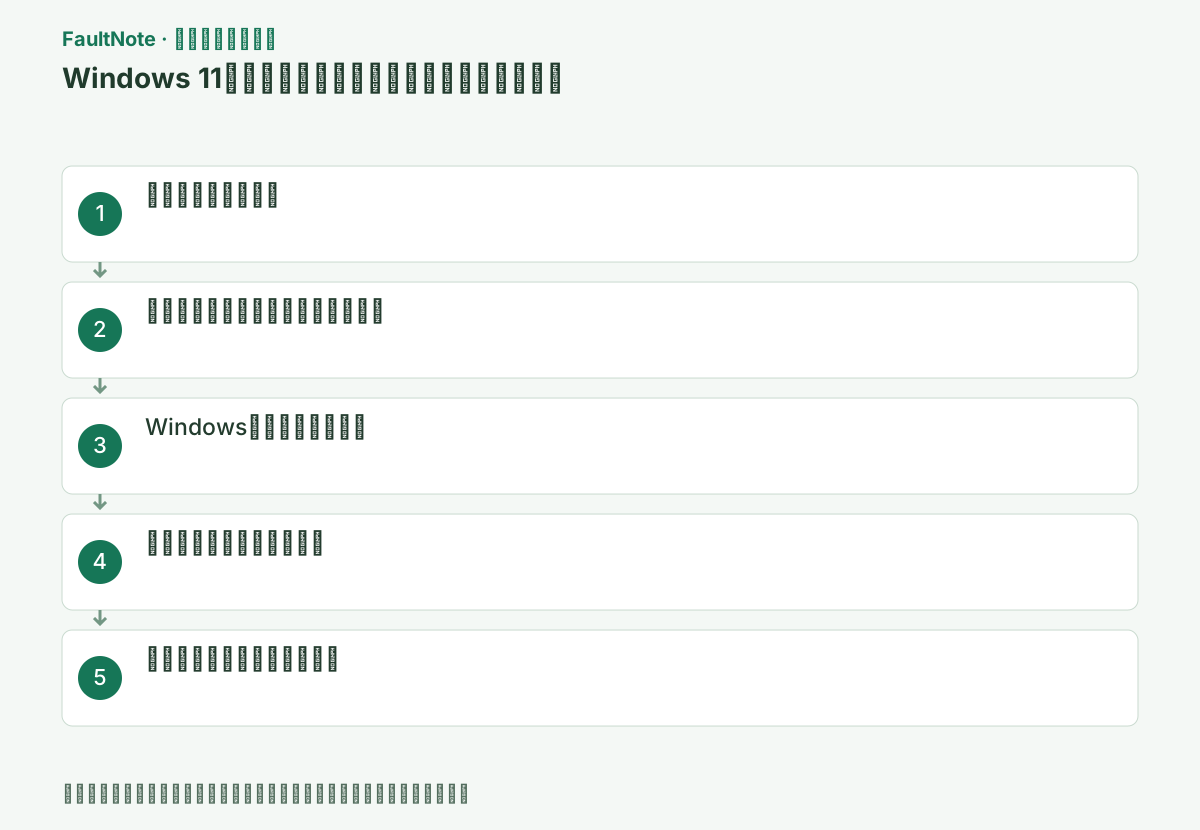
具体的な操作手順
内蔵スピーカー、USBヘッドセット、Bluetooth機器、HDMI画面のどれで無音なのかを確認します。画面を接続した直後は、音声の出力先がその画面へ変わっていないかを見ます。音声出力に対応しない画面や、電源が切れた機器が選ばれている場合は、現在使う機器へ変更します。機器名だけで判断しづらい場合は接続構成と一緒に記録してください。
Windowsのテスト音も鳴らないのか、特定アプリだけかを分けます。テスト音は正常ならアプリの出力先・音量・ミュートを先に確認します。どの音も鳴らないなら物理ミュート、機器電源、ケーブル、Windowsの出力機器を確認します。同じPCで別の既知の出力機器が使えるなら比較すると、対象機器に限定された問題かを絞れます。
タスクバーのスピーカーアイコンを選び、音量スライダー右の出力選択を開く。実際に使うスピーカーまたはヘッドホンを選ぶ。音声非対応モニターがHDMI出力として選ばれていないか確認する。
Windowsキー+Iで[設定]>[システム]>[サウンド]を開く方法でも出力先を選べます。候補が複数ある場合は、ヘッドホンの抜き差しで増減する名前を見て特定します。Bluetooth機器は電源が入っているだけでなく接続済みであることも確認します。
[設定]>[システム]>[サウンド]>[音量ミキサー]を開く。出力デバイス、システム音量、問題アプリの音量が0やミュートでないことを確認し、アプリの出力先も意図した機器に合わせる。
問題のアプリで音声を再生した状態にしてからミキサーを見ます。アプリが一覧にない場合は一度再生を始めて画面を開き直します。Windowsのテスト音は聞こえるのにそのアプリだけ無音なら、アプリ内の音量やミュートも確認してください。
[設定]>[システム]>[サウンド]を開き、[詳細設定]の[一般的なサウンドの問題のトラブルシューティング]で[出力デバイス]を選ぶ。Get Helpの質問に答え、対象デバイスを指定する。
この手順で使う公式リンク
- Fix sound or audio problems in Windows
この手順の公式要件、画面名、制限事項を確認する。
- Get Help(ヘルプを表示)の公式案内・起動リンク
Windows標準アプリです。公式ページの[Open Get Help]からも起動できます。アプリを開く確認が出た場合は対象PCで開きます。
- Fix sound or audio problems in Windows
音量を低めにしてから機器を選び直し、同じ短い音で確認します。音量ミキサーでアプリがミュートされていないかも見ます。会議アプリとブラウザーで結果が違う場合は、アプリ側の設定画面の出力先を確認します。システムの既定出力と独自の出力先を選べるアプリの設定は、同じ意味とは限りません。
拡張機能などの設定を変えて試す場合は、元の状態をメモし、変更した後に同じ音で比較します。変化がなければ元へ戻してから次の操作へ進みます。ドライバー更新を試すなら現在の提供元とバージョンを控え、対象PCや機器の公式経路を使います。複数設定の同時変更で改善しても、必要な変更がどれか判断できなくなります。
[サウンド]>[出力]で対象機器を開き、[オーディオ拡張機能]を[オフ]にしてテスト音を鳴らす。改善した場合は拡張機能とドライバーの組み合わせが原因候補になる。
元の拡張設定を控えてから変更し、同じ出力先・同じ音量で比較します。設定を変えても聞こえない場合は元に戻してください。Windowsのテスト音も聞こえない状態では、動画サービスの再インストールへ進まず機器側の確認を続けます。
Windows Updateを完了する。改善しなければ[デバイス マネージャー]>[サウンド、ビデオ、およびゲーム コントローラー]で対象を右クリックし、[ドライバーの更新]>[ドライバーを自動的に検索]を実行して再起動する。
テスト音が鳴ったら、元の動画や会議アプリで音を確認します。ヘッドセットは再生とマイク入力が別の確認対象です。片方が正常でも両方直ったことにはなりません。ヘッドホンを装着する前には試験で上げた音量を戻し、接続を切ってつなぎ直しても正しい出力先になるか確認します。
改善しない場合は、出力機器名、接続方法、Windowsテスト音と各アプリの結果、直前に変えた設定をまとめます。更新直後から悪化した場合は、使用可能なロールバックやメーカー対応版を確認します。不要なアプリの音量や変更した拡張設定は元へ戻します。「エラーが表示されない」と「実際に聞こえる」は別の結果として報告してください。
改善したか確認する
- 対象デバイスのテスト音が聞こえる
- 問題アプリを再起動後、同じコンテンツから音が出る
改善しない場合・設定を戻す場合
- 別端子・別ケーブル・別スピーカーで機器側を切り分ける
- 更新直後だけ発生した場合は製造元の対応版またはドライバーの[元に戻す]を確認する
このガイドの適用範囲
対処ガイド — Windowsのテスト音と問題のアプリの両方が意図した出力機器から再生される状態にする。
掲載内容は2026-09-05の情報確認に基づきます。以降の変更は公式出典でご確認ください。
よくある質問
システム音は鳴るのに会議アプリだけ無音です。
音量ミキサーでそのアプリの音量と出力先を確認し、変更後にアプリを終了して開き直します。
HDMIを外すと音が戻ります。
HDMIモニターが既定の出力になっています。タスクバーの出力選択で内蔵スピーカーへ戻してください。
HDMIを抜くとスピーカーが鳴ります。
画面を接続した状態でWindowsの出力先を確認します。HDMIの出力が選ばれているなら、実際に使うスピーカーを選びます。機器の故障を断定する前に、同じ接続状態で出力先だけを変えて比較してください。
音量を最大にしても無音です。
別の出力先やミュートが原因なら、音量を上げても直りません。出力先とテスト音を確認し、音が戻る前に音量を低く戻します。特にヘッドホンでは、大音量のまま接続し直して確認しないでください。
Windowsテストは鳴るのに会議アプリだけ無音です。
会議アプリの音声設定でスピーカーの出力先を確認し、アプリ内のテストを行います。Windowsの既定と独自の出力指定が異なることがあります。アプリの音量ミキサーとミュートも見てください。接続を変えた後はアプリを開き直し、同じ機器で比較します。マイク入力の設定を変えても、相手の声を聞く出力先の修復にはなりません。
出典・情報の更新
- 主な出典の更新・解決日
- 公式ページで日付を特定できないため記載していません
- 本サイトの確認日
- 2026-09-05
公式情報を日本語で整理しています。メニュー名は製品の表示言語や版によって異なる場合があります。確認日は障害の発生日を意味しません。編集方針