Windows 11でMP3・FLAC・WAVの既定プレーヤーを分けて設定する
音声をダブルクリックしたときのアプリを拡張子ごとに設定します。一時的な開き方と既定変更を区別し、元の関連付けへ戻す方法も確認します。
公開 · 更新 · FaultNote 編集方針
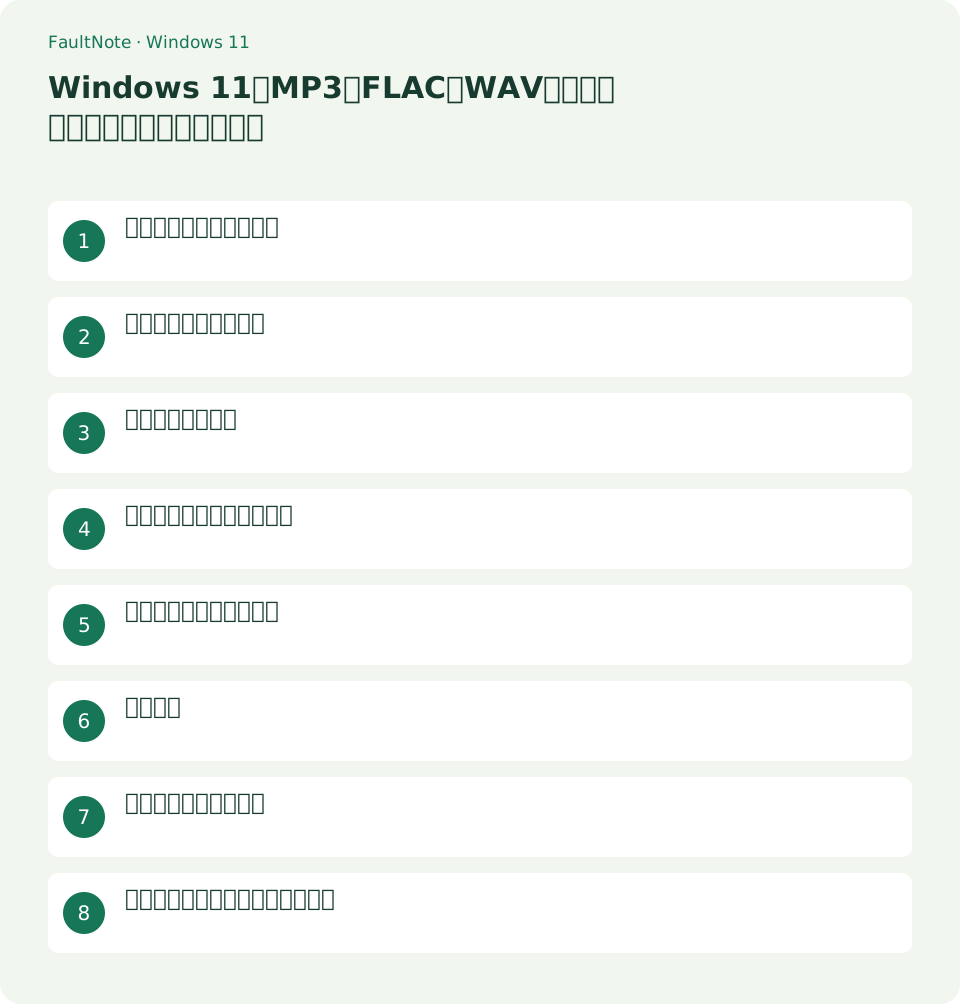
この記事が役立つ人・作業前の準備
- ダウンロードした音楽・朗読をPCで整理して聴く人
用意するもの
- 原本を残し、作業用コピーを別フォルダーへ置く。メニュー名は表示言語やバージョンで異なる。
- 対象作品の目次、曲数、保存場所を記録し、別版や特典と区別する。
一度だけ別アプリで開く
ファイルを右クリックして[プログラムから開く]で試します。一度の確認なら既定変更は不要です。目的のプレーヤーで長さと音声を確認し、関連付けの問題と再生不能を分けます。
一時的な試聴では、エクスプローラーで音声を右クリックし、プログラムから開く一覧から目的のアプリを選びます。常に使うアプリとして設定する項目が表示されても、今回だけ比較したいならその選択をしません。二つのアプリで同じ音声を順に開き、長さ、音の出力先、途中への移動を確認します。片方のアプリで無音だからといって、既定設定だけを繰り返し変えても原因は分かりません。アプリ内からも開いてみて、ファイル対応の問題を先に分けます。
元のアプリを記録する
MP3、FLAC、WAVの現在のアプリをメモします。音声の全種類を一括変更する必要はありません。例えばMP3だけ別アプリにし、ほかの形式は既存アプリで維持する選択もできます。
記録例は.mp3はA、.flacはB、.wavはAという三行です。アプリの名前だけでなく、今回変えたい拡張子を丸で囲むようにして範囲を決めます。プレイリストの.m3uや.xspfなどは別の種類なので、音声ファイルを変えたから自動で同じアプリになるとは考えません。設定を比較するときは音声本体をダブルクリックする場合と、プレイリストを開く場合を別のテストにします。戻す予定があるなら変更後の値も横に書き、どれを元へ戻すかを明確にします。
拡張子で設定する
[設定]>[アプリ]>[既定のアプリ]を開き、.mp3を検索して対応する結果からアプリを選びます。同様に.flacと.wavを必要な範囲だけ設定します。変更対象の拡張子を毎回確認します。
Windows 11の設定を開き、アプリ、既定のアプリの順へ進みます。検索欄ではアプリ名で一括設定する前に、.mp3などの拡張子を入力して対象を確認します。対応する結果を選び、候補の中から使いたいアプリへ変更します。ここで選ぶのは次回以降にその種類を開くアプリであり、ファイル内容の変換先ではありません。設定後に同じ画面をもう一度見て、別の拡張子へ誤って変更していないか確認します。必要な.flacと.wavだけ同じ手順を繰り返します。
- 1. 設定からアプリ、既定のアプリへ進む
- 2. .mp3など対象拡張子を検索する
- 3. 対応する結果で目的のアプリを選ぶ
- 4. 新しいダブルクリックで開き先を確認する
新しいファイルで確認する
設定画面を閉じ、各形式のファイルをダブルクリックします。アイコンだけでは成功を判断せず、アプリ名と音声再生を確認します。プレイリスト形式の関連付けは音声拡張子とは別です。
設定確認用のファイルは、配布されたものなど実際に各形式で保存された音声を使います。sample.mp3をsample.flacに名前変更してもFLACの試験にはなりません。三つを順にダブルクリックし、期待するアプリのウィンドウが開くこと、曲名と長さが表示されること、音声が聴けることを見ます。すでにアプリが起動している場合は新しい曲がそのウィンドウへ追加される場合もあるため、別ウィンドウが出ないだけで失敗と判断せず、再生中の曲を確認します。
候補にない場合を調べる
プレーヤーを通常起動し、ファイルをアプリ内から開けるか確かめます。必要なら公式インストーラーの関連付け案内を確認します。拡張子だけ変更してアプリ候補へ合わせる方法は使いません。
候補に出ない場合は、まず目的のアプリが通常起動できることを確認します。インストール版かポータブル版かで関連付けの案内が違う場合があるため、公式のヘルプを参照します。アプリからファイルを開けるなら、その状態で既定設定を再確認します。使いたいアプリが特定形式に対応していない場合は、対応する別アプリを選ぶ必要があります。レジストリを手動編集したり、無関係なコーデックをまとめて入れたりする前に、通常の設定画面とアプリの導入手順で確認します。
元に戻す
同じ既定アプリ画面で記録したアプリへ戻します。全設定のリセットはほかの文書やブラウザーにも影響するため、この作業では変更した拡張子を個別に戻します。再度ダブルクリックして確認します。
元へ戻す場合は、変更前にメモしたアプリを各拡張子へ再指定します。全アプリの既定値をリセットする操作は、今回の音声以外の設定も巻き戻す可能性があります。MP3だけ変更したなら.mp3だけ戻し、FLACやWAVは触らずに確認します。戻した後は音声を新しくダブルクリックし、想定したアプリへ渡るかを見ます。アプリのアンインストールを先にすると戻し先が候補から消えるので、試用アプリを外す場合は関連付けを整えてから導入状態を見直します。
表は横にスクロールできます →
| 確認結果 | 次の操作 | 判断の境界 |
|---|---|---|
| 別アプリが開く | 該当拡張子の既定を設定する | 音声内容は変換されない |
| 目的のアプリで無音 | アプリ内から開いて比較する | 関連付けと再生を別に調べる |
| ショートカットだけ違う | リンク先を確認する | 音声拡張子の設定と混同しない |
三形式を一つずつ試す
sample.mp3、sample.flac、sample.wavを用意し、それぞれが目的のアプリで開くか確認します。MP3だけ設定できてFLACは別アプリという状態は異常とは限りません。必要な形式だけ個別に変更し、最後に設定画面の関連付けと実際の起動結果が一致することを確認します。ファイル名の末尾を変えた偽物の形式では試さず、実際にその形式のファイルを使います。
確認表では、拡張子、期待するアプリ、実際に開いたアプリ、再生可否の四項目を記録します。例えば.mp3はAで再生可、.flacはBで再生可、.wavはBで無音なら、WAVの関連付けは成功していても再生の問題が残っています。開いたアプリの違いと音が出ないことを一つの症状にまとめないようにします。アイコンが古いままでも実際の開き先が正しければ関連付けの目的は達成しています。見た目の更新だけを求めて無関係な既定アプリまで変更しないでください。
アプリ内起動と関連付けを分ける
アプリ内の開く操作では正常でダブルクリックだけ違うなら、優先して関連付けを見直します。どちらでも再生できない場合はその形式への対応やファイル破損を調べます。インストール直後に候補へ出ない場合は、通常起動を一度行い公式の導入手順を確認します。関連付けの変更だけでデコーダーの非対応が直るとは考えません。
アプリ内からは開けるのにダブルクリックだけ違う場合は、操作対象が本当に音声ファイルか確認します。ショートカットを開いているなら、そのリンク先のアプリへ渡るため音声の既定設定とは別です。圧縮ファイルの中から開いた場合も一度通常フォルダーへ展開して比較します。同じ拡張子の別ファイルで試し、特定ファイルだけ違うなら保存場所やファイルの状態を見ます。関連付けを一度変更したら新しい起動で確認し、変更を繰り返す前にこの操作経路の違いを切り分けます。
注意点・利用条件
- 個別機器での実測結果ではありません。表示と再生結果を自分の環境で確認します。
よくある質問
既定変更で音質は変わりますか?
関連付け自体はファイルを書き換えません。差が出たら各アプリのEQや音量補正を確認します。
MP3を変えたのにFLACは別アプリです。
拡張子ごとに設定できます。.flacの関連付けを別に確認し、必要な種類だけ変更します。
アイコンが古いままなら失敗ですか?
実際のダブルクリックで目的のアプリが開くかを基準にします。アイコンだけで判断せず、開き先と再生結果を確認します。
音声の既定を変えるとプレイリストも変わりますか?
プレイリスト形式は別の関連付けです。音声本体を開く場合とプレイリストを開く場合を別々に確認します。
出典・確認日
情報確認日:。仕様・操作方法・価格などの確認に使用した出典を掲載しています。適用条件や現在の情報は各リンク先で確認してください。
関連する活用ガイド
- Windows 11 HomeとProの違い|アップグレードが必要な人・不要な人
- Windows 11でヘッドホンの左右・モノラル・空間オーディオを聴き比べる
- ダウンロードしたFLACが壊れていないかテストする
- Windows 11のファイル履歴で外付けへバックアップし、別フォルダーへ復元する
- 新しいWindows PCへ外付けドライブでファイルを移す手順
- Robocopyで大きなフォルダーを再開可能にコピーする:削除なしの設定例