ARM版WindowsでTeamsと新しいOutlookが起動しない
この記事の結論
ARM端末でTeams/新しいOutlookが起動しない場合、Microsoft StoreからAuto Super Resolution Package 1.0.19.0以降へ更新する。
対象製品・影響範囲
- 製品
- Windows 11
- 対象バージョン・条件
- Windows 11 26H1/25H2/24H2のARM搭載端末(KB5121003以降。Surface Pro 11、Surface Laptop 7など)
- 関連するエラーコード・識別子
- KB512100326100.9168Auto Super Resolution Package 1.0.19.0
発生する症状
- Microsoft Teamsが起動しない、または予期せず終了する
- 新しいOutlook for Windowsが起動しない、または予期せず終了する
- 新規PCや再イメージ直後でMicrosoft Store更新が未適用の端末で起こりやすい
原因・発生条件
2026-08-11以降のWindowsセキュリティ更新適用後、ARM端末で発生する。Microsoftの公開情報では、未更新のAuto Super Resolution Packageとの関係が回避策から示されるが、技術的な根本原因は明記されていない。
作業前の準備
- [設定]>[システム]>[バージョン情報]の[システムの種類]でARMベースか確認する
- Teamsと新しいOutlookの終了時刻、Windowsビルド、KB5121003以降の有無を記録する
- Microsoft Storeへサインインできる通信を確保する
この操作の注意点
- パッケージを手動削除しない
- 非公式サイトからパッケージを入手しない
使用するツール・公式ページ
この手順の公式要件、画面名、制限事項を確認する。
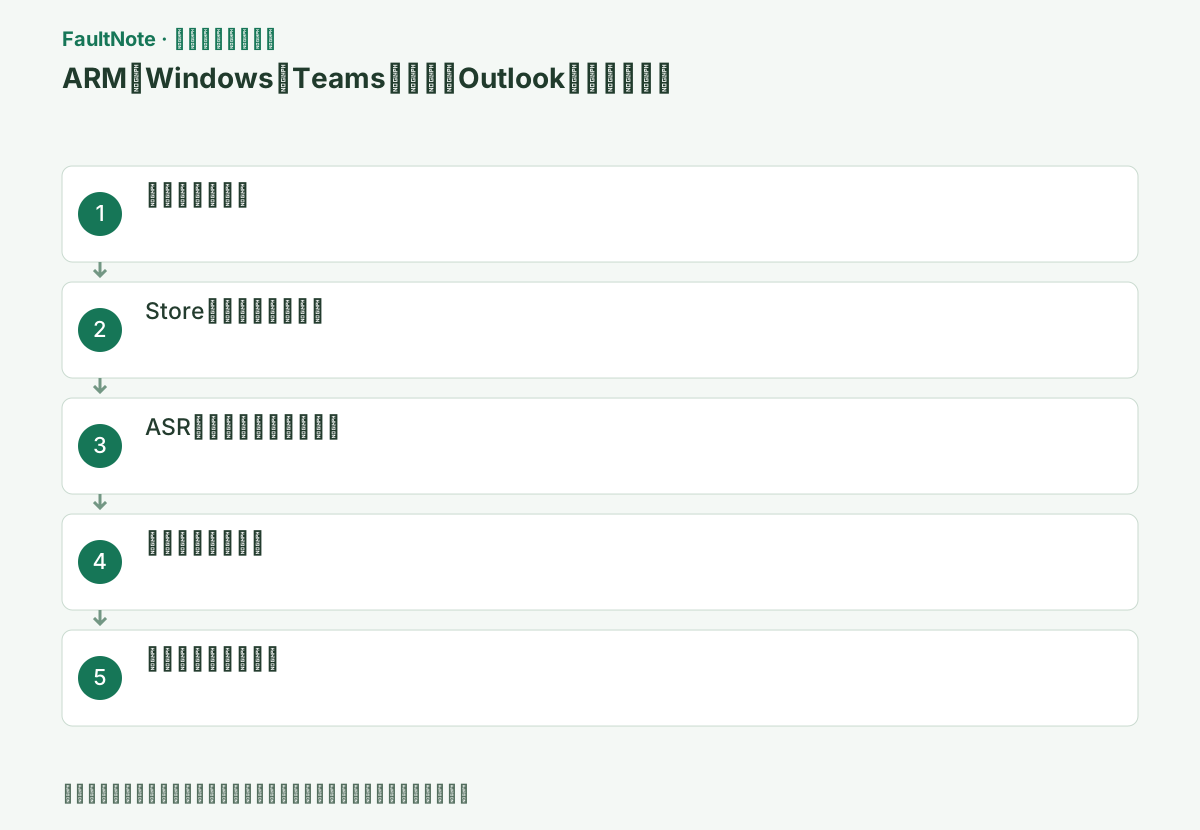
具体的な操作手順
Surface Pro 11、Surface Laptop 7などARM端末で、KB5121003以降の後にTeamsまたは新しいOutlookが起動直後に終了する場合に本件を疑う。
[設定]>[システム]>[バージョン情報]でARM64を確認し、更新履歴でKB5121003以降を記録する。x64端末は対象にしない。
次へ進む前の確認判定: Surface Pro 11、Surface Laptop 7などARM端末で、KB5121003以降の後にTeamsまたは新しいOutlookが起動直後に終了する場合に本件を疑う。 [設定]>[システム]>[バージョン情報]でARM64を確認し、更新履歴でKB5121003以降を記録する。x64端末は対象にしない。
Microsoft Storeを起動し、左側の[ダウンロード]を開いて[更新プログラムの確認]を選ぶ。
Storeの[ダウンロード]または[ライブラリ]で[更新プログラムを取得]を選ぶ。職場アカウントで使えなければ管理者へ依頼する。
次へ進む前の確認判定: Microsoft Storeを起動し、左側の[ダウンロード]を開いて[更新プログラムの確認]を選ぶ。 Storeの[ダウンロード]または[ライブラリ]で[更新プログラムを取得]を選ぶ。職場アカウントで使えなければ管理者へ依頼する。
一覧のAuto Super Resolution Packageを更新し、バージョン1.0.19.0以降になったことを確認する。保留中のStore更新も完了させる。
Auto Super Resolution Packageの[更新]を選び、完了後に1.0.19.0以降を確認する。類似名の第三者パッケージを入れない。
この手順で使う公式リンク
- Windows 11, version 25H2 known issues and notifications
この手順の公式要件、画面名、制限事項を確認する。
次へ進む前の確認判定: 一覧のAuto Super Resolution Packageを更新し、バージョン1.0.19.0以降になったことを確認する。保留中のStore更新も完了させる。 Auto Super Resolution Packageの[更新]を選び、完了後に1.0.19.0以降を確認する。類似名の第三者パッケージを入れない。
- Windows 11, version 25H2 known issues and notifications
[スタート]>[電源]>[再起動]を選び、サインイン後にTeamsと新しいOutlookを一つずつ起動する。
[再起動]を選び、Teamsと新しいOutlookを一つずつ起動する。両方のウィンドウが維持されれば回避策適用済み。
次へ進む前の確認判定: [スタート]>[電源]>[再起動]を選び、サインイン後にTeamsと新しいOutlookを一つずつ起動する。 [再起動]を選び、Teamsと新しいOutlookを一つずつ起動する。両方のウィンドウが維持されれば回避策適用済み。
片方だけ失敗する、またはx64端末の場合はアプリ固有の修復・サービス状態を調べ、本件と分ける。
片方だけ失敗する場合は対象アプリの[詳細オプション]で修復を検討する。ASR削除やx64版の強制導入をしない。
Store更新履歴またはパッケージ情報の画面を保存し、ASR版、Teams版、新しいOutlook版、Windowsビルドを一組で記録する。再発時はこの組を管理者へ渡す。
次へ進む前の確認判定: 片方だけ失敗する、またはx64端末の場合はアプリ固有の修復・サービス状態を調べ、本件と分ける。 片方だけ失敗する場合は対象アプリの[詳細オプション]で修復を検討する。ASR削除やx64版の強制導入をしない。
改善したか確認する
- Auto Super Resolution Packageが1.0.19.0以降である
- Teamsと新しいOutlookが起動後も終了せず利用できる
改善しない場合・設定を戻す場合
- Store更新が失敗する場合は時刻とエラーを記録し、組織のStore制御を管理者に確認する
- パッケージ更新後も両方失敗する場合はWindowsビルドとアプリ版を添えてサポートへ連絡する
修正状況
回避策あり — 軽減策あり、Windows側の恒久修正は未提供。Microsoftは将来のWindows更新で解決する作業中としている(2026-09-01 19:20 PT更新)。
掲載内容は2026-09-05の情報確認に基づきます。以降の変更は公式出典でご確認ください。
よくある質問
Microsoft Storeのどこから更新しますか?
[ダウンロード]>[更新プログラムの確認]です。1.0.19.0以上を確認します。
x64 PCでも同じ対処ですか?
この既知問題はARM端末が対象です。x64では別原因を調べます。
出典・情報の更新
- Windows 11, version 25H2 known issues and notifications ↗
- Windows release health ↗
- Recovery options in Windows ↗
- 主な出典の更新・解決日
- 2026-09-01
- 本サイトの確認日
- 2026-09-05
公式情報を日本語で整理しています。メニュー名は製品の表示言語や版によって異なる場合があります。確認日は障害の発生日を意味しません。編集方針