Windowsの印刷機能でPDFの指定ページだけを別PDFにする
Windows 11標準のMicrosoft Print to PDFを使う無料の方法です。PDFを印刷可能なアプリで開き、3,5-7のような範囲を新しいPDFへ出します。見た目を印刷し直す方式なので文書機能は保持されません。
公開 · 更新 · FaultNote 編集方針
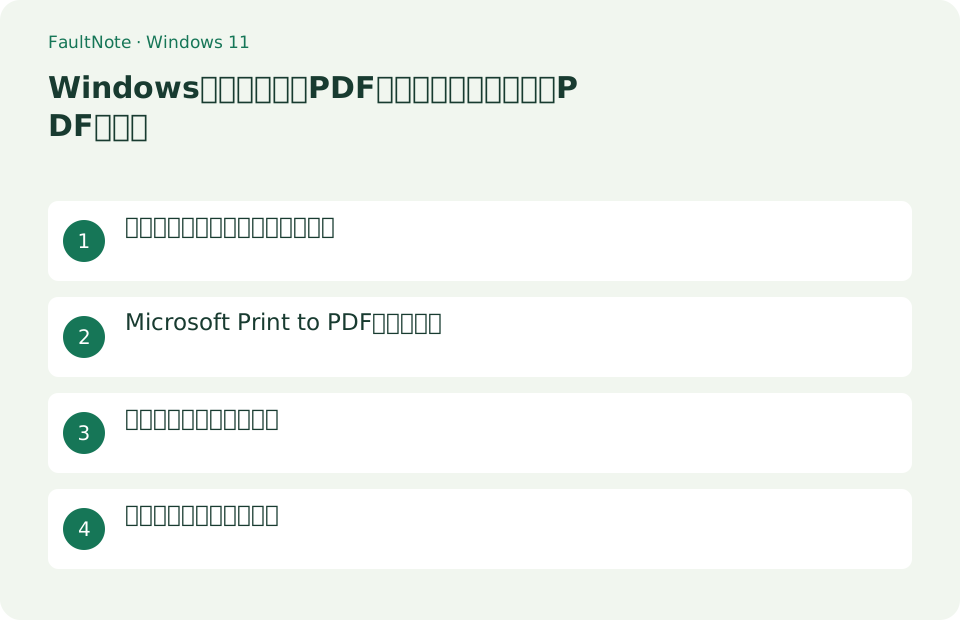
この記事が役立つ人・作業前の準備
- 追加ソフトなしで閲覧用の抜粋PDFを作りたい人
用意するもの
- 元PDFを残し、抽出したい物理ページ番号を確認する
申請資料から必要な3枚を抜き出す
10枚の資料から全体の3〜5枚目を提出する例では、最初にサムネイルで3枚目の見出しと5枚目の最後の項目を記録します。印刷画面でPDFプリンターを選び、指定範囲を入力した後、プレビューの先頭がその見出しかを確認します。対象を選んだつもりでも「すべてのページ」が有効なままなら、元の10枚が出力されるので範囲表示も読みます。
保存時は元PDFと違う名前と場所を選びます。出力後に開き、ページ数が3であること、順序が3・4・5の内容であること、横向きのページが回転や切れを起こしていないことを確認します。飛び飛びのページを選ぶ場合は、アプリがその指定を受け付けるかと、出力順が意図通りかをプレビューで確認します。
提出先が署名や入力欄を必要としているなら、印刷したPDFを元のフォームと同じものとして扱いません。入力欄へ実際に入力できるか、必要な証明情報が残っているかなど、提出要件を優先します。単純な読むための抜粋でよいのか、機能を保持したページ抽出が必要なのかを分けて決めます。
プリンター一覧で似た名前の項目がある場合、実物のプリンターを選んでいないか確認します。PDFへの出力は保存先を指定する操作が出るものを選びます。保存ダイアログが出ない場合は処理結果とプリンターの選択を確認し、何度も同じ印刷操作を繰り返して紙や出力ファイルを増やさないようにします。保存先は後で見つけられる専用フォルダーへ決めておきます。
ページ範囲を変えて複数の抜粋を作る場合は、各ファイルの名前へ元資料と範囲を入れます。例えば本文と付録を別々にするなら、それぞれの先頭と末尾を確認し、同じ名前で前の抜粋を上書きしないようにします。添付前には必要な抜粋だけを選び、原本全体を誤って添付していないかをファイルのページ数でも確認します。
- 必要範囲の両端の見出しを控える
- プレビューで指定範囲を確認する
- 別名で保存する
- 枚数・順序・向きを確認する
ページ番号と印刷内容を確認する
PDFをEdgeまたはAdobe Acrobat Readerで開き、サムネイルと印刷プレビューで必要ページを確認します。冊子の表示番号とPDF上の物理ページ番号が違う場合があるため、例としてPDFの3、5~7ページと記録します。
- PDFを開く
- 必要ページをサムネイルで確認する
- 印刷プレビューを開く
Microsoft Print to PDFへ出力する
Ctrl+Pを押し、プリンターで[Microsoft Print to PDF]を選びます。ページ欄へ「3,5-7」と入力し、プレビューが4ページになったこと、用紙サイズと向きが意図どおりか確認して[印刷]を押します。
- Microsoft Print to PDFを選ぶ
- 3,5-7と入力する
- プレビュー後に印刷する
別名で保存して照合する
保存先と extract-pages-3-5-7.pdf のような名前を指定します。完成PDFを開き、4ページで順番が3、5、6、7相当になっているか、文字や画像が欠けていないか確認します。元PDFは変更されません。
- 元PDFと異なる名前で保存する
- 完成PDFを開く
- ページ数と順序を照合する
印刷方式の限界と戻し方
この方法はページの見た目を新しいPDFへ印刷します。注釈、入力可能なフォーム、電子署名、添付、しおり、タグや読み上げ順などのアクセシビリティ情報は保存されません。これらが必要なら元PDFを保ち、対応するPDF編集ソフトのページ抽出機能を使います。失敗作は閉じて削除し、元PDFからやり直します。
- 必要機能が残るか判断する
- 必要なら専用の抽出機能へ切り替える
- 元PDFから再実行する
表示番号と実際のページ位置を合わせる
表紙やローマ数字の前書きがあるPDFでは、本文の「1ページ」がファイルの3枚目などにあります。サムネイルから必要ページを選び、印刷画面のプレビューで表紙が混ざらないか確認します。アプリによって範囲の解釈が違うので、1枚の試し出力で判断します。
例えば全体の3〜5枚目だけが必要なら、生成PDFが3枚あり、先頭が必要な本文、末尾が意図したページか確認します。出力名には範囲を含めると、後で元PDFと区別できます。
- サムネイルで物理的な位置を確認する
- 1ページで試し出力する
- 出力の枚数と両端を確認する
印刷で失われる機能を見分ける
印刷によるPDF作成では、元のしおり、入力フォーム、署名などを同じ状態で保持できるとは限りません。読むための抜粋なら使えますが、入力や署名が必要な提出物は、提出先の要件と元の機能を確認してから作成します。
文字が小さくなった場合は複数ページを1枚に並べる設定が有効でないか確認し、用紙サイズと向きを元のページへ合わせます。抽出しただけのつもりでも縮小されることがあるため、文字の選択と読みやすさを出力で確認します。
- フォームや署名を必要とするか確認する
- 1枚あたりのページ数を確認する
- 作成PDFで文字とレイアウトを点検する
結果から次の操作を選ぶ
表は横にスクロールできます →
| 状態 | 判断 | 次の確認 |
|---|---|---|
| 元PDFと枚数が同じ | 全ページを出力した可能性 | 範囲設定とプレビューを再確認 |
| 必要なページが1枚ずれた | 表示番号と物理位置が違う | サムネイルから位置を数える |
| 横向きページが切れる | 用紙や向きが合わない | プレビューで向きと端を確認 |
注意点・利用条件
- 電子署名の有効性やフォーム入力、注釈、アクセシビリティ構造を保持する用途には使えません
- 機密ページがプレビューや出力に含まれていないか確認します
よくある質問
Microsoft Print to PDFが一覧にありません。
Windowsの[設定]>[システム]>[オプション機能]またはWindowsの機能でMicrosoft Print to PDFが有効か確認します。
3,5-7と入力しても全ページになります。
アプリ固有の[ページ]または[カスタム]欄へ入力し、印刷前のページ数表示を確認します。
元のPDFを上書きしてよいですか?
抽出した部分だけでは原資料を再現できません。別名で作り、確認が終わるまで原本を残します。
抜き出したPDFにしおりがありません
印刷では元のしおり等が保持されない場合があります。しおりが必要な用途は、印刷ではなく機能を保てる抽出方法を確認します。
出典・確認日
情報確認日:。仕様・操作方法・価格などの確認に使用した出典を掲載しています。適用条件や現在の情報は各リンク先で確認してください。
関連する活用ガイド
- Windows 11 HomeとProの違い|アップグレードが必要な人・不要な人
- Windows 11で古いプリンターは使えるか:Microsoftが公表したドライバー提供終了の日程と、IPPクラスドライバーの守備範囲
- Windows 11のファイル履歴で外付けへバックアップし、別フォルダーへ復元する
- 新しいWindows PCへ外付けドライブでファイルを移す手順
- Robocopyで大きなフォルダーを再開可能にコピーする:削除なしの設定例
- Windows 11でMP3・FLAC・WAVの既定プレーヤーを分けて設定する