有線LANが100Mbpsでつながるとき:ケーブル・ポートの低速リンクを確認
有線LANのリンク速度をPowerShellで読み、ケーブル、ポート、ドックを一つずつ比較する手順。インターネット速度との違いも確認します。実際の結果を比較して次に調べる範囲を決め、変更前の記録を残します。
公開 · 更新 · FaultNote 編集方針
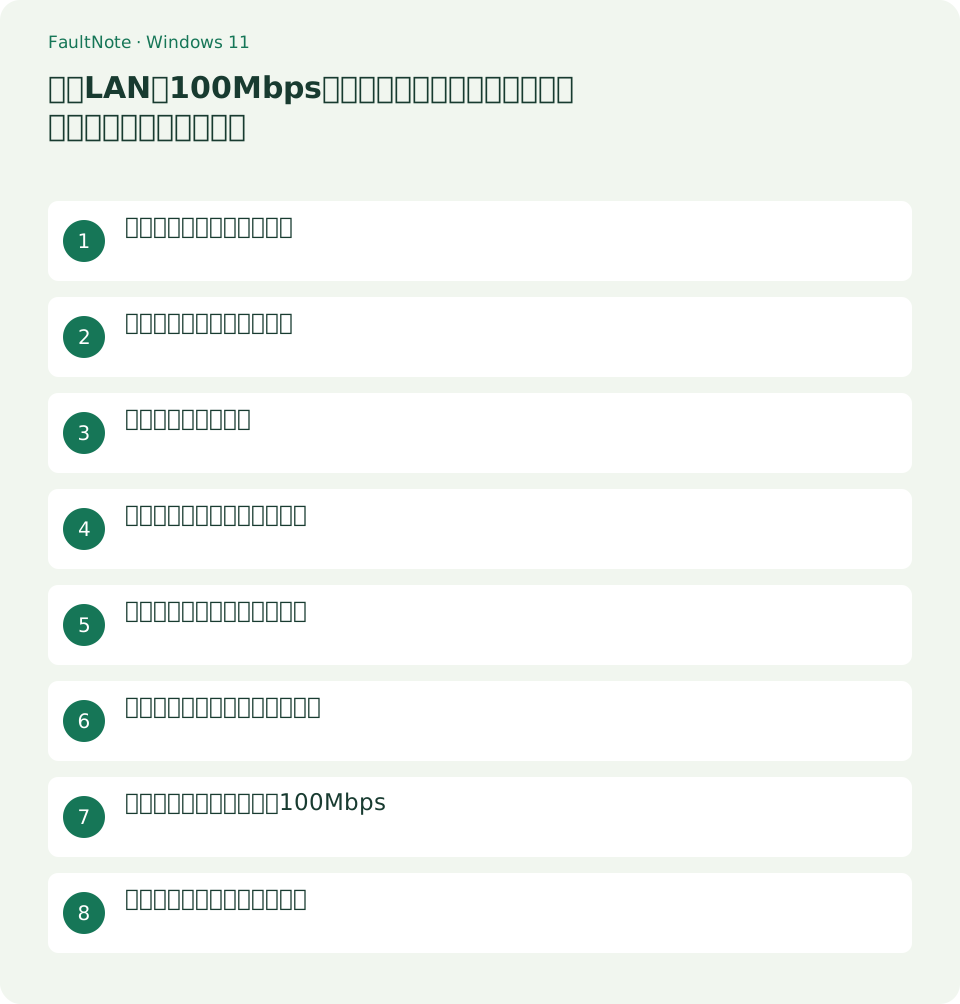
この記事が役立つ人・作業前の準備
- 有線LANが対応仕様より低い速度で交渉されるPC利用者
用意するもの
- 作業中の通信を保存し、症状が出た時刻と接続先をメモする
- PCとルーターの型番、Windowsのバージョンを確認する
回線契約とリンクを分ける
インターネット契約が高速でもPCとルーター間が100Mbpsなら、その区間が制約になります。ただし100Mbps表示だけでケーブル不良とは断定できません。機器のポート仕様や省電力設定も確認します。
このガイドは100Mbpsへの低速リンクが対象です。2.5GbE機器が1Gbpsでつながる場合は、経路全体の2.5GbE対応を扱う別ガイドで確認します。
使用中のアダプターを読む
通常のPowerShellで一覧を表示します。StatusがUpの有線アダプターとInterfaceDescriptionを確認し、USBドックか内蔵LANか区別します。Wi-Fiや仮想アダプターの値を有線の速度として読まないようにします。
Get-NetAdapter | Select-Object Name, InterfaceDescription, Status, LinkSpeed両端の仕様を調べる
PCのLAN、ドックのLAN、ルーターまたはスイッチの接続ポートの仕様を型番で調べます。全てが1Gbps以上に対応している場合だけ、100Mbpsへの低下を想定外として調べます。WAN用ポートとLAN用ポートを取り違えないことも重要です。
- 設定の現在の接続とアダプター名を対応させます。内蔵LANとUSB LANがある場合は、ケーブルがどちらに入っているかを確認します。
- 正常ケーブルへ交換したらStatusがUpへ戻るまで待って再取得します。Down中の空欄は速度低下ではなく未接続として扱います。
- 同仕様ポートと同じケーブルで比較し、組み合わせを一行ずつ記録します。WAN用や特殊用途の端子をLANの比較に使わないよう表記を読みます。
- 改善後は同じファイル転送を確認します。リンクだけ改善し転送が同じなら、相手の接続とストレージを次に確認します。
短い既知正常ケーブルに交換
ダウンロードを一時停止し、正常に高速リンクできている別のケーブルへ交換します。同じポートで再接続して一覧を読み直します。リンク速度が戻れば元の配線区間を優先して調べ、速度が同じなら次のポート比較へ進みます。
ポートとドックを別々に比較
ケーブルを固定したまま別の対応ポートへ接続します。その次に可能ならドックを介さず内蔵LANで比較します。一度に全部を交換すると改善要因が分からなくなるので、接続図と結果を残します。
壁のLAN端子を通るなら、PC側の短いケーブルだけでなく、壁内配線とルーター側の短いケーブルも区間に含まれます。可能ならルーターへ直接接続して比較し、どの区間を省いた時に変化したかを残します。
自動交渉をむやみに固定しない
アダプターのSpeed & Duplexを変更した場合は元の値へ戻して比較します。機器メーカーの指示がなければ、速度の固定だけで解決を狙わないでください。リンクが高速になった後に実際の転送で確認し、表示値を実測速度として扱わないようにします。
表は横にスクロールできます →
| 観察結果 | 次の確認 |
|---|---|
| 正常ケーブルに替えると高速リンク | 元のケーブルと壁内配線区間を分けて比較する。 |
| 同じケーブルで特定ポートだけ低速 | ポートの仕様と設定を確認し、他の同仕様ポートと比較する。 |
| ドックだけ低速 | ドックの型番、ドライバー、別PCでの結果を調べる。 |
具体例:ドック経由だけ100Mbps
内蔵LANとドックの両方が仕様上1Gbps対応なら、同じケーブルと同じルーターポートを使って比較します。内蔵LANは1Gbps、ドックは100Mbpsなら、候補はドックのLAN側、接続状態、ドライバーや設定に絞れます。ただしその一回だけで製品故障とは断定せず、別の対応PCや別の正常ケーブルでも再現するか確認します。
ドックへつながるUSBポートの種類はファイル転送速度にも関係しますが、LANのLinkSpeedはEthernet側の交渉表示です。USB側の制約を調べるときはメーカー仕様と実際の転送を別に確認します。1Gbpsにリンクしているのに遅い問題を、100Mbps交渉の問題と同じ対処へまとめないことが重要です。
設定変更と交換の記録を残す
変更する前にデバイスマネージャーのネットワークアダプターから対象のプロパティを開き、ドライバーと詳細設定の元の値を控えます。利用中の通信が切れる操作は、会議や転送を終了してから行います。ドライバーの入手先はPCまたはドックメーカーの該当モデルに合わせ、別モデルのパッケージを流用しません。
結果は「ケーブルA・ポート1・内蔵LAN:1Gbps」のように組み合わせと表示を一行で残します。設定だけを変えて悪化した場合は元の値へ戻し、同じ接続を再確認します。交換したケーブルで安定しても、壁内配線や古いドックを故障として廃棄する前に、再現した区間を確認してください。
注意点・利用条件
- 家庭内のPCを想定した手順です。管理されたPCの設定変更は管理者の方針を確認します。
よくある質問
1Gbps表示なら毎秒125MBでコピーできますか?
いいえ。プロトコル、保存機器、CPU、相手側などの条件があり、表示値はリンクの交渉結果です。
ケーブルのカテゴリが高ければ解決しますか?
端子、配線状態、両端ポートも関係します。カテゴリ名だけで決めず、正常なケーブルと同じ条件で比較します。
ドライバーを入れ直す前に何を残しますか?
アダプター名、バージョン、元の詳細設定と比較結果です。再導入に必要な公式パッケージも別の通信手段で取得できるようにします。
出典・確認日
情報確認日:。仕様・操作方法・価格などの確認に使用した出典を掲載しています。適用条件や現在の情報は各リンク先で確認してください。
関連する活用ガイド
- Wi-Fiが時々切れるときの無線レポート:切断時刻と理由を読む
- 特定サイトだけ開かないときのDNS確認:nslookupの結果を比較する
- 169.254のIPアドレスを見つけたら:DHCPと既定ゲートウェイを読む
- pingは失敗するのにサイトが開く:TCP 443で接続を確認
- pathpingの損失率をどう読む?途中のルーターだけ応答しない場合の注意
- 家庭内のWindows共有フォルダーを読み取り専用で試す:接続と権限を分ける