家庭内のWindows共有フォルダーを読み取り専用で試す:接続と権限を分ける
専用テストフォルダーと利用者を指定し、別PCから読めること・書けないことを確認。ネットワーク一覧に出ない場合の経路も説明します。実際の結果を比較して次に調べる範囲を決め、変更前の記録を残します。
公開 · 更新 · FaultNote 編集方針
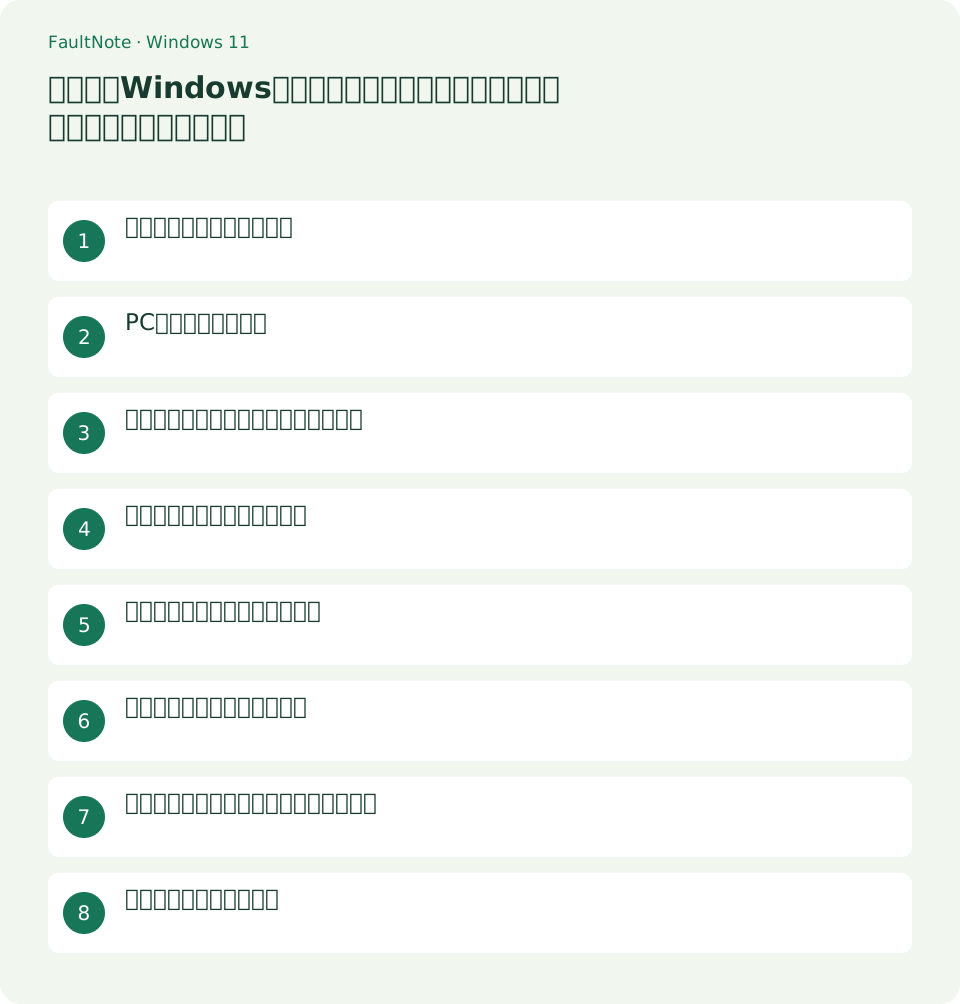
この記事が役立つ人・作業前の準備
- 2台の家庭内PCで共有の権限を確かめたい人
用意するもの
- 作業中の通信を保存し、症状が出た時刻と接続先をメモする
- PCとルーターの型番、Windowsのバージョンを確認する
共有する範囲を小さくする
デスクトップ全体やユーザーフォルダーを共有せず、専用フォルダーに機密でないテキストを一つ置きます。送信元は共有を提供するPC、受信側は読むPCと呼び分けます。まず読むだけを試し、編集権限は必要になってから追加します。
PC名と利用者を確認
送信元でhostnameを実行してPC名を確認します。共有を許可するユーザーを決め、エクスプローラーで対象フォルダーを右クリックし、その他のオプションの表示からアクセスを許可する特定のユーザーを選びます。Everyoneは家庭内でも全員への許可になる点を確認します。
特定のユーザーの画面で、共有元PCにある許可対象のアカウントを選んで追加します。対象行のアクセス許可のレベルの矢印から「読み取り」を選び、「共有」を押します。表示された共有パスを控え、「終了」で閉じます。受信側で認証を求められたら、その共有元で許可したアカウント名とパスワードを入力します。
hostname信頼できる家庭内ネットワークで設定
共有に必要なネットワーク探索とファイル・プリンター共有を、信頼できるプライベートネットワークの設定で確認します。カフェなどの共用Wi-Fiをプライベートへ変えて対処しません。PC間にゲストネットワークの隔離があると到達できない場合があります。
- 専用フォルダーで利用者と読み取り権限を指定し、設定された共有名を控えます。実際の名前を使って受信側の直接パスを作ります。
- Windows 11でネットワークとインターネット、ネットワークの詳細設定、共有の詳細設定を確認します。信頼するプライベートの範囲を扱います。
- 直接パスで開き、必要なら許可されたアカウントを入力します。読み取り後に保存の拒否を試し、意図しない書き込みが通らないか確認します。
- 解除後は受信側のファイルを閉じて新しくアクセスを試します。画面に残る以前の内容と、新しい接続が成功することは別です。
一覧に出ないときは直接パス
受信側のエクスプローラーのアドレス欄へ\\PC名\共有名を入力します。表示名ではなく実際に設定した共有名を使います。ネットワーク一覧にないことと、直接アクセスもできないことは別なので、両方の結果を分けて記録します。
読み取りと書き込みを別に確認
テキストが開けることを確認し、次に受信側から新しいテキストの保存を試します。読み取り専用を意図したなら保存が拒否されることが期待結果です。ファイルが見えるだけで権限設定を正しいと判断せず、不要な書き込みが通る場合は権限を見直します。
資格情報を求められたら共有元で許可したアカウントを使います。以前の別アカウントによる接続が残ると表示や権限が分かりにくくなるため、開いている共有ファイルを閉じてから接続情報を見直します。解決のためにパスワード保護を一律で切らないようにします。
試験終了後にアクセスを解除
利用を続けない場合は送信元のフォルダーでアクセスを削除し、受信側から再び開けないことを確認します。共有の解除とデータの削除は別操作です。普段使う共有へ進むときはバックアップと利用者を決め、ルーターのポート開放は行いません。
表は横にスクロールできます →
| 観察結果 | 次の確認 |
|---|---|
| 直接パスで読めるが一覧にない | 共有は使えるため一覧表示の問題を別に調べる。 |
| ファイルは読めるが保存は拒否 | 読み取り専用の設計なら期待した結果として残す。 |
| 意図せず書き込める | 本番データを置く前に共有とフォルダーの権限を見直す。 |
具体例:一覧では見えないが直接開ける
受信側のネットワーク一覧が空でも、直接パスでテキストを開ければファイル共有の通信とその利用者の読み取りは成立しています。この場合はまず作業ができる直接パスを記録し、一覧表示だけの問題と分けます。共有元PCがスリープへ入るとアクセスできなくなるので、確認中は電源が入っていることも確かめます。
直接パスでも資格情報を求められる場合は共有元で許可したアカウントを確認します。「アクセスが拒否されました」は、共有が見つからない場合とは異なる手掛かりです。共有名が違う、PC名が解決しない、利用者に権限がないという三つを一度に変更せず、入力パス、到達、権限の順で確認します。
常設する前の権限と保全
読み取りだけで足りる利用者と編集が必要な利用者を分け、個別の許可を設定します。共有のアクセス許可とフォルダーのセキュリティ設定が両方関係するため、一方だけ見て編集権限があると判断しません。共有元で全権限を広く追加する前に、受信側から想定した読み書き試験を繰り返します。
送信元のファイルを誰が整理するか、誤削除した場合どのバックアップから戻すかも決めます。共有フォルダーを使えることはバックアップが取れている証拠ではありません。ルーターやゲストWi-Fiの隔離を解除する場合は他の端末への影響があるため、製品の説明を確認し、必要なら別の送信方法を選びます。
注意点・利用条件
- 家庭内のPCを想定した手順です。管理されたPCの設定変更は管理者の方針を確認します。
よくある質問
読み取り専用ならバックアップは不要ですか?
いいえ。送信元PCの故障や送信元での削除は防げません。共有とは別にコピーと復元方法を用意します。
アクセス解除でファイルも消えますか?
共有の解除とデータ削除は別です。解除後は送信元にファイルがあることと受信側で開けないことを確認します。
Wi-Fiが同じなら必ず共有できますか?
ゲスト隔離、共有設定、資格情報、権限が関係します。同じSSIDだけで判断せず、直接パスと読み書きを確認します。
出典・確認日
情報確認日:。仕様・操作方法・価格などの確認に使用した出典を掲載しています。適用条件や現在の情報は各リンク先で確認してください。
関連する活用ガイド
- Wi-Fiが時々切れるときの無線レポート:切断時刻と理由を読む
- 有線LANが100Mbpsでつながるとき:ケーブル・ポートの低速リンクを確認
- 特定サイトだけ開かないときのDNS確認:nslookupの結果を比較する
- 169.254のIPアドレスを見つけたら:DHCPと既定ゲートウェイを読む
- pingは失敗するのにサイトが開く:TCP 443で接続を確認
- pathpingの損失率をどう読む?途中のルーターだけ応答しない場合の注意