pathpingの損失率をどう読む?途中のルーターだけ応答しない場合の注意
pathpingの経路と損失表示を確認し、途中のICMP制限と宛先まで届かない問題を区別。ISPへ渡す再現記録を作ります。実際の結果を比較して次に調べる範囲を決め、変更前の記録を残します。
公開 · 更新 · FaultNote 編集方針
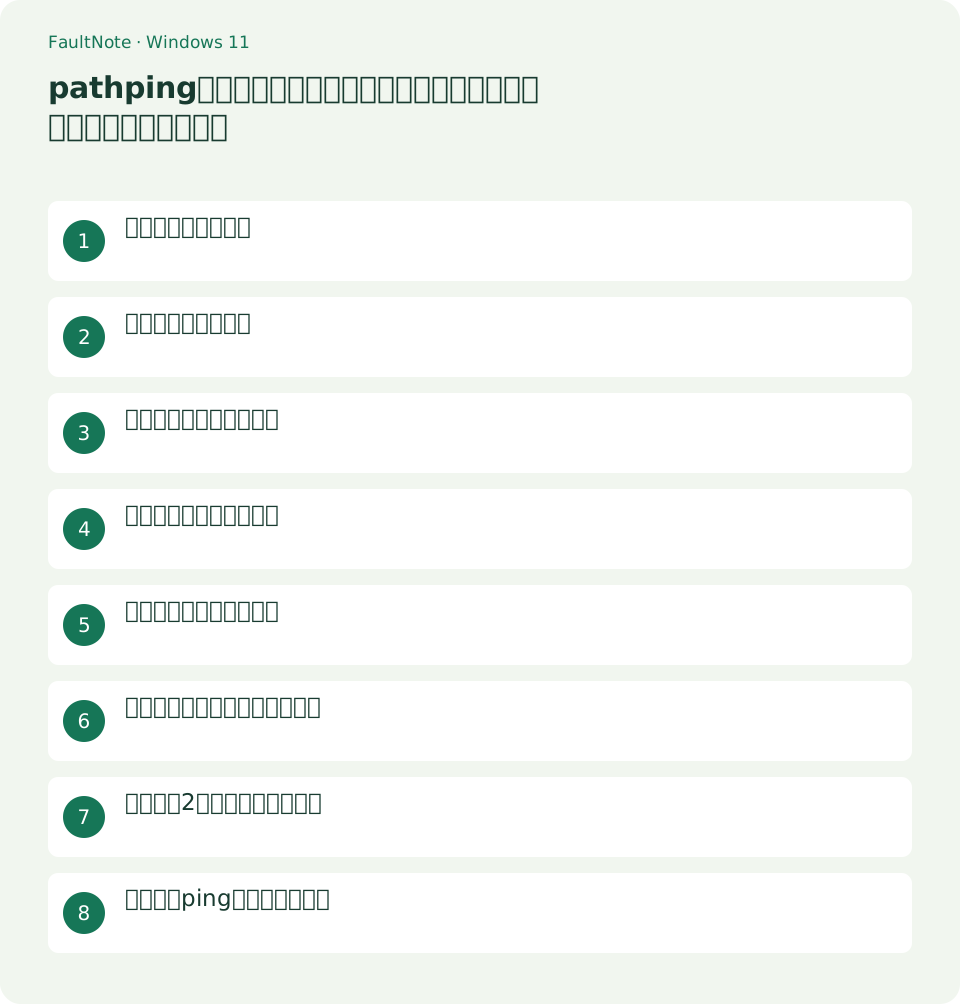
この記事が役立つ人・作業前の準備
- ISPへ断続的な通信障害の材料を渡したい人
用意するもの
- 作業中の通信を保存し、症状が出た時刻と接続先をメモする
- PCとルーターの型番、Windowsのバージョンを確認する
遅い場面を先に記録
動画の停止、ゲームの切断、ページ表示の失敗など、実際の症状と時刻をメモします。経路診断は症状と組み合わせて意味を持ちます。正常時の経路にも応答しない装置はあるため、数字だけで通信事業者を決めつけません。
完了まで待って読む
対象のホスト名へコマンドを実行します。経路表示の後に統計収集が続くため、最初の一覧だけで終了と判断しません。/nは途中の名前解決を省きます。中断する場合はCtrl+Cを使い、途中結果だったことを記録します。
pathping /n www.microsoft.com途中の損失と最後を照合
あるホップが応答しなくても、その後と宛先が応答しているなら、そこが転送を全面的に落としている証拠にはなりません。ルーターが診断用パケットへの返信を制限する場合があります。損失表示が後続へ続くかと実際の症状を見ます。
- 宛先と実行時刻、接続方式を記録します。バックアップやVPNが動いていれば条件に含め、通常時と違う負荷を見落としません。
- 最初の経路一覧の後に統計収集の終了を待ちます。途中で中断した場合は未完了と記載し、完了結果と同列に比較しません。
- 症状時と正常時を別ファイルに保存し、ホップのIPも比べます。同じ行番号だけでは同じルーターの比較と断定できません。
- 別端末と実際のアプリ動作を記録へ添えます。宛先が診断へ無応答の場合は、その制約を明記して問い合わせます。
正常時と問題時を比べる
同じPC、同じ接続方法、同じ宛先で正常時と症状時の記録を取ります。宛先が診断へ応答しない場合は結果だけで結論を出せません。Webの操作やTCP確認など、そのサービスが使う通信の結果を添えます。
家庭内の区間を先に比較
Wi-Fiならルーター近く、可能なら有線で同じ症状を比較します。有線でだけ安定した場合、家庭内無線を優先して調べます。どちらも悪い場合は、別端末でも同時に発生するか確認し、上流の問い合わせへ進みます。
一回の診断で家庭内のバックアップや大きな転送が重なった場合は、その状況を記録します。全作業を止めて結果だけ良くするのではなく、通常の利用時と通信を減らした時を別条件として比べると、混雑との関係を読みやすくなります。
問い合わせ用に必要部分を残す
接続方式、発生時間帯、複数宛先の結果、再現する操作をまとめます。内部IPやホスト名を公開する必要はありません。通信事業者の安全な窓口へ原本を渡す場合も、アカウント情報や他の無関係なログは含めません。
表は横にスクロールできます →
| 観察結果 | 次の確認 |
|---|---|
| 途中だけ応答なし、後続成功 | そのホップだけで故障とせず、症状との一致を確認する。 |
| 宛先が常に診断へ無応答 | 結果の限界を記録し、実際のサービス通信を確認する。 |
| 症状時だけ後続も失敗 | 正常時の記録と別端末を添えて問い合わせる。 |
具体例:2番目だけ応答しない
1番目が応答し、2番目が100%損失、3番目以降と宛先は応答する例なら、2番目の装置が診断へ返信しない可能性を考えます。宛先までのアプリが普通に動いていれば、その数字だけを根拠に修理依頼する材料にはなりません。正常なときの同じ結果があると、さらに区別しやすくなります。
一方、ある時点から後続と宛先の失敗が増え、同時にアプリも停止するなら、調査を進める材料になります。ただし経路は途中で変わることがあり、行番号が同じでも同じ装置とは限りません。各回の宛先、IP、時刻を残し、見えている区間だけから物理的な故障場所を断定しないようにします。
長時間のpingに頼りすぎない
必要以上に連続した診断を続けるより、通常時と症状時の短い記録を複数そろえます。pathpingには統計収集の待ち時間があるため、次の操作を急いで同時に重ねないでください。サービスがICMPへ応答しないと分かったら、さらに回数を増やすより、そのサービスの実際の動作を確認する方法へ切り替えます。
問い合わせでは「Wi-Fiだけ」「有線も」「家族の端末も」のように範囲を明記し、ルーターを再起動したならその時刻も付けます。再起動後の正常結果だけを提出すると失敗が見えなくなるので、失敗時の原本と正常時の比較を残します。ルーター設定を変えていないなら、そのことも事実として記録できます。
注意点・利用条件
- 家庭内のPCを想定した手順です。管理されたPCの設定変更は管理者の方針を確認します。
よくある質問
途中の損失100%は回線故障ですか?
いいえ。後続の応答と宛先の状態を確認し、診断パケットへの応答制限と区別します。
経路のIPから故障した会社を特定できますか?
見える経路と返信には限界があります。アプリの症状と複数回の比較を添え、通信事業者へ調査を依頼します。
途中で止めた結果を提出できますか?
提出するなら未完了と明記します。統計が完了した結果とは分けて扱い、必要なら条件をそろえて再取得します。
出典・確認日
情報確認日:。仕様・操作方法・価格などの確認に使用した出典を掲載しています。適用条件や現在の情報は各リンク先で確認してください。
関連する活用ガイド
- Wi-Fiが時々切れるときの無線レポート:切断時刻と理由を読む
- 有線LANが100Mbpsでつながるとき:ケーブル・ポートの低速リンクを確認
- 特定サイトだけ開かないときのDNS確認:nslookupの結果を比較する
- 169.254のIPアドレスを見つけたら:DHCPと既定ゲートウェイを読む
- pingは失敗するのにサイトが開く:TCP 443で接続を確認
- 家庭内のWindows共有フォルダーを読み取り専用で試す:接続と権限を分ける