169.254のIPアドレスを見つけたら:DHCPと既定ゲートウェイを読む
ipconfig /allの有効アダプターからIPv4、DHCP、ゲートウェイを読み、接続経路とアドレス取得の問題を分けます。実際の結果を比較して次に調べる範囲を決め、変更前の記録を残します。
公開 · 更新 · FaultNote 編集方針
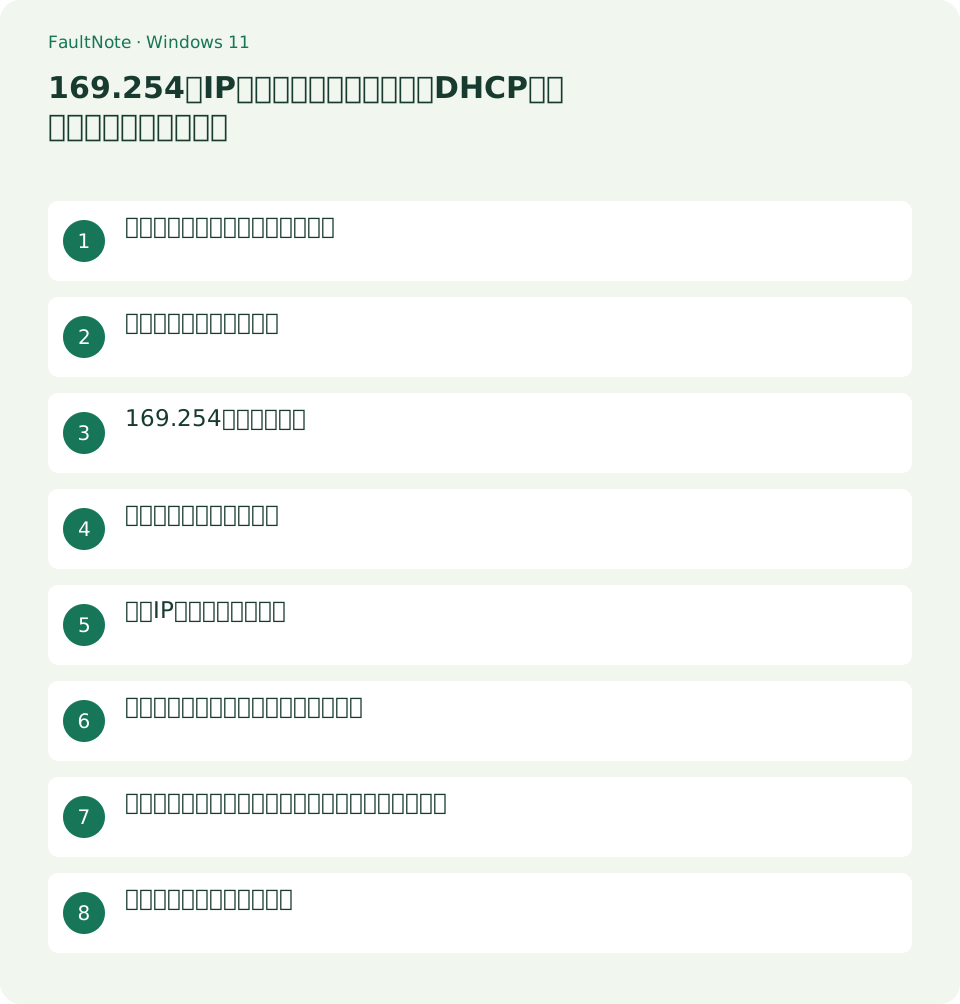
この記事が役立つ人・作業前の準備
- 新しい配線でIPv4アドレスを取得できない家庭のPC利用者
用意するもの
- 作業中の通信を保存し、症状が出た時刻と接続先をメモする
- PCとルーターの型番、Windowsのバージョンを確認する
つながっているアダプターを特定
LANケーブルを使っているかWi-Fiかを確認し、そのアダプターだけを読みます。仮想マシンやVPN、未接続のLANが混じるため、一覧の最初にあるアドレスを自分の通信経路と決めつけません。
アドレスと配布元を記録
コマンドの結果からIPv4 Address、DHCP Enabled、Default Gateway、DHCP Server、DNS Serversを控えます。共有する場合は必要な項目だけ抜き出します。MACアドレスやネットワーク構成を含む全出力を公開する必要はありません。
ipconfig /all169.254の意味を絞る
DHCPが有効なのに169.254から始まるIPv4しかない場合、IPv4の配布を受けられていない可能性を調べます。IPv6で一部通信ができる場合もあるため、全通信が必ず停止しているとは言えません。IPv4の配布元への経路を確認します。
- Media disconnectedではない対象を探し、DHCPが有効かを確認します。VPNや仮想機器のアドレスを家庭LANの値として読みません。
- ルーターからPCまで配線を順にたどります。リンクランプ点灯は物理接続の手掛かりであり、アドレス配布の成功とは区別します。
- 比較端末がゲストSSIDや別ルーターの配下でないか確認します。別サブネットの端末と値が違うだけでは誤設定を断定しません。
- 再接続後にIP、ゲートウェイ、DNSを読み直し、LAN内と公開サイトを別に試します。アドレス取得と回線復旧を別の結果として残します。
物理接続と他端末を比較
ケーブルの抜け、ポートのリンク表示、Wi-Fiの接続先を確認します。別端末もアドレスを取得できないならルーター側のDHCP状態を、1台だけなら接続アダプターや設定を優先します。スイッチだけでは通常アドレスは配布されません。
固定IPを推測で入れない
適当な192.168の値を固定すると他端末と重複し、別の問題を作れます。元から固定IPなら元の設計を確認し、自動設定だったならアドレス取得を修復します。リモート接続中のアドレス解放や変更は接続を失うため、現地操作の手段を用意します。
ゲートウェイが空欄のアダプターは、意図的な機器直結や内部専用ネットワークでも存在します。すべてのアダプターへゲートウェイを追加する必要はありません。実際にインターネットへ出る経路のアダプターだけに絞って判断します。
取得後にゲートウェイとサイトを確認
通常のアドレスとゲートウェイが表示されるようになったら同じサイトを開きます。アドレス取得が直ってもDNSや上流回線の問題が残る場合があります。取得前後の値と、別端末の結果をサポートへ伝えると次の調査範囲を絞れます。
表は横にスクロールできます →
| 観察結果 | 次の確認 |
|---|---|
| DHCP有効で169.254 | ルーターへの配線と配布元のDHCPを確認する。 |
| 通常IPだがゲートウェイなし | 内部専用の設計か、インターネット用の接続かを確認する。 |
| 通常IPとゲートウェイあり | アドレス取得より後のDNSや上流の確認へ進む。 |
具体例:新しいスイッチを足した後につながらない
ルーターとPCの間にスイッチを追加した直後に169.254となったなら、スイッチの仕様より先に配線を確認します。PCとスイッチはリンクしていても、スイッチからDHCPを提供するルーターへの接続が抜けていれば配布元へ届きません。PCを元のルーターへ直接戻す比較を行い、そこで通常のアドレスを取得できるか確かめます。
別のルーターを増やした場合は、スイッチとは異なり新しいDHCPや別サブネットができる可能性があります。自動的に元のネットワークと同じになるとは限りません。構成を紙に描き、どの機器がアドレスを配る設計かを製品の設定で確認してから、固定IPやルーターモードの変更へ進みます。
再取得の前に作業を止める
ルーターへ到達する配線が確認でき、元がDHCP自動設定なら、切断・再接続で再取得する操作を検討します。ipconfig /releaseや/renewを使う場合は対象アダプターを指定するか、他の接続も影響を受けることを理解してから行います。リモート管理中や他の転送が動いている最中には実行しません。
再取得後はIPアドレスだけでなくゲートウェイとDNSも読み直し、LAN内の機器と公開サイトを別々に確認します。通常の値に戻らなければ配布元のDHCPが有効か、利用可能な範囲が残っているかを管理画面で確認します。初期化は設定を失うため、最後の手段としてメーカーの手順と保存済み設定を用意します。
注意点・利用条件
- 家庭内のPCを想定した手順です。管理されたPCの設定変更は管理者の方針を確認します。
よくある質問
169.254を手動で消せば直りますか?
表示を消すより、DHCPの配布元へ到達してアドレスを受け取れる状態を確認します。
DHCPはルーターを増やせば改善しますか?
別のDHCPやサブネットができる場合があります。配布元と配線を整理し、製品の動作モードを確認してから判断します。
アドレスは通常なのにネットが使えません。
アドレス取得後のDNS、上流回線、アプリの問題が残る場合があります。LAN内と公開サイトを分けて試します。
出典・確認日
情報確認日:。仕様・操作方法・価格などの確認に使用した出典を掲載しています。適用条件や現在の情報は各リンク先で確認してください。
関連する活用ガイド
- Wi-Fiが時々切れるときの無線レポート:切断時刻と理由を読む
- 有線LANが100Mbpsでつながるとき:ケーブル・ポートの低速リンクを確認
- 特定サイトだけ開かないときのDNS確認:nslookupの結果を比較する
- pingは失敗するのにサイトが開く:TCP 443で接続を確認
- pathpingの損失率をどう読む?途中のルーターだけ応答しない場合の注意
- 家庭内のWindows共有フォルダーを読み取り専用で試す:接続と権限を分ける