pingは失敗するのにサイトが開く:TCP 443で接続を確認
ICMPの応答とHTTPS接続は別です。Test-NetConnectionで名前解決、使用アダプター、TCP結果を読み、ブラウザーの問題と分けます。実際の結果を比較して次に調べる範囲を決め、変更前の記録を残します。
公開 · 更新 · FaultNote 編集方針
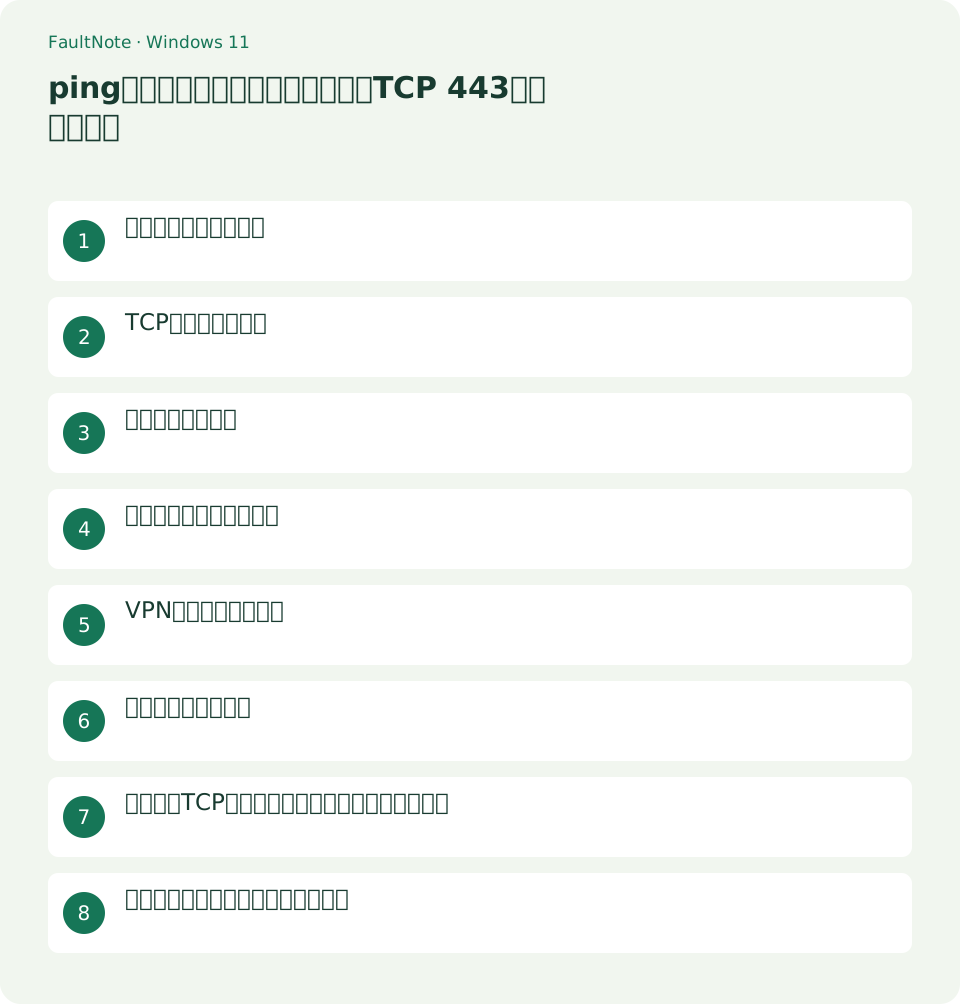
この記事が役立つ人・作業前の準備
- ping結果とWeb動作が食い違う理由を調べたい人
用意するもの
- 作業中の通信を保存し、症状が出た時刻と接続先をメモする
- PCとルーターの型番、Windowsのバージョンを確認する
試したい接続を決める
pingが通らないだけでインターネット障害とは断定できません。調べたいサイトのホスト名と、ブラウザーで出るエラーを記録します。公開サイトのHTTPS接続ならTCP 443を確認しますが、独自ポートのサービスならその仕様に合わせます。
TCPを指定して試す
例のホスト名を対象へ置き換えます。結果のRemoteAddress、InterfaceAlias、SourceAddress、TcpTestSucceededを読みます。PingSucceededがFalseでもTCPがTrueなら、ICMPとTCPの扱いが異なる可能性があります。
Test-NetConnection www.microsoft.com -Port 443 -InformationLevel Detailed成功の範囲を理解
TCPがTrueでもWebページの表示、証明書、ログイン、ダウンロードは別に確認します。このコマンドはブラウザーと同じ操作を完了させるわけではありません。ブラウザーだけ失敗するならプロキシ、拡張機能、証明書のエラー文を確認します。
- 調べるサービスのホスト名とポートを確認します。URL全体は入力せず、ダウンロード先が別ホストならその接続を調べます。
- 詳細結果を最後まで取得し、ブラウザーエラーと時刻も残します。成功フラグだけでなく選ばれたIPとアダプターが比較に必要です。
- 正常サイトも同じポートで試し、VPN状態が変わっていないか確認します。経路が変わった比較は変更条件を明記します。
- TCP成功後も実際のページを開いて確認します。失敗時は別端末を比較し、どの範囲で失敗するか整理してから設定を調べます。
失敗時は比較対象を用意
正常に開ける別サイトへ同じテストを実行します。両方失敗するなら使用アダプターやネットワーク側、一つだけなら相手サービスや経路を優先します。単一のFalseだけでファイアウォールを無効にしません。
VPNと接続経路を読む
InterfaceAliasが意図したLANやWi-Fiか確認します。VPN使用時は接続ポリシーで経路が変わるため、仕事用VPNを勝手に停止しません。家庭用VPNの比較でも作業を保存し、元の接続を復元できる状態で一度ずつ試します。
同じホストでも返るIPが変わる配信構成があります。二回の結果が違った場合はRemoteAddressも残し、同じ相手へ試せたか確認します。IPをブラウザーへ直接入力すると証明書とホスト名の条件が変わるため、単純な代替試験にはしません。
調査結果を短く残す
症状の時刻、対象ホスト、TCP結果、使用アダプター、別サイトの結果をまとめます。接続が成功した回だけでなく失敗した回も残し、断続的な問題か常時の問題か分けます。通信速度はこの結果から計算しません。
表は横にスクロールできます →
| 観察結果 | 次の確認 |
|---|---|
| ping失敗、TCP成功 | ICMP応答制限の可能性を残し、実際のWeb動作を確認する。 |
| TCP成功、証明書エラー | 日時と公式ホスト名、ブラウザーの詳細エラーを確認する。 |
| 対象だけTCP失敗 | 同時刻の別端末と公式サービス状態を比較する。 |
具体例:TCPは成功、ブラウザーは証明書エラー
対象ホストのTcpTestSucceededがTrueで、ブラウザーが証明書の期限や名前に関するエラーを出す場合は、TCP接続が成立することと信頼できるHTTPSが成立することを分けます。PCの日時を確認し、正しい公式URLかを調べます。エラー画面を無視してログイン情報を入力することは診断手順に含めません。
別ブラウザーで同じエラーが出るかを確認し、組織のプロキシがある場合は管理者へ問い合わせます。ブラウザーを変えて成功したら、失敗するブラウザーの設定や拡張機能へ範囲を絞れます。サーバー側の問題が疑わしい場合は公式の障害案内と照合し、ポート開放や回線の初期化を先に行わないでください。
特定ポートへの失敗を問い合わせる
同じPCで通常サイトの443は成功し、対象だけ失敗するなら、時刻、RemoteAddress、対象ポートをセットで保存します。相手がメンテナンス中、ネットワーク制限、経路問題など複数の候補が残るため、失敗したコマンドだけで家庭のルーターを原因としません。別端末と別の許可された接続で比較すると範囲が絞れます。
一般公開されていないサービスを試すときは、そのサービスの管理者が示すホストとポートだけを使います。見つけたアドレスへ多数のポートを順に試す必要はありません。改善策を試す場合は元のプロキシやVPNの状態を保存し、一つの変更で同じ接続がどう変わったかを確認します。
注意点・利用条件
- 家庭内のPCを想定した手順です。管理されたPCの設定変更は管理者の方針を確認します。
よくある質問
TCPがTrueならダウンロードは正常ですか?
いいえ。認証、HTTP応答、保存先の空き容量、アプリ側の処理は別に確認します。
このコマンドは速度を測りますか?
いいえ。指定した通信が成立するかなどの診断です。速度の単位で結果を報告しないでください。
家の共有フォルダーも443で試しますか?
通常のSMB共有はHTTPSとは別です。使うサービスのポートやCommonTCPPortのSMBを確認し、目的に合う診断へ切り替えます。
出典・確認日
情報確認日:。仕様・操作方法・価格などの確認に使用した出典を掲載しています。適用条件や現在の情報は各リンク先で確認してください。
関連する活用ガイド
- Wi-Fiが時々切れるときの無線レポート:切断時刻と理由を読む
- 有線LANが100Mbpsでつながるとき:ケーブル・ポートの低速リンクを確認
- 特定サイトだけ開かないときのDNS確認:nslookupの結果を比較する
- 169.254のIPアドレスを見つけたら:DHCPと既定ゲートウェイを読む
- pathpingの損失率をどう読む?途中のルーターだけ応答しない場合の注意
- 家庭内のWindows共有フォルダーを読み取り専用で試す:接続と権限を分ける