2.5GbE対応なのにリンク速度が1Gbpsになる:相手側ポート・ケーブル・速度設定・ドライバーの確認手順
この記事の結論
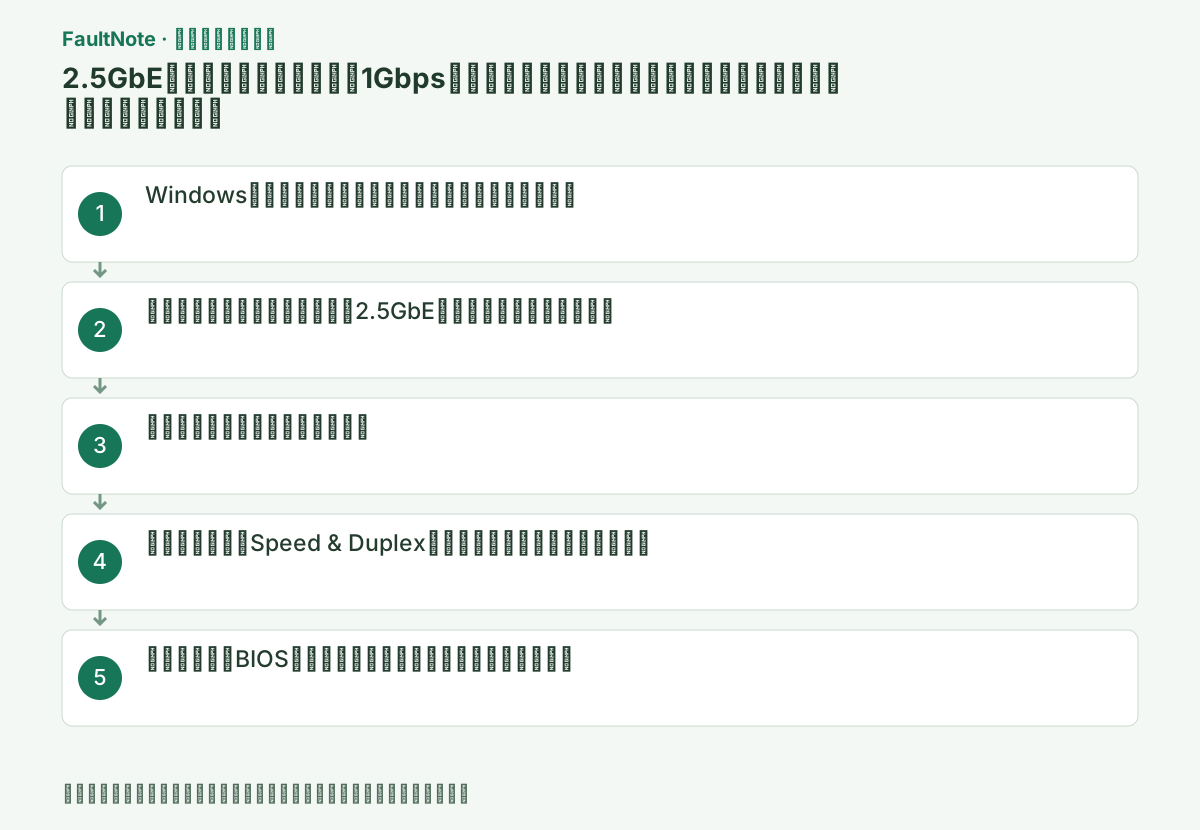
インターネットの速度測定ではなく、Windowsが表示するリンク速度で状態を確認します。次に、相手側ポートと経路上の機器の対応速度、ケーブルとポート、アダプターの速度設定、ドライバーとファームウェアの順に1つずつ変えて、リンク速度が2.5Gbpsになるかを見ます。
一般的な切り分けガイドです。特定の不具合が現在発生しているという告知ではありません。
対象製品・影響範囲
- 製品
- 2.5GbE Ethernet adapter
- 対象バージョン・条件
- Windows 11 / Windows 10。2.5GbE対応のオンボードLAN(Intel I225/I226など)やLANアダプターで、Windowsのリンク速度が1Gbps(1000Mbps)と表示される場合
発生する症状
- 2.5GbE対応のマザーボードやLANアダプターなのに、Windowsの「リンク速度(受信/送信)」が1/1 (Gbps)や1000Mbpsと表示される
- 2.5GbE対応のルーター・スイッチ・NASに替えたのに、PCとのリンク速度が1Gbpsのまま変わらない
原因・発生条件
リンク速度は、両端の機器が対応する速度の中から自動ネゴシエーションで決まります。1Gbpsになる原因は、つないだルーター・スイッチ・ONUのポートが1GbEまで、途中に1GbEの機器がある、ケーブルやポートの不良、アダプター側の「Speed & Duplex」が固定値になっている、ドライバーやファームウェアの不具合、のどれかに分かれます。インターネットの速度測定の結果はリンク速度とは別の値です。
作業前の準備
- PC側のLAN端子の型番(マザーボードの製品仕様に記載のLANコントローラー名)と、つないでいるルーター・スイッチ・NAS・ONUの型番
- 動作が分かっている予備のLANケーブル(被覆にCAT.5e/CAT.6などの印字があるもの)と、管理者権限のアカウント
この操作の注意点
- Speed & Duplexを固定値にすると、相手側と設定が合わない場合にリンクしなくなることがあります。変更前の値を控え、手動で固定するのは相手側も同じ値に固定されている場合だけにする
- リンク速度が2.5Gbpsになっても、インターネットの速度は回線契約・ONU・混雑状況で決まります。この記事は転送速度を実測していません
使用するツール・公式ページ
具体的な操作手順
「設定」→「ネットワークとインターネット」→「イーサネット」を開き、表示されるプロパティの「リンク速度(受信/送信)」を確認します。Intelのサポート記事(000058667、2022年7月13日確認版)も、速度の問題ではまずネットワークのプロパティでこの値を確認するよう案内しています。2.5GbEでつながっていれば2.5 Gbps、1GbEなら1 Gbpsと表示されます。
PowerShellでは、Get-NetAdapterに-Physicalを付けると物理ネットワークアダプターだけを表示でき、一覧の「LinkSpeed」列でも同じ値を確認できます。インターネットの速度測定サイトの結果は回線や混雑の影響を受けるため、この記事ではリンク速度の表示だけを判断に使います。
Get-NetAdapter -Name * -Physicalリンク速度は両端の機器が対応する速度でしか決まりません。Intelは速度の問題で、接続先のルーター・アクセスポイント・スイッチなどが目的の速度に完全に対応していることを確認するよう求めています。バッファローのLAN端子の解説も、対応規格の違う端子どうしをつなぐと遅いほうの規格の速度で使うことになると説明しています。PCの端子の型番(たとえばIntel I226-Vのデータレートは2.5G)と、つないでいるポートの対応速度を製品仕様で並べます。
ルーターやスイッチでは、同じ本体でも2.5GbE対応のポートと1GbEのポートが混在する製品があるため、仕様表でポートごとの速度を確認し、実際に差しているポートが2.5GbE対応かを見ます。PCとNASの間にスイッチがある場合、そのスイッチも2.5GbE対応でなければ1Gbpsになります。管理画面でポートごとのリンク速度を表示できる機器なら、相手側からも同じ値かを確認します。
Intelのサポート記事(000088564、2022年8月8日確認版)は、動作が分かっているケーブルや別のケーブルで試すこと(Cat5/Cat5e以上)と、ルーターの別のポートで試すことを案内しています。NETGEARのサポート記事(2025年7月7日更新)は、2.5G・5G・10GのマルチギガにはCat6以上を推奨し、その理由としてケーブル品質のばらつきを挙げています。被覆に印字がない古いケーブルや、ドアの隙間などで押しつぶされたケーブルは、短い別のケーブルに替えて比べます。
壁内配線や情報コンセントを経由している場合は、PCと相手側の機器を短いケーブルで直接つないだ状態でリンク速度を確認し、配線区間の問題かどうかを切り分けます。ケーブルのカテゴリの選び方は、LANケーブルのカテゴリの記事で速度と距離の条件ごとに確認できます。
デバイスマネージャーで「ネットワークアダプター」を開き、対象のアダプターのプロパティの「詳細設定」タブで、「Speed & Duplex」(ドライバーによって「速度とデュプレックス」など表示名が異なります)の値を確認します。IntelのEthernetアダプターのユーザーガイドは、銅線の接続では既定で自動ネゴシエーションを使い、手動の固定は自動ネゴシエーションに対応しない古いスイッチや、相手側が固定値になっている場合にだけ必要で、その場合は両端を同じ設定にすると説明しています。1.0 Gbps Full Duplexなどの固定値になっていれば「Auto Negotiation」に戻します。
PowerShellのGet-NetAdapterAdvancedPropertyは、詳細設定タブに表示されるプロパティ名と値を一覧にできます。値を変える前に一覧を控えておくと、元の状態に戻せます。相手側のスイッチでポートの速度を固定している場合は、スイッチ側も自動に戻します。
Get-NetAdapterAdvancedProperty -Name "*"Intelは、ドライバーを最新版に更新し、PCメーカーやマザーボードメーカーの製品に搭載されたコントローラーでは、Intelのページのドライバーが汎用版であるためメーカーにも確認するよう案内しています。まずマザーボードまたはPCメーカーのサポートページで、LANドライバーとBIOSの更新を確認します。
000088564は、ルーターのファームウェア更新をルーターのメーカーに確認することと、ルーターの電源ケーブルを抜き差しして再起動することも挙げています。000058667は速度の問題で、Energy Efficient Ethernetなどの機能を無効にして試す項目も挙げています。試す場合は1項目ずつ変えてリンク速度を確認し、変化がなければ元の値に戻します。
改善したか確認する
- 「設定」→「ネットワークとインターネット」→「イーサネット」の「リンク速度(受信/送信)」が2.5/2.5 (Gbps)と表示される
- Get-NetAdapter -Name * -Physicalの「LinkSpeed」列が2.5 Gbpsになり、再起動後も同じ値のまま変わらない
改善しない場合・設定を戻す場合
- 同じケーブルと同じポートに別の2.5GbE対応機器をつないでも1Gbpsになるなら相手側の機器またはポートを、別の機器では2.5Gbpsになるなら元のPC側のLAN端子やドライバーを疑い、その結果を添えてメーカーに問い合わせる
- マザーボードのLAN端子で解決しない場合は、PCIeやUSBの2.5GbE対応LANアダプターで同じ経路のリンク速度を比べ、端子側の問題かどうかを切り分ける
このガイドの適用範囲
対処ガイド — Windowsのリンク速度表示を基準に、相手側ポートと経路上の機器の対応速度、ケーブルとポート、Speed & Duplexの設定、ドライバーとファームウェアを1つずつ確認し、リンク速度が2.5Gbpsになるかを見ます。
掲載内容は2026-09-13の情報確認に基づきます。以降の変更は公式出典でご確認ください。
よくある質問
速度測定サイトで900Mbps前後しか出ません。リンク速度も1Gbpsなのでしょうか?
速度測定の結果とリンク速度は別の値です。Windowsの「イーサネット」の「リンク速度(受信/送信)」やGet-NetAdapterのLinkSpeed列を確認します。リンク速度が2.5Gbpsでも、回線やONUが1Gbpsまでなら測定結果はそれ以下になります。
Speed & Duplexを2.5Gbpsに固定すれば解決しますか?
Intelのユーザーガイドは、銅線の接続では自動ネゴシエーションを既定とし、手動の固定は自動ネゴシエーションに対応しない古いスイッチや相手側が固定されている場合にだけ必要で、両端を同じ設定にするよう説明しています。相手側が2.5GbEに対応していなければ、固定してもその速度ではつながりません。
出典・情報の更新
- Intel Ethernet Connection I219-V Unable to Reach Gigabit Speed (applies to I225 and I226 series) ↗
- Intel Support 000088564: Intel Ethernet Controller I225-V Does Not Detect a Working Cable (last reviewed August 8, 2022) ↗
- Intel Ethernet Adapters and Devices User Guide: Setting Speed and Duplex (version 31.2.2) ↗
- Intel Ethernet Controller I226-V product specifications ↗
- Microsoft Learn: Get-NetAdapter ↗
- Microsoft Learn: Get-NetAdapterAdvancedProperty ↗
- バッファロー:LAN端子[1000BASE-T/100BASE-TX/10BASE-T]とは ↗
- NETGEAR support: What kind of network cables should I use to connect to my NETGEAR devices? (KB 206, updated July 7, 2025) ↗
- 主な出典の更新・解決日
- 2022-07-13
- 本サイトの確認日
- 2026-09-13
公式情報を日本語で整理しています。メニュー名は製品の表示言語や版によって異なる場合があります。確認日は障害の発生日を意味しません。編集方針