Rufusで公式ISOから起動USBを作る
WindowsやLinuxの公式ISOをUSBへ書き込み、インストール/回復用メディアを準備する。公式版の導入、具体操作、制約、停止方法までを順に確認します。
公開 · 更新 · FaultNote 編集方針
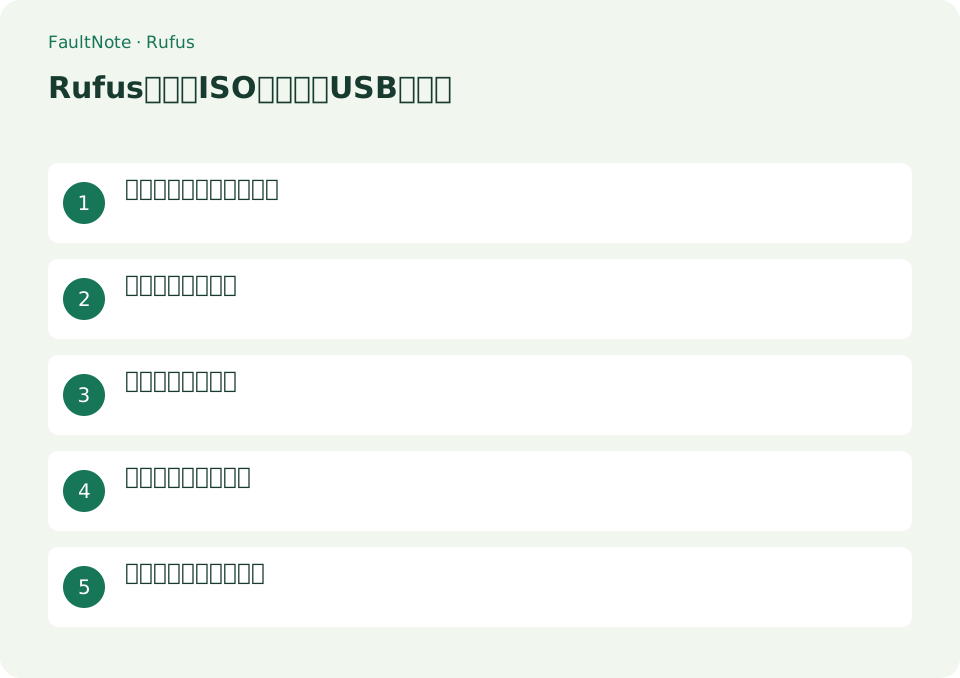
この記事が役立つ人・作業前の準備
- Rufusを初めて使う人
- 手作業を減らしながらデータの保存先と安全性も確認したい人
用意するもの
- 処理対象と保存先を確認し、元データを別の場所へ保全する
- 公式配布元、対応OS、必要な権限を確認する
向いている用途と選び方
WindowsやLinuxの公式ISOをUSBへ書き込み、インストール/回復用メディアを準備する。
公式版を導入する
rufus.ieから公式実行ファイルを入手し、消去してよいUSBと公式ISO、対象PCのUEFI方式を確認する。
- rufus.ieから公式実行ファイルを入手し、消去してよいUSBと公式ISO、対象PCのUEFI方式を確認する
消去されるUSBを特定する
外付けバックアップを外し、目的のUSBだけを接続して容量とデバイス名を確認します。ラベルだけで判断せず、エクスプローラーの容量とも照合します。USB内の必要なファイルは別媒体へコピーし、コピー先で開けることを確認してから作成を始めます。
インストール前にUSB起動だけを確認する
別PCへOSを入れる準備でUSBからインストーラーが開くところまで試す例です。起動テストと既存ディスクへのインストールを明確に分けます。USBの容量、ISOの出所、対象PCの方式が不明なら消去やパーティション操作へ進む前に調べます。作成するPCと使うPCが違う場合も、使う側の条件を基準にします。
- USBの必要なファイルを別媒体へ保存し、無関係な外付けを外します。RufusのDeviceと容量を確認して対象を特定します。
- Boot selectionで正規ISOを選びます。対象のUEFIか従来BIOSかを見てPartition schemeとTarget systemを照合します。
- Start前にDeviceを再確認します。消去を理解して作成し、完了表示までUSBを接続したままにします。
- 安全に取り外して対象PCの一時ブートメニューで選びます。メニューのキーは機種の公式案内で確認します。
- インストーラー表示で起動テストを終えます。ディスク削除やインストールへ進まず終了し、USBなしの通常起動を確認します。
最初の成果を作る
消去してよいUSBを接続し[デバイス]の製品名と容量を確認する。[選択]から公式ISOを開く。対象PCに合わせGPTまたはMBRを選ぶ。[スタート]後の全消去警告でUSBを再確認する。安全に取り外し対象PCのブートメニューで起動確認する。
- 消去してよいUSBを接続し[デバイス]の製品名と容量を確認する
- [選択]から公式ISOを開く
- 対象PCに合わせGPTまたはMBRを選ぶ
- [スタート]後の全消去警告でUSBを再確認する
- 安全に取り外し対象PCのブートメニューで起動確認する
起動方式に合わせる
ISOはOS提供元から入手し、対象PCのUEFIまたは従来BIOSに合う方式を選びます。別PC向けに作る場合は作成PCの設定だけで判断しません。Rufusが提示する選択肢はISOにより異なるため、初期値を無条件に変更せず対象環境の条件と照合します。
起動確認で止める位置を決める
作成が終わったら安全に取り外し、対象PCの一時ブートメニューからUSBを選びます。インストール画面が開く確認と、ディスクへインストールする操作は分けます。起動だけの確認では既存OSの領域を変更せず終了し、戻る際はUSBを外して通常起動を確認します。
表は横にスクロールできます →
| 表示・結果 | 判断と次の操作 |
|---|---|
| 一覧にない | 接続、完成状態、対象方式を見ます。内蔵ディスクの設定を推測で変える前にUSB側を確認します。 |
| 選べるが起動しない | ISOと方式を見直します。エラーを控え機種の公式案内と照合し、原因不明の設定変更を重ねません。 |
| インストーラーが出る | 起動テスト成功です。インストール先への書き込みは別操作で、対象ディスクの確認が必要です。 |
| 元ファイルが消える | 作成の消去によるものか確認し、事前バックアップから戻します。復旧が必要なら追加書き込みを避けます。 |
安全に日常運用する
選択USBは消去される。内蔵/外付けドライブを容量だけで判断せず、組織端末のセキュリティ要件を回避しない。
終了・設定を戻すとき
書き込み中はUSBを抜かず、完了表示を確認してから安全に取り外します。通常の保存用へ戻す際は必要なデータを退避し、対象USBを確認してフォーマットします。作成した起動用USBを消す操作なので、インストールや回復に再利用したい場合はそのまま保管します。
注意点・利用条件
- 選択USBは消去される。内蔵/外付けドライブを容量だけで判断せず、組織端末のセキュリティ要件を回避しない
- 公式資料で現行仕様を確認し、削除や上書きの対象を画面上で再確認する
よくある質問
GPTとMBRはどう選びますか?
対象PCの起動方式に合わせます。一般にUEFI向けはGPT、古いBIOS向けはMBRが候補ですが、ISOと対象システムの対応表示を確認して選びます。
USBを通常用途へ戻せますか?
通常用途に戻せますがフォーマットは内容を消します。必要なデータと起動メディアを失ってよいか確認してから対象USBを指定します。
起動だけで既存OSは変わりますか?
起動表示と書き込むインストールは別です。ただし画面を進めてパーティション変更を実行すれば影響が出るため、停止する位置を先に決めます。
普段のUSBを兼用できますか?
内容が消える前提で必要なものを別媒体へ保存してから使います。取り違えやすい場合は専用USBを用意し、用途が分かる名前を付けます。
出典・確認日
情報確認日:。仕様・操作方法・価格などの確認に使用した出典を掲載しています。適用条件や現在の情報は各リンク先で確認してください。