Firefox Syncでブックマークを端末間同期する
Mozillaアカウントでブックマークや履歴など選択した項目を同期する手順です。開始位置、設定値、完了確認、問題時の見直し方まで具体的に説明します。
公開 · 更新 · FaultNote 編集方針
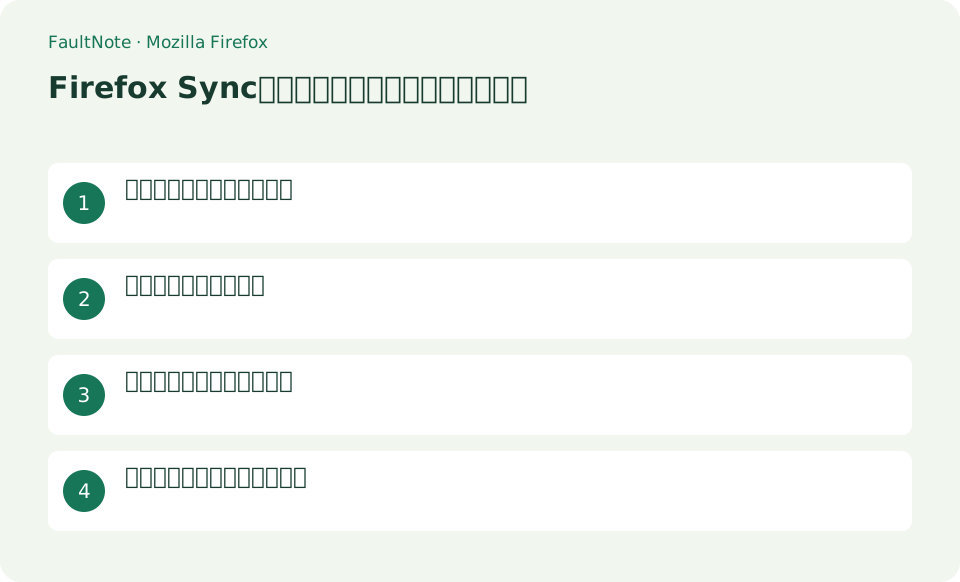
この記事が役立つ人・作業前の準備
- Mozilla Firefoxを初めて使う人
- Firefox Syncでブックマークを端末間同期する操作を安全に確認したい人
用意するもの
- 両端末のFirefoxを更新し、同じMozillaアカウントで受け取れるメールを用意する。
同期前のブックマークを退避する
両端末のFirefoxを更新し、同じMozillaアカウントで受け取れるメールを用意する。
同じMozillaアカウントで同期を設定する
1台目で右上プロフィール>[Syncにログイン]を選び、メール、パスワード、届いた確認コードを入力する。
☰>[設定]>[同期]>[同期する項目を管理]で[ブックマーク]をオンにし、不要なパスワード、履歴、支払い方法は外す。確認用ブックマークを1件追加して[今すぐ同期]を押す。
- Mozillaアカウントへサインインする
- ブックマークを同期対象に含める
固有のブックマークを別端末で確認する
2台目も同じアカウントでログインし、プロフィール>[今すぐ同期]を押す。ブックマークメニューで確認用項目が現れることを確かめる。
- 固有名のテスト項目を別端末で探す
未反映とサインアウトを切り分ける
反映しない場合は両端末のアカウント文字列、同期中表示、ブックマークのチェックを確認する。
Syncは削除も端末間へ反映するためバックアップの代用にしない。共有端末ではサインアウト時に同期データを端末から削除する。
- 両端末のアカウントと接続状態を照合する
固有名のブックマークで同期を検証する
端末Aで「同期確認-日付」のフォルダーを作り、公開ページ一つを保存します。同期を実行した後、端末Bで同じ名前とURLが現れるか確認します。既に両端末にあるブックマークでは、今回の同期が成功したか判別できません。反映が遅いときは新しい項目を何度も作らず、接続状態と同じMozillaアカウントへサインインしていることを先に確認します。
新しいPCへ移る例では、旧PCのブックマークを先に退避し、新PCで同じアカウントへ入り、固有名のテスト項目を確認します。旧PCを処分する前には新PCで必要なフォルダーを開いてURLを確かめます。ブックマークの移行確認と旧PC上の保存データを消す作業は順番を分け、移行先が確認できてから旧PCを整理します。
同期前に片方のブックマークを退避する
片方の端末に重要な整理済みブックマークがある場合は、ライブラリーのバックアップまたはHTMLエクスポートで別ファイルを作ってから同期します。同期によって追加や削除が伝わるため、片方で大量に削除してから反映を待つ操作は避けます。重複の整理は同期結果を両端末で見てから少量ずつ進め、復元が必要な場合は元データと同期状態を確認してから操作してください。
共有端末のサインアウトを確認する
共有端末ではアカウントの切断と、端末に残った履歴や保存情報の整理を別々に確認します。切断しただけで既に保存された情報がすべて消えるとは考えないでください。サインアウト画面で削除対象を読み、残す必要のあるローカル情報を退避してから選びます。自分の別端末でブックマークが残っていることも確認し、共有端末の掃除を同期中の大量削除で代用しないでください。
表は横にスクロールできます →
| 確認した状態 | 次に行う操作 | 完了の目安 |
|---|---|---|
| テスト項目が来ない | アカウントと同期対象を両端末で照合する | 同じテスト名とURLが見える |
| 既存項目が重複した | 同期結果を確認してから小分けで整理する | 重要なURLを残した状態で整理できる |
| 共有PCから離れる | アカウント切断とローカル情報削除を確認する | 自分の端末には必要な項目が残る |
注意点・利用条件
- Syncは削除も端末間へ反映するためバックアップの代用にしない。共有端末ではサインアウト時に同期データを端末から削除する。
よくある質問
Mozilla Firefoxで目的の項目が見つからない場合は?
反映しない場合は両端末のアカウント文字列、同期中表示、ブックマークのチェックを確認する。
Firefox Syncでブックマークを端末間同期する操作で特に注意する点は?
Syncは削除も端末間へ反映するためバックアップの代用にしない。共有端末ではサインアウト時に同期データを端末から削除する。
同期はブックマークのバックアップですか?
削除や変更も反映するため、独立したバックアップの代わりにはなりません。大量整理の前にはバックアップやHTMLエクスポートを保存します。保存したファイルが見つかることを確認し、必要なら復元方法も調べてから変更を始めます。
同期が遅いときに再ログインすべきですか?
まず接続、同期対象、アカウント名を確認し、手動同期後に反映を待ちます。再ログインを何度も繰り返すと原因の比較が難しくなります。エラー表示がある場合は文字を記録し、そのエラーの公式手順を確認してから次の操作へ進みます。
出典・確認日
情報確認日:。仕様・操作方法・価格などの確認に使用した出典を掲載しています。適用条件や現在の情報は各リンク先で確認してください。
関連する活用ガイド
- Firefoxのコンテナーとリーダービューを使い分ける
- FirefoxでPDFを検索し、ページ番号のずれを見分ける
- FirefoxでPDFに読書メモを付けて保存を確かめる
- Thunderbirdで複数メールを一つのアプリにまとめる
- Thunderbirdへメールアカウントを追加する
- LocalSendで同じLAN内の端末へファイルを送る