HandBrakeで可変フレームレート動画を固定fpsへ変換する:編集用コピーの作り方
編集ソフトが固定フレームレートを必要とする時は、原本を残してCFRのコピーを作ります。fpsを上げれば新しい動きが生まれるわけではなく、フレームの配置が変わる作業です。
公開 · 更新 · FaultNote 編集方針
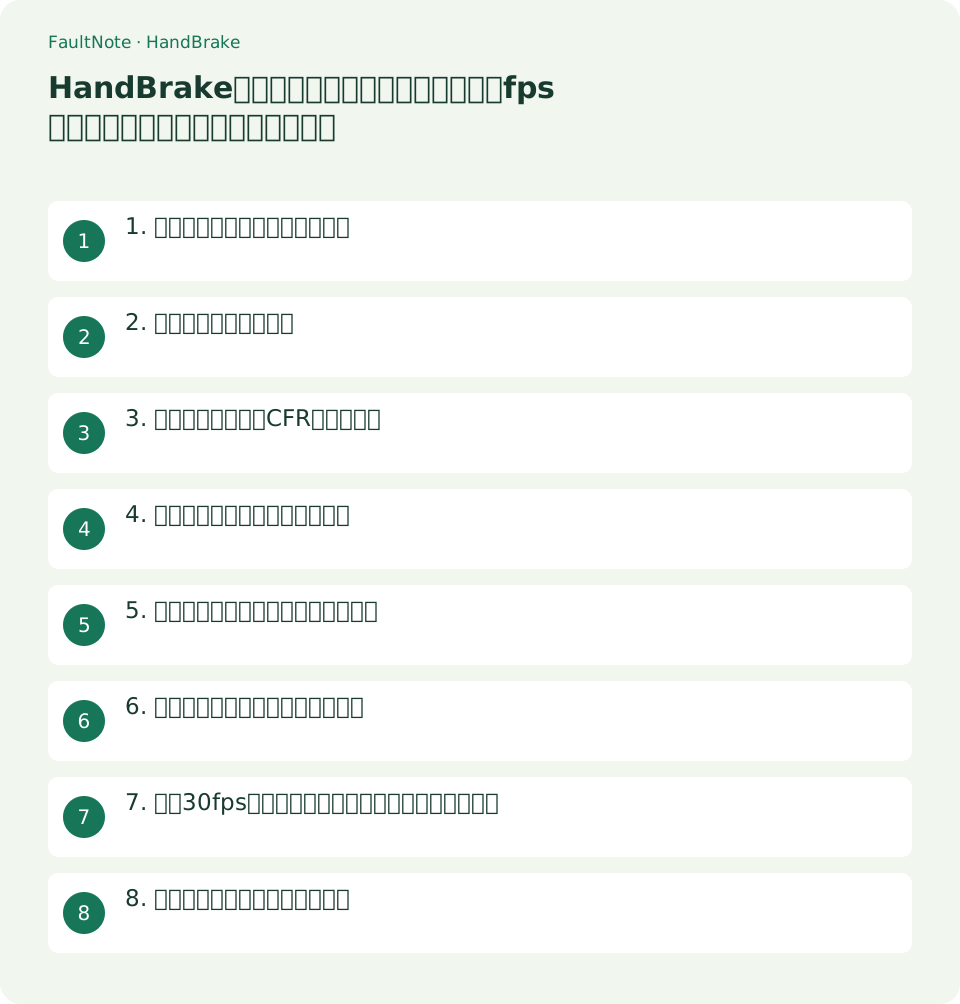
この記事が役立つ人・作業前の準備
- 操作を完了し保存結果まで確認したい人
用意するもの
- 原本とは別の出力名を決める
- 編集ソフトが要求するfpsを確認する
1. 編集側の必要条件を先に調べる
プロジェクトが30fps、60fps、または29.97fpsなどのどれを必要とするか確認します。似た数字でも異なる時間基準なので、30と29.97を理由なく置き換えないようにします。
音ずれがあるだけで原因を可変fpsと断定しません。元のプレーヤーでも同じ箇所でずれるなら、録画側や元素材の問題も考えます。
- プロジェクト側の正確なfps表記を控える
2. コピー用の設定を作る
HandBrakeで素材を開き、用途に合うプリセットを選びます。保存先を原本と別にし、映像タブ以外の解像度、音声、字幕も確認して、fpsだけを直すつもりで不要な変更を加えないようにします。
HandBrakeは再エンコードするため、元動画と同じ画質を厳密に維持する処理ではありません。必要な文字と動きを残せる品質を短いテストで決めます。
- プリセットの画角と必要なトラックを点検する
3. フレームレートとCFRを指定する
[Video]タブのFramerateで編集側のfpsを選び、[Constant Framerate]を選択します。Same as sourceでもCFRを選べますが、固定したい値が分かっている場合は明示して管理します。
Variable FramerateのSame as sourceは元の可変タイミングを保つ選択です。Peak Framerateは上限を設ける考え方で、固定fpsと同じ意味ではありません。
- CFRと指定fpsが両方選ばれたか確認する
4. 動きの多い区間を先に変換する
範囲設定で必要な時間区間を選べる場合は、スクロールや人物の動きがあり、同期を見分ける音もある箇所を短く出力します。先に設定を保存してから実行します。
CFR化は一定間隔へフレームを配置します。低いfpsでは一部が間引かれ、高いfpsでは同じフレームが繰り返されるため、補間で滑らかになると期待しません。
- 同期の目印がある短い区間を出力する
5. 編集ソフトで同期と長さを確認する
出力を編集ソフトへ読み込み、プロパティが意図したfpsか確認します。先頭だけでなく後半の口の動き、クリック音なども見て、長さと同期を原本と比べます。
ずれが残るなら、CFR設定の変更を続ける前に元の音声遅延や編集側の解釈を調べます。fps変換で必ず同期が直るとは言えません。
- 後半の目印も原本と照合する
6. 全体を変換してコピーを区別する
短い区間で確認できた設定を使い、全体を別ファイルへ出力します。名前に「cfr30」など設定を含め、編集プロジェクトが原本とコピーのどちらを参照しているか確認します。
出力後は末尾までシークできることを確認します。再変換が必要な時はすでに圧縮したコピーではなく、原本から作り直して世代を増やさないようにします。
- 全体出力を原本とは別に保存する
7. 例:30fps編集プロジェクト用のコピーを確認する
例としてスマホ素材を30fpsのプロジェクトへ入れる場合を考えます。まず元動画を再生し、人物の発話と手の動きを確認できる区間を選びます。編集ソフトで原本を読み込めるなら、その状態での同期も確認します。変換前の問題が不明なまま進むと、CFR化が改善したのか別の問題を生んだのか判断しにくくなります。
出力名を「sample-cfr30.mp4」のように分け、30fpsとConstant Framerateを指定します。素材が縦長ならDimensionsの結果も確認して、fpsの調整と同時に不要な横長変換をしないようにします。元の回転情報や表示方向がどう出力されるかも、短い結果で確認します。
出力を30fpsのタイムラインへ置いて、開始地点と終わり付近を比較します。発話に合わせた口の動きや指をたたく音など、位置を特定しやすい目印を使います。音声を雰囲気で聴くだけでは数フレームのずれを見落とすので、同じ目印を原本とコピーで比べる方法が役立ちます。
一定間隔のフレームへ並べるため、同じ見た目のフレームが隣り合う場合があります。それだけで処理が失敗したとは判断しません。ただし文字のスクロールが読みにくくなった、速い動作の重要な瞬間が落ちたなど、用途に影響する差は別問題です。必要なら編集側のfps要件を再確認して設定を選び直します。
全体のコピーを作り終えたら、ファイルの長さと終端が元に対応することを確認します。プロジェクトを保存して開き直し、コピーが正しい場所から参照されることまで確認します。原本へ戻す判断をしやすいよう、元動画とコピーの役割をファイル名とメモへ残しておきます。
8. 変換後も問題が残る時の戻し方
出力のfpsが想定と違う場合は、Videoタブで選んだ値とCFRの状態を確認します。プリセットを後から選び直した場合、設定が変わっていないか点検します。実行前の値を記録しておくと、変換後のプロパティと比較してどの段階で違いが出たかを調べやすくなります。
音声がなくなった場合は、fps設定より先にAudioタブの必要なトラックを確認します。字幕がなくなった場合も同じようにSubtitlesを見ます。CFR化と一緒にプリセットを変えた時は複数の変更が混ざるため、元を残して必要な設定を戻し、別名の短い結果で再確認します。
全体の長さが想定より短い場合は、変換範囲が短いテストのままになっていないか確認します。範囲の終了時刻やチャプター選択を戻してから全体へ適用します。短い区間での成功を確認した後、同じ区間だけを最終出力したことに気付かないまま共有しないようにします。
編集で問題が続く時は原本へ戻せる構成を保ちます。CFRコピーの名前と保存先を記録しておき、参照を切り替えた時はタイムラインの冒頭と終わりを確認します。元素材にも症状があるのか、読み込み時だけなのかを分け、変換したという事実を解決の証拠にしないようにします。
注意点・利用条件
- 書き出し結果が使用先で動作するまで元の素材を保管します。
よくある質問
30fpsの動画を60fpsにすれば滑らかになりますか?
元にない中間の動きを作る処理ではありません。同じフレームが繰り返される場合があり、容量や処理時間だけが増えることもあります。
Same as sourceとCFRの違いは?
Same as sourceはfpsの値の決め方、CFRは全体を固定した間隔にする指定です。組み合わせると元のfpsを検出して可変部分を一定にします。VFRとの組み合わせとは挙動が異なります。
元動画を必ずCFR化するべきですか?
編集ソフトや古い端末が必要とする時の選択です。問題なく使える素材へ一律に再エンコードする必要はなく、画質や処理時間との兼ね合いで判断します。
出典・確認日
情報確認日:。仕様・操作方法・価格などの確認に使用した出典を掲載しています。適用条件や現在の情報は各リンク先で確認してください。