HandBrakeで動画を端末向けに圧縮する
プリセットを基準に解像度と品質を調整し、元動画を残して小さいMP4を作る。公式版の導入、具体操作、制約、停止方法までを順に確認します。
公開 · 更新 · FaultNote 編集方針
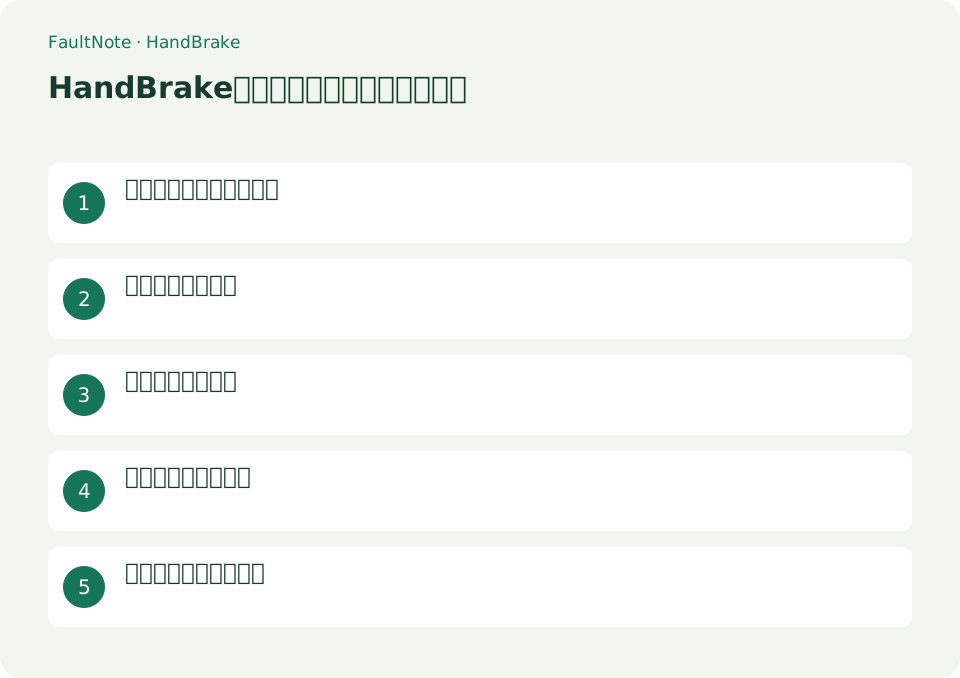
この記事が役立つ人・作業前の準備
- HandBrakeを初めて使う人
- 手作業を減らしながらデータの保存先と安全性も確認したい人
用意するもの
- 処理対象と保存先を確認し、元データを別の場所へ保全する
- 公式配布元、対応OS、必要な権限を確認する
向いている用途と選び方
プリセットを基準に解像度と品質を調整し、元動画を残して小さいMP4を作る。
公式版を導入する
handbrake.fr/downloads.phpから公式版を入手し、元動画と十分な出力容量を用意する。
- handbrake.fr/downloads.phpから公式版を入手し、元動画と十分な出力容量を用意する
短い区間で品質を選ぶ
長い録画を丸ごと変換する前に、動きが多い場面と小さな文字がある場面を含む短い区間を試します。プリセットを起点に画質設定を一つだけ変え、同じ区間で比較します。Constant QualityではRFの数値を下げるほど高品質になる方向ですが、適切な範囲はエンコーダーによって異なります。
画面録画の文字を残して容量を減らす
操作録画は小さいUI文字が読めることが重要です。静止した冒頭だけでなく、メニューとスクロールを含む区間を選びます。容量上限があるなら目標を控えますが、Constant Qualityの出力は内容次第なので設定だけで最終容量を断言しません。試作と全編を分け、圧縮済み出力を何度も元にしないよう元録画を保管します。
- 元動画で重要な時刻を控えます。試作は元と違う名前と保存先にし、誤って上書きしない状態を確認します。
- 用途に近いプリセットを選びRangeで短い区間を指定します。エンコーダーと画質設定を控えて一つ目のサンプルを作ります。
- 元と同区間で文字、カーソル、動き、音声を比べます。読めないときは画質か解像度を一つずつ変えます。
- 試作の容量と時間を記録し受取端末で開きます。読みやすさと互換性を確認した設定で全編を出力します。
- 全編の冒頭、中盤、終盤と音声トラックを確認します。配布コピーが完成版か見て、元録画は消さず残します。
最初の成果を作る
[Open Source]で元動画を選ぶ。Generalから用途に近いPresetを選ぶ。Video、Audio、Summaryの設定を確認する。[Save As]へ元と異なる保存名を指定する。[Preview]後に[Start Encode]し全編を再生確認する。
- [Open Source]で元動画を選ぶ
- Generalから用途に近いPresetを選ぶ
- Video、Audio、Summaryの設定を確認する
- [Save As]へ元と異なる保存名を指定する
- [Preview]後に[Start Encode]し全編を再生確認する
容量と音声を確認する
変換後は容量だけでなく映像の輪郭、字幕、音声トラック、再生時間を確認します。Constant Qualityでは内容により出力サイズが変わるので、同じRFなら同じ容量になるとは限りません。決まった容量が必要なら目標と試行結果から設定を見直し、元動画は残します。
互換性を受取側で確かめる
自分のPCで再生できても古い端末や編集ソフトで開けるとは限りません。受取側のコンテナーとコーデックの対応を確認し、小さな試作を渡します。音声や字幕が欠けた場合は元ファイルのトラック選択を見直し、速度調整で問題を隠さず再出力します。
表は横にスクロールできます →
| 表示・結果 | 判断と次の操作 |
|---|---|
| 読めるが大きい | 少しずつ品質を調整し同じ区間で比べます。大幅な解像度低下で文字を失う前に試作します。 |
| 動く場面だけ崩れる | 動きの試作で品質を見直します。静止画面だけの比較で採用せず、説明に重要な場面で判断します。 |
| 音声がない | 選択トラックと出力側の再生を確認します。映像品質の問題と混ぜず、元の音声があるかも確認します。 |
| 別端末で開けない | コンテナーと映像・音声コーデックを照合します。対応条件に合う短いサンプルから作り直します。 |
安全に日常運用する
再エンコードは画質を戻せず時間とCPU/GPUを使う。コピー保護コンテンツの解除機能ではない。
終了・設定を戻すとき
変換を中止するときはHandBrakeの停止操作を使い、途中までの出力と元動画を区別します。変換後は冒頭だけでなく中盤・末尾、音声トラック、字幕も確認してください。元動画を保持したまま出力品質を比較すれば、設定を変えて再変換できます。
注意点・利用条件
- 再エンコードは画質を戻せず時間とCPU/GPUを使う。コピー保護コンテンツの解除機能ではない
- 公式資料で現行仕様を確認し、削除や上書きの対象を画面上で再確認する
よくある質問
RF値はどう選びますか?
同じエンコーダーでは一般にRFが小さいほど高品質・大容量になります。適した値は素材で変わるため、まずプリセットを基準に短いプレビューで比較します。
変換後に元動画を消してよいですか?
映像、音声、字幕、長さを確認するまでは残します。再エンコードで失った情報を出力から戻せないため、再編集が必要なら原本を保管してください。
同じRFで容量が違う理由は?
動き、複雑さ、ノイズ、エンコーダーが異なるためです。RFを別コーデック間の共通尺度にせず、同じ素材と条件で容量と見え方を比べます。
圧縮出力を再圧縮できますか?
再調整は可能なら元録画から行います。圧縮した出力を繰り返し元にすると劣化が重なるため、試作と最終出力を分けて保管します。
出典・確認日
情報確認日:。仕様・操作方法・価格などの確認に使用した出典を掲載しています。適用条件や現在の情報は各リンク先で確認してください。