HandBrakeで字幕入り動画を書き出す:焼き込みと切り替え字幕を選ぶ
字幕を常に見せたいなら焼き込み、後から消せる形にしたいなら対応する字幕トラックを選びます。保存形式と字幕の種類で保持できる内容が変わるため、実際の再生先で確認します。
公開 · 更新 · FaultNote 編集方針
この記事が役立つ人・作業前の準備
- 操作を完了し保存結果まで確認したい人
用意するもの
- 字幕を付ける権利がある動画と字幕ファイルを用意する
- 字幕の表示時刻が元動画と合うことを確認する
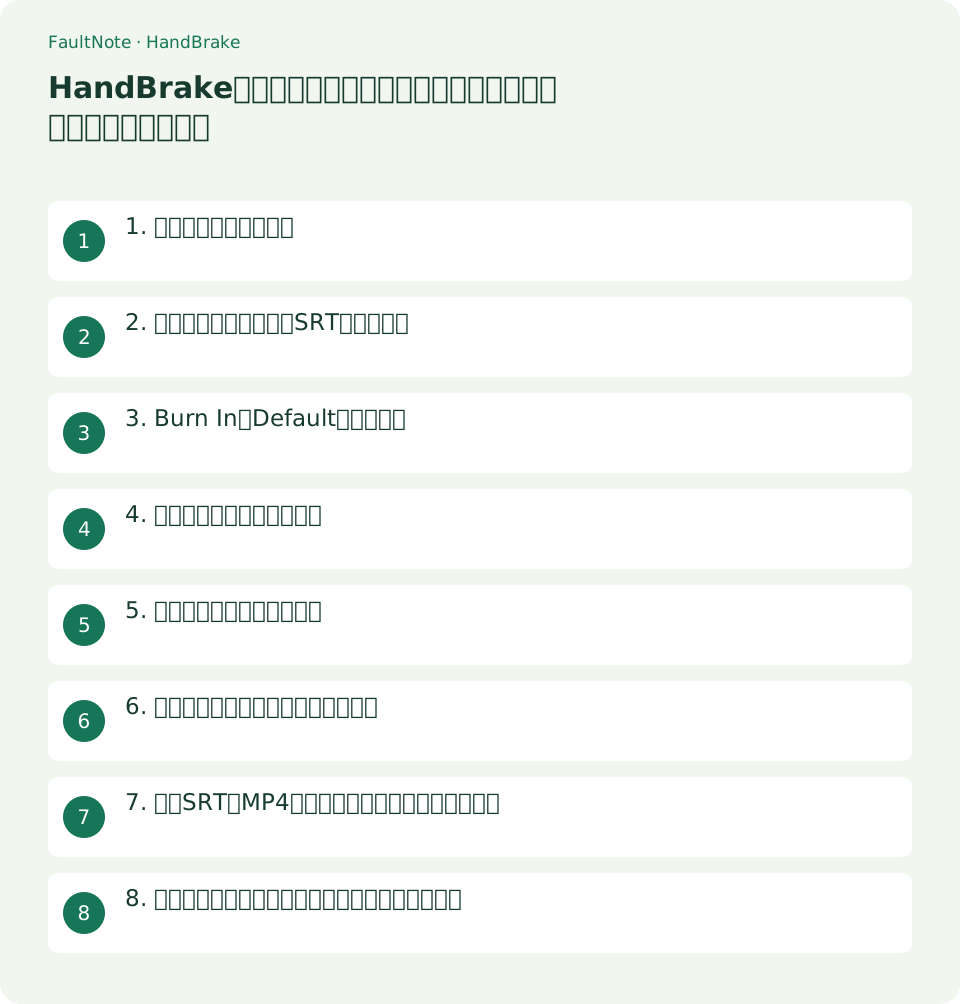
1. 字幕の使い方を決める
説明動画として誰にでも同じ字幕を見せるなら、映像への焼き込みが候補です。ただし後からプレーヤーで消せず、文字も映像の一部として圧縮されます。
言語を切り替える用途ならソフト字幕を検討します。再生先が字幕トラックを認識するか、MP4とMKVのどちらを受け付けるかを先に確認します。
- 視聴先で字幕を切り替える必要があるか決める
2. 字幕トラックを選ぶかSRTを読み込む
素材を開き、Subtitlesタブで元動画の字幕を追加します。外部SRTを使うならImport Subtitleの操作から読み込み、言語と文字コードを内容に合わせます。
字幕は時間区間と文章の組です。別版の動画へ字幕を付けると、冒頭のロゴや編集の違いで全体または途中からずれる場合があります。
- 動画の版と字幕の時刻を先に照合する
3. Burn InとDefaultを区別する
Burn Inは文字を映像へ描画する設定です。Defaultは対応プレーヤーが初期選択するトラックの指定で、必ず全プレーヤーが表示する保証とは異なります。
Forced Onlyは「常に表示」の意味ではありません。トラック内で強制字幕として示された項目だけを選ぶ用途なので、通常の全文字幕を出したい時に不用意にオンにしません。
- Burn InとDefaultの選択を独立して確認する
4. 形式による制約を確認する
MP4とMKVでは対応する字幕の種類が異なります。画像字幕をそのまま切り替え字幕として保持できるとは限らないため、設定画面と公式の対応表を確認します。
焼き込みできる字幕トラックは1つです。複数言語を同時に焼き込む前提ではなく、必要な1つを選ぶか言語別の動画を作ります。
- 画像字幕かテキスト字幕かを識別する
5. 文字化けと時刻を短く試す
字幕が出る区間を短く書き出し、文字化け、行の欠け、画面端の切れを確認します。日本語などで文字が崩れる場合はSRTの文字コードを調べ、元ファイルを残して読み込み設定を変えます。
全体が一定量ずれるならオフセットを調整して再確認します。途中からずれ方が変わる場合は、字幕と動画の版違いを疑い、一定オフセットだけで合わせようとしません。
- 複数行と記号を含む字幕をテストする
6. 配布先で字幕の切り替えを確認する
完成した動画を配布先のプレーヤーで開き、字幕をオン・オフにできるか確認します。焼き込みを選んだ場合はオフにできないこと、文字が実際の視聴サイズで読めることを確認します。
Defaultの指定だけで表示されない環境には、字幕を選ぶ案内を添えるか焼き込み版を別に用意します。字幕ファイル単体を渡す場合も動画との名前と対応版を明示します。
- 視聴先でオン・オフと表示位置を確認する
7. 例:SRTをMP4へ追加して共有する前に確認する
例として3分の説明動画へ自作のSRTを追加します。字幕が1秒から3秒に表示されるなら、元動画のその区間に対応する説明があるかを先に確認します。字幕ファイルは同じ内容でも編集前後で時刻が変わるので、ファイル名だけで対応版を判断せず実際の数か所を見てください。
まず切り替え字幕として出力し、実際のプレーヤーで字幕メニューに言語が出るか確認します。初期表示したい時はDefaultを選びますが、メニューから選べることと初期表示の挙動は分けて点検します。配布先がWeb再生の場合は、ローカルプレーヤーと同じ字幕対応があると仮定しません。
文字コードが合わない時は、読み込みが見えていても出力字幕が欠ける場合があります。読み込んだSRTのChar Codeを確認して再出力し、先頭だけでなく記号や複数行を含む字幕も見ます。元SRTの文章を削って症状を隠すより、文字コードとプレーヤー側の表示を分けて確認します。
すべての字幕が同じ方向へ同じ時間ずれる時は、ミリ秒単位のオフセットを小さく変えて試します。表示を早めたいのか遅らせたいのかをまず決め、一度の試行で両方へ変更しないようにします。途中の編集点以降だけずれるなら、オフセットではなく字幕の時刻自体を対応版へ修正する必要があります。
表示先で切り替え字幕を扱えない場合は、必要な言語の焼き込み版を別ファイルとして作ります。字幕を焼いた動画にはその文字が常に残るため、元の映像とSRTも保管します。誤字の修正が必要な時は字幕を直して原本から書き出し、焼き込み済みの動画へさらに字幕を重ねないようにします。
8. 表示なし・文字化け・一部だけの字幕を区別する
字幕がまったく出ない場合は、出力ファイルの字幕トラックの有無とプレーヤー側の選択を確認します。トラックがあるのにオフなら表示を選びます。トラック自体がないなら、HandBrakeで追加したか、文字コードやコンテナの条件が合うかを確認してから出力し直します。
一部の字幕しか出ない場合はForced Onlyを見ます。外国語の場面だけを出すための指定が、全文字幕の選択と混ざっていないかを確認します。字幕ファイルの時刻範囲も調べ、短い試験区間に字幕がないだけなのか、必要な行が抜けたのかを分けます。
表示位置が画面端で切れる場合は、出力のDimensionsと字幕の行数を確認します。焼き込みでは映像へ描画された後にプレーヤーで位置を直せないので、元の字幕や出力設定を調整して再作成します。共有用サイズで読めるかを、最大化した編集画面とは別に確認してください。
字幕の修正を重ねた場合は、配布する版と原本を整理して、誤字のある古い出力を誤って送らないようにします。字幕の文章、タイミング、表示方式のどれを変えたか記録します。映像を再圧縮する場合は元素材から実行し、完成結果で冒頭・中盤・終盤の代表行を確認します。
注意点・利用条件
- 書き出し結果が使用先で動作するまで元の素材を保管します。
よくある質問
字幕が出ない時は全部焼き込めばよいですか?
まずトラックが存在するかと再生側の選択を確認します。焼き込みは表示しやすい一方、消せなくなるため言語切り替えが必要な用途には向きません。
ASS字幕の見た目はそのまま残りますか?
公式説明では焼き込みはスタイルを保持します。MP4などへテキストとして渡す場合は変換で装飾が制限されるため、フォントや色を完全に保てると仮定しません。
1秒ずれた字幕はどう調整しますか?
オフセットはミリ秒単位なので1秒は1000ミリ秒です。早めるか遅らせるかを確認し、短い区間で調整結果を見てから全体へ適用します。
出典・確認日
情報確認日:。仕様・操作方法・価格などの確認に使用した出典を掲載しています。適用条件や現在の情報は各リンク先で確認してください。