HandBrakeで複数動画をキュー変換する:設定と保存名をジョブごとに確認
キューは複数の変換設定を順番に実行する機能です。各ジョブの入力と出力を確認してから開始し、最初の完成品を点検してから長い一括処理へ進めます。
公開 · 更新 · FaultNote 編集方針
この記事が役立つ人・作業前の準備
- 操作を完了し保存結果まで確認したい人
用意するもの
- 入力素材を残し、別の出力フォルダーを作る
- 最初に代表的な短い動画で設定を確認する
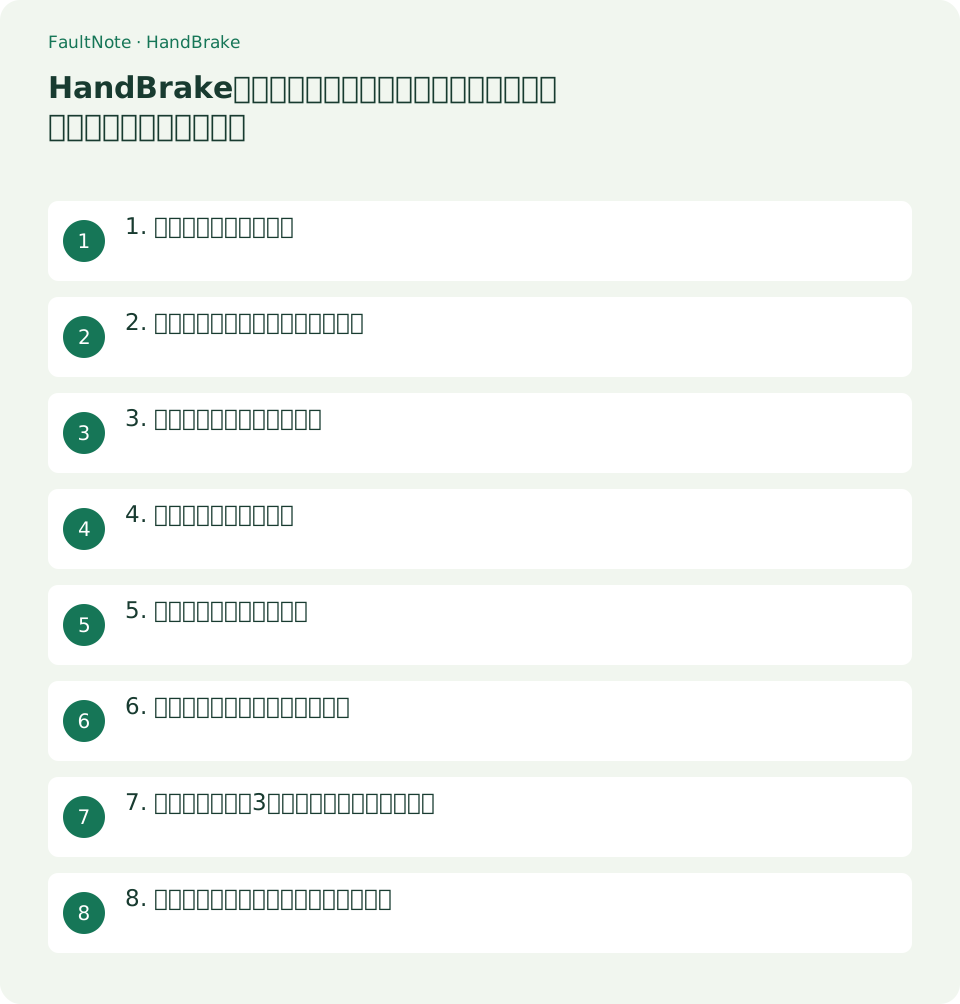
1. 最初の素材を設定する
Open Sourceで動画を開き、Titleと長さを確認してプリセットを選びます。複数タイトルがある素材では、先頭項目が必ず目的の内容とは限らないのでプレビューで識別します。
Dimensions、Video、Audio、Subtitlesを見て、出力に必要な内容を確認します。動画ごとに音声や字幕が異なる場合、最初の設定を無確認で全素材へ使わないようにします。
- 素材のTitleと長さで取り違えを確認する
2. 出力名を決めてキューへ追加する
Save Asの出力先を入力と別にし、同名ファイルがないことを確認します。[Add to Queue]を押して現在の変換設定をジョブにします。
キューに追加しただけではエンコードは始まりません。次の素材を開く前にShow Queueで入力と保存名を確認すると、取り違えを見つけやすくなります。
- 出力フォルダーで保存名の衝突を探す
3. 次の素材を個別に追加する
次の素材を開き、タイトル、プリセット、保存名、必要なトラックを確認してから再びAdd to Queueを押します。同じ動画の別品質版なら名前に区別を付けます。
一括追加を使う場合も、選ばれたタイトルと保存名を確認します。名前が同じ素材を別フォルダーから集めた時は、出力先で衝突しないか特に点検します。
- 素材ごとに必要な音声と字幕を選ぶ
4. 編集したジョブを戻す
公式ガイドではキュージョブを編集すると素材がメイン画面へ開き、そのジョブはキューから外れます。設定を修正した後はAdd to Queueで再追加し、一覧へ戻ったことを確認します。
メイン画面の設定を変えたことと、キュー内のジョブを変更したことを混同しません。修正対象の入力名と出力名を見てから操作します。
- 編集後に一覧へ戻ったジョブを確認する
5. 最初の完成品を点検する
Start Queueで処理を開始し、最初のジョブが完成したら出力を確認します。長さ、画角、字幕、映像の読みやすさを見て、以降も同じ設定でよいか判断します。
大量処理ではCPUやGPU、保存先の空き容量を使います。作業中のPCが遅くなる場合は、キューの停止・一時停止表示を確認して調整し、途中ファイルを完成品と扱わないようにします。
- 最初の完成品から代表的な場面を確認する
6. 失敗した項目だけを再実行する
終了後にキューの状態と出力ファイルを照合します。失敗したジョブでは入力の存在、出力先への書き込み、空き容量を確認し、必要な項目だけを再追加します。
成功した動画を再処理する場合は別名にし、前回と新しい設定を比較できるようにします。すべてのジョブが成功表示でも、共有前に代表的な途中と末尾を再生して確認します。
- 失敗ジョブだけを新しい名前で再試行する
7. 例:画角が違う3本を一度のキューへ入れる
例として横長の画面録画、縦長のスマホ動画、字幕付き動画の3本を処理します。まず横長の録画で文字の読みやすさを確認し、設定を決めてキューへ追加します。同じプリセット名を使っても、入力の大きさと比率で出力の見た目は変わるため、次の素材でもDimensionsを確認します。
スマホ動画では表示方向と画面端の切れを確認し、保存名を「phone-export.mp4」のように明確にします。画面録画に使ったクロップや解像度が次の動画へ意図せず適用されていないか点検します。必要な変更を行ってからAdd to Queueを押し、ジョブに入った状態を見て次へ進みます。
字幕付き素材では必要なトラックを選んで、切り替え字幕か焼き込みかを決めます。1本目に字幕がなかったとしても、その設定を基準に字幕を捨てないようにします。キュー一覧ではファイル数だけでなく、各ジョブがどの入力と出力を結び付けているかを確認します。
開始前に出力フォルダーを見て、同じ名前の既存ファイルを確認します。追加し直したジョブが2つあると、似た名前の出力を複数作る場合があるため、修正前のジョブが残っていないか確認します。必要な3本だけになったら実行し、最初の完成品で設定が意図どおりか判断します。
処理中に保存先がいっぱいになった場合は、完成したファイルと途中のファイルを区別します。元素材を削除して空きを作るより、出力先を十分な容量の場所へ変更する方法を検討します。失敗項目を再追加する前に原因を直し、成功した結果を同じ名前で上書きしないようにしてください。
8. 完了表示とファイルの内容を照合する
出力がない場合はキューの状態を見て、待機中なのか失敗なのかを区別します。追加だけで開始していないならStart Queueが必要です。失敗なら入力が移動していないか、保存先が取り外されていないかを確認して、同じ条件で再実行を繰り返す前に原因を変えます。
意図しない画角で出た場合は、素材ごとのDimensionsとクロップ設定を見ます。すべてへ同じ固定値を使うと、縦長と横長の素材で必要な内容を失う可能性があります。設定を直す時は対象ジョブを特定し、編集してから再追加した結果をキューの一覧で確認します。
設定を直したはずなのに変わらない場合は、古い完成ファイルを開いていないか確認します。出力名と更新時刻を照合し、修正前後の結果を別名で並べます。メイン画面の設定変更が、すでに登録したジョブへ反映したと決めつけず、対象のジョブ情報を確認します。
終了後は入力件数と必要な出力件数を照合します。同じ素材の複数品質版を作った場合は件数が増えるため、1入力につき1出力と決めつけません。各出力の役割を名前へ残し、途中停止したファイルや確認していないファイルを配布用のフォルダーへ混ぜないようにします。
注意点・利用条件
- 書き出し結果が使用先で動作するまで元の素材を保管します。
よくある質問
キュー追加後にプリセットを変えると全ジョブが変わりますか?
既存ジョブが自動で同じ設定になったと判断しません。変更したいジョブを編集し、修正後に再追加して設定を確認します。
キューの順番は重要ですか?
代表的な短い素材を先にすると、長い処理へ進む前に出力を確認できます。優先して必要な動画や設定確認用の動画を先へ置き、完了予定を実測なしに断定しません。
停止した動画をそのまま渡せますか?
途中の出力は完成品とは限りません。ジョブの状態と動画の末尾を確認し、必要な全体がない場合は入力原本から再実行します。
出典・確認日
情報確認日:。仕様・操作方法・価格などの確認に使用した出典を掲載しています。適用条件や現在の情報は各リンク先で確認してください。