LocalSendで同じLAN内の端末へファイルを送る
LocalSendは同じローカルネットワーク内の端末へ、その都度ファイルのコピーを送るアプリです。両端末の名前と受信先を確認し、小さなファイルを1つ送ってからまとめて転送します。継続的なフォルダー同期としては扱いません。
公開 · 更新 · FaultNote 編集方針
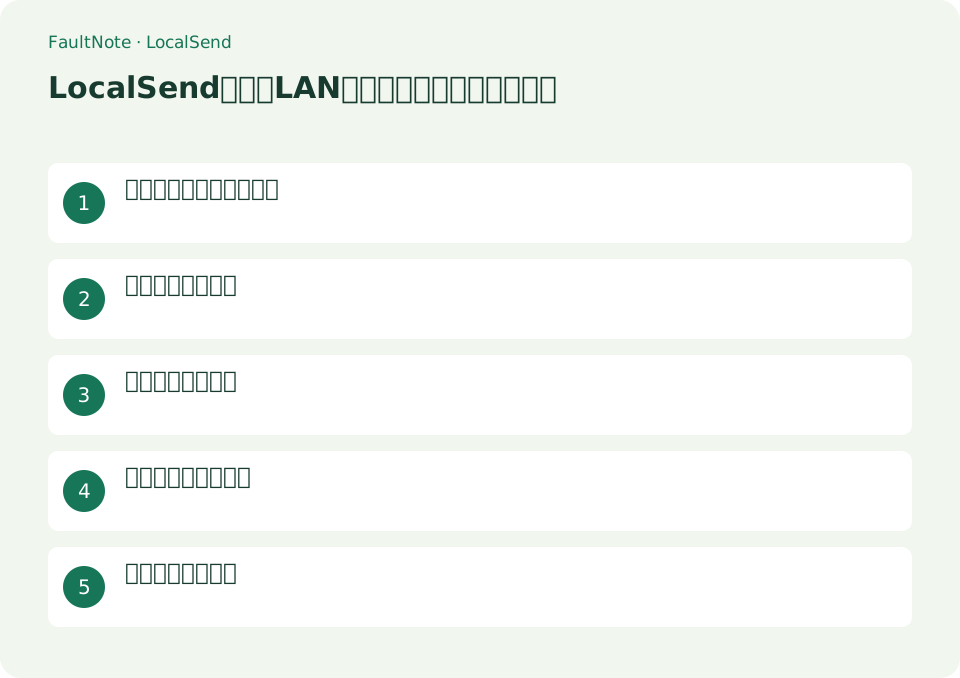
この記事が役立つ人・作業前の準備
- PCとスマホの間で写真や資料を直接送りたい人
- クラウドへのアップロードやアカウント作成を省きたい人
用意するもの
- 送信側と受信側の両方に公式のLocalSendを入れ、受信側の空き容量を確認します。
- 自宅など信頼できる同じLANを使い、まず公開してよい小さな画像を用意します。
1. 受信する端末と保存先を決める
アカウントや外部サーバーは不要ですが、相手のアプリを開いて接続できる状態にする必要があります。受信後に探す場所を先に決めると、大量の写真を送っても迷いません。
- 両端末でLocalSendを開き、受信側に表示された端末名を読み合わせます。
- 受信側の設定で保存先を確認します。既定はDownloadsですが、端末の設定と実際の選択先を優先します。
十枚の写真を端末へ移す
スマートフォンの写真をPCへコピーする例です。初めに一枚、次に残りを送ると端末名や保存先の間違いを少量で発見できます。完了通知は必要な十枚を選べた証明ではないので、受信一覧と実ファイルを照合します。元端末の写真削除は転送とは別に判断し、写真管理アプリの表示だけでコピー先を決めません。
- 両アプリを開き端末名を読み合わせます。受信側の保存先と空き容量を確認し、今回の受信分を探せる状態にします。
- 小さな一枚を選び、正しい端末へ送ります。受信側は送り主と名前を確認して承認し、不明端末の要求は受けません。
- 保存先から受信画像を開き、内容、向き、ファイル名を確認します。サムネイルだけでなく実際に開けるか試します。
- 残りを送り、選んだ数と受信した数を比べます。同名ファイルがある場合は受信側でどのコピーになったか確認します。
- 代表的な数枚を開いて両アプリを閉じます。必要な保存先のコピーを確認してから、元端末の整理を別作業として行います。
2. ファイル1つで受信操作を試す
近くに同名の端末がある場合は、受信画面も見ながら相手を確認します。転送が終わるまで元ファイルを残します。
- 送信側で送信画面を開き、小さな画像を1つ選びます。
- 確認した端末名を選び、受信側に出る要求の送り主とファイル名を確認して承認します。
- 受信側の保存先から画像を開き、内容と向きが期待どおりか確かめます。
3. まとめて送り、コピーを確認する
送信完了の表示だけで、必要なファイルをすべて選べたとは判断できません。選択漏れや同名ファイルの扱いは、保存先の一覧でも確認します。
- 必要なファイルを選び、受信側の容量に収まる単位で送信します。
- 受信一覧とファイル数を照合し、代表的な画像や文書を数点開きます。
- 保存先を確認してから両アプリを閉じます。送信元の整理は、必要なコピーを確認した後に別作業として行います。
4. 相手が表示されない時の確認順
同じWi-Fi名でも、ゲストネットワークや端末間通信の分離設定で通信できないことがあります。見つからない原因と、見つかるが転送できない原因を分けて調べます。
- 両アプリを開いたまま、同じLANにいるか確認します。iOS/macOSではLocalSendのローカルネットワーク権限も確認します。
- 管理できるネットワークなら端末間通信の制限を確認します。Windowsをプライベート扱いにするのは、信頼できるネットワークだけにします。
- 必要ならLocalSendに限定したファイアウォール許可を確認します。公式の既定待受ポートはTCP/UDP 53317です。ルーターの外部公開は不要です。
結果から次の操作を選ぶ
表は横にスクロールできます →
| 結果・症状 | 判断と次の操作 |
|---|---|
| 端末が見える | 受信画面の名前も照合します。似た端末名を見ただけで即送らず相手を確認します。 |
| 相手が見えない | 同じLAN、アプリ起動、ローカルネットワーク権限を見ます。外部公開は行いません。 |
| 要求は来るが保存しない | 受信先と容量、権限を確認します。検出できない問題とは別に切り分けます。 |
| 件数が足りない | 送信側の選択と受信一覧を見ます。失敗分だけを特定して再送し、全件を無条件で重複させません。 |
5. 毎回の受信確認と更新を続ける
LocalSendの転送は相手の確認が大切です。転送を急ぐために不明な端末を選んだり、ネットワーク全体の保護を解除したりしないようにします。
- 受信確認やPINの設定を見直し、共有ネットワークでは承認対象を都度確認します。
- 公式の配布経路で更新を確認します。アプリ自体に自動更新機能がないため、利用したストアやパッケージ管理の更新も確認します。
注意点・利用条件
- LocalSendはバックアップの世代管理を行う仕組みではありません。重要な原本は別途保管します。
- VPNやゲストWi-Fiの制限は管理者の方針を確認し、保護の一括無効化で回避しません。
よくある質問
インターネット接続は必要ですか?
ファイル転送自体はローカルネットワークで行えます。アプリの取得・更新には別途インターネット接続が必要になることがあります。
転送した後に元ファイルも消えますか?
送信はコピーの転送です。受信側で中身を確認し、原本を残すかどうかは別に判断します。
別の家にある端末へ送れますか?
この手順は同じローカルネットワークでの転送です。離れた端末へ送る用途には対応する別の共有方法を選び、ルーターの公開で代用しません。
送信後に元写真を消してよいですか?
必要な全件が受信先で開けるか、別バックアップが必要か確認してから判断します。転送完了だけで選択漏れや長期保管の安全性を保証しません。
出典・確認日
情報確認日:。仕様・操作方法・価格などの確認に使用した出典を掲載しています。適用条件や現在の情報は各リンク先で確認してください。