Firefoxの「既に実行中・プロファイル使用中」で起動できないときの対処
この記事の結論
Firefoxの既に実行中エラーを、残留プロセス、プロファイルロック、保存先と権限で切り分けます。旧プロファイルを保全して新規側と比較し、次回の起動まで確認します。
一般的な切り分けガイドです。特定の不具合が現在発生しているという告知ではありません。
対象製品・影響範囲
- 製品
- Mozilla Firefox
- 対象バージョン・条件
- Firefox Desktop
- 関連するエラーコード・識別子
- Firefox is already running but is not respondingparent.lock
発生する症状
- Firefox終了後も既に実行中と表示
- プロファイルを使用中で起動不能
原因・発生条件
残留firefoxプロセス、古いロックファイル、共有場所の権限を確認します。
作業前の準備
- 作業前にFirefoxプロファイルフォルダー全体と開いていたタブの復元可否を記録・保全します。
- 変更は一項目ずつ行い、各段階で元の症状を再現して結果をメモします。
- 通常起動と別ショートカットのどちらで発生するか、終了後にFirefoxプロセスが残るか、プロファイルを置いているドライブや共有先が使えるかを控えます。プロファイル保全はFirefoxを閉じた後に行い、コピー先と日時を記録します。再起動で一度だけ直った場合も、次の終了と起動の結果を別に残します。
この操作の注意点
- 確認対象と無関係な設定やデータをまとめて削除しません。
- 診断記録には個人情報や認証情報を含めず、Firefoxプロファイルフォルダー全体と開いていたタブの復元可否のうち必要な範囲だけ共有します。
使用するツール・公式ページ
この手順の設定名、制限事項、更新された分岐を公式ページで確認できます。
Mozilla公式Firefoxダウンロード。プログラム再導入が必要な場合だけ使用します。
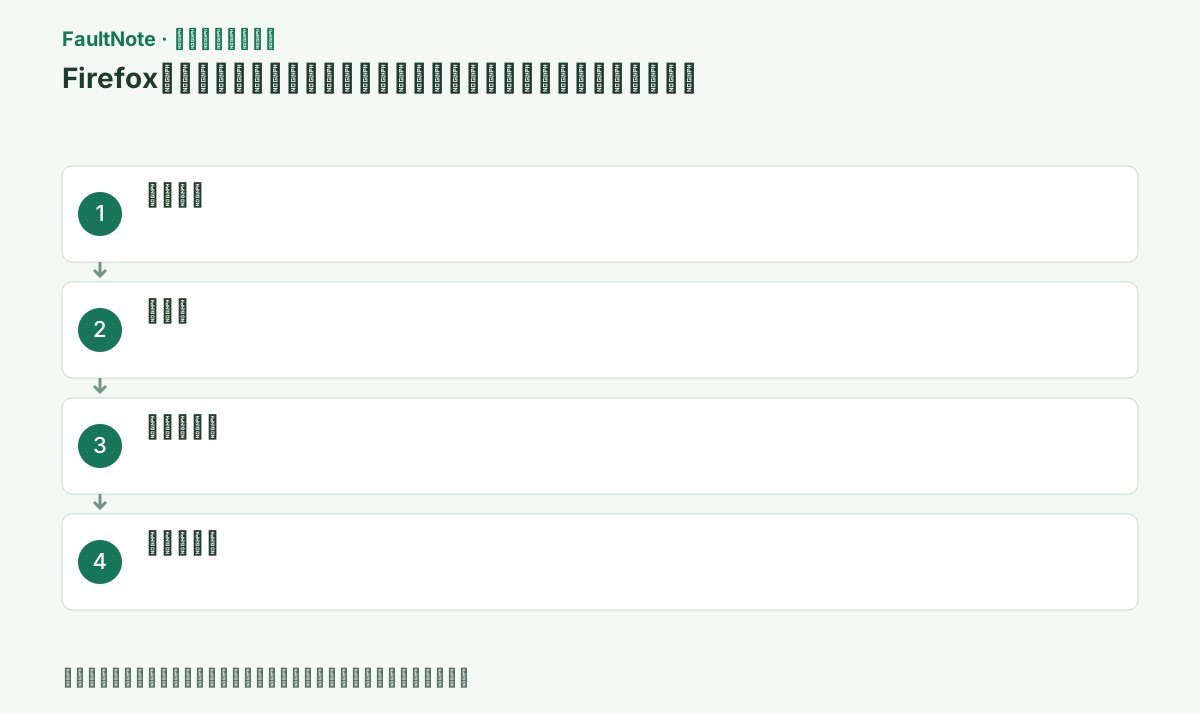
具体的な操作手順
Ctrl+Shift+Esc→[プロセス]でFirefoxを右クリックし[タスクの終了]します。
保存していないフォームがある場合はデータ損失に注意します。
[タスクの終了]はFirefoxの書き込みを中断します。終了直後は数秒待ち、プロセス一覧から消えたことを見てからプロファイルへ触れます。
エラーダイアログに[Firefoxを閉じる]があれば一度だけ選び、30秒待ってから再起動します。再表示した場合だけタスクマネージャーとparent.lockの確認へ進みます。
Ctrl+Shift+Escでタスクマネージャーを開き、Firefoxを終了した後に再起動します。直った場合も、次に終了してから再び起動するまで確認します。毎回終了時にプロセスが残るなら、起動時のロック除去だけでは再発原因が残ります。Firefox終了時のハングとして拡張や保存先の状態を調べます。
Windowsを再起動しFirefoxを一度だけ起動します。
繰り返すならプロファイル場所を確認します。
プロファイル場所が不明ならWin+Rで %APPDATA%\Mozilla\Firefox\Profiles を開き、profiles.iniが示す候補と照合します。
使用するプロファイルはショートカットの指定と実際のフォルダーを照合します。同名のフォルダーが複数ある場合は起動引数や設定を確認し、別の正常なプロファイルに触れないようにします。バックアップにはフォルダー全体を含め、ロックだけの問題で設定・履歴・パスワードを一括消去しないでください。
Firefoxが完全終了した状態でプロファイル内のparent.lockを退避します。
実行中に削除すると同時書込みの危険があります。
parent.lockは実行中プロファイルの同時利用を防ぐ印です。Firefoxが本当に停止している場合だけ移動し、削除ではなく退避して戻せるようにします。
新規プロファイルで正常なら旧プロファイルの内容へ調査範囲を絞れます。どちらも起動しないなら実行ファイルやOSのアクセス制御も含めた起動障害として扱います。移行時はブックマークなど必要なデータを段階的に戻し、旧フォルダーを丸ごと上書きして問題まで引き継がないようにします。
共有ドライブなら先に接続し、フォルダーが読み書き可能か確認します。
解けなければProfile Managerで新規プロファイルを作り旧データを移行します。
NASや同期ドライブ上のプロファイルでは、接続切断や読み取り専用権限が再発原因になります。ローカルプロファイルでの比較が有効です。
この手順で使う公式リンク
- Mozilla Firefox 公式トラブルシューティング
この手順の設定名、制限事項、更新された分岐を公式ページで確認できます。
- Mozilla Firefox 公式ダウンロード
Mozilla公式Firefoxダウンロード。プログラム再導入が必要な場合だけ使用します。
- Mozilla Firefox 公式トラブルシューティング
Firefoxのウィンドウを閉じた後もタスクマネージャーにFirefoxが残るか確認します。複数のFirefoxプロセス自体は通常の動作でもあるため、起動中のタブを保存してから終了し、単にプロセス数が多いことを故障と判断しません。
通常のショートカット、Portable版、別のFirefoxチャンネルから同じ保存先を指定していないか確認します。起動引数に -no-remote やプロファイル指定がある場合は、元のショートカットを保管し、通常起動との違いを記録します。
プロファイルが共有フォルダー上にある場合は、Firefoxを起動する前にエクスプローラーでその共有へ接続できるか確認します。接続できない、読み取り専用、別PCで使用中の状態ではロックファイルを削除しても根本原因が残ります。
ロックファイルの操作はFirefoxが完全に終了していることを確認した後に限ります。プロファイルフォルダー全体を別の場所へコピーし、ブックマークやパスワードのファイルまで削除しないでください。
新しいプロファイルでは起動できる場合、旧プロファイルの必要なデータを段階的に移します。旧フォルダーを丸ごと上書きすると問題も引き継ぐ可能性があるため、移行元を残したまま起動と保存を確認します。
改善したか確認する
- 通常起動、終了、再起動を行い、同じプロファイルで再びロックされないことを確認する
- 問題の操作以外の基本機能も確認し、修正による副作用がないことを確かめます。
改善しない場合・設定を戻す場合
- 新規プロファイルで起動し、ブックマーク等をMozillaの移行手順で段階的に戻す
- 回避策で作業を続ける場合も、原本やアカウントデータを別の場所へ保全します。
このガイドの適用範囲
対処ガイド — Firefoxの既に実行中エラーを、残留プロセス、プロファイルロック、保存先と権限で切り分けます。旧プロファイルを保全して新規側と比較し、次回の起動まで確認します。
掲載内容は2026-10-13の情報確認に基づきます。以降の変更は公式出典でご確認ください。
よくある質問
ブックマークは消えますか?
ロック退避だけでは削除しませんがプロファイルのバックアップを推奨します。
毎回起きます。
終了時ハング、共有場所、権限を調べます。
再起動すると直りますが毎回再発します。
再起動は残留プロセスを終了するため一時的に改善する場合があります。次の終了後にもFirefoxが残るか調べ、終了時のハングを確認します。毎回プロファイル全体を消す方法ではブックマークなどを失う恐れがあり、正常終了できない原因も残ります。
新しいプロファイルで動けば旧フォルダーを消せますか?
必要なブックマーク、パスワード、履歴などを確認するまで旧フォルダーを残します。新規側で起動できることと移行完了は別です。必要なデータを段階的に戻し、Firefox終了後の次回起動も確認してから保管方針を決めます。
出典・情報の更新
- 主な出典の更新・解決日
- 公式ページで日付を特定できないため記載していません
- 本サイトの確認日
- 2026-10-13
公式情報を日本語で整理しています。メニュー名は製品の表示言語や版によって異なる場合があります。確認日は障害の発生日を意味しません。編集方針