Firefoxがクラッシュする、文字やページ要素が正しく表示されない
この記事の結論
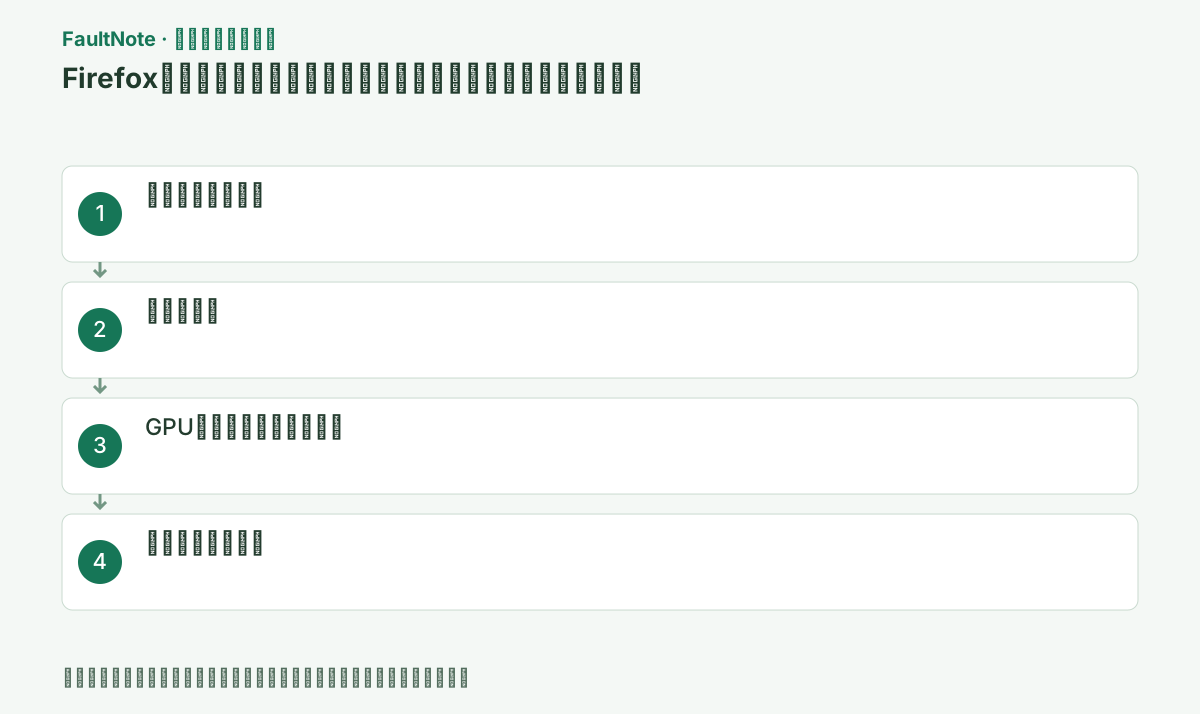
トラブルシューティングモードでGPUまたは拡張機能の影響を切り分け、必要な場合だけアクセラレーションを無効にする。
一般的な切り分けガイドです。特定の不具合が現在発生しているという告知ではありません。
対象製品・影響範囲
- 製品
- Mozilla Firefox
- 対象バージョン・条件
- Firefox Desktop(Mozillaサポート記事の一般手順。特定版指定なし)
発生する症状
- Firefoxがクラッシュする
- ページ上の文字またはオブジェクトの表示に問題が出る
原因・発生条件
一部のGPUとグラフィックスドライバーの組み合わせでは、Firefoxのハードウェアアクセラレーションがクラッシュや描画不良に関係する場合がある。
作業前の準備
- 開いているタブと作業を保存する
- Firefoxを最新版へ更新する
- 変更前の[一般]→[パフォーマンス]設定を記録する
この操作の注意点
- 診断モードで改善してもGPUが原因とは限らない
- アクセラレーション無効化は動画再生や描画性能へ影響する場合がある
使用するツール・公式ページ
診断モードで無効になる機能と起動手順を確認する。
具体的な操作手順
文字欠け、黒い動画、タブだけの終了、Firefox全体の終了を別々に記録する。同じサイトでも動画再生とスクロールでは再現操作が異なるため、問題が出る直前の操作と表示倍率を一つに絞る。
通常モードで再現しない状態を比較の基準にすると判定できない。まず再現するページを確保し、表示が崩れる位置を記録してから診断モードへ進む。個人情報を含む画面は公開せず、必要な箇所だけ保存する。
次へ進む前の確認通常モードで再現しない状態を比較の基準にすると判定できない。まず再現するページを確保し、表示が崩れる位置を記録してから診断モードへ進む。個人情報を含む画面は公開せず、必要な箇所だけ保存する。
メニュー→[ヘルプ]→[トラブルシューティングモード]→[再起動]→[開く]を選ぶ。アドイン、テーマ、ハードウェアアクセラレーションが一時停止された診断用セッションが開く。
この状態は恒久変更ではないため、問題のページと操作だけを再現して結果を記録する。
メニュー右上の三本線から記載された項目を開き、通常ウィンドウと診断用ウィンドウを区別する。同じURL、拡大率、動画位置、操作を使い、変更前後で条件を揃える。
たとえば動画を全画面にした直後だけ黒くなるケースでは、同じ動画の同じ位置まで再生してから全画面へ切り替える。ページを開くだけ、別の短い動画を再生するだけでは元の症状を確認できない。スクロール時の文字欠けなら、同じページを同じ倍率で同じ位置まで動かす。ウィンドウ全体が終了する場合は、タブの表示異常とは別に記録する。問題が断続的なら通常モードでも複数回観察し、直後の一回だけ成功した結果で診断を確定しない。
この手順で使う公式リンク
- Firefox Troubleshoot Mode
診断モードで無効になる機能と起動手順を確認する。
次へ進む前の確認メニュー→[ヘルプ]→[トラブルシューティングモード]→[再起動]→[開く]を選ぶ。アドイン、テーマ、ハードウェアアクセラレーションが一時停止された診断用セッションが開く。
- Firefox Troubleshoot Mode
診断モードで改善しなければ、停止された機能が主因である可能性は低い。Firefoxを通常再起動し、このガイドで行った一時変更を終了する。
改善した場合もGPU原因と即断せず、通常起動後に拡張機能を無効化して再現を比較する。
診断モードで改善してもGPUだけが原因とは限らない。拡張機能、テーマ、ハードウェアアクセラレーションが同時に変わるため、通常起動へ戻して候補を一つずつ確認する。
診断モードの確認ダイアログでは[開く]を選ぶ。[Firefoxをリフレッシュ]は別の初期化処理なので、比較のために選択しない。診断モードでページが開いても、ログイン状態やネットワークが違う場合は元と同じ操作になっているかを確認する。診断モードで失敗が残るなら、拡張機能を順番に消す作業へ進まず通常起動へ戻す。ネットワークエラーやサイトのメンテナンス表示が出た場合も、GPUによる描画不良とは別の問題として記録する。
診断モードだけ改善した場合は、通常モードで標準テーマに切り替え、問題のページを再表示する。テーマ変更で改善しなければ元のテーマへ戻し、拡張機能を無効化して比べる。
拡張機能の名前、変更前の有効状態、再起動後の結果を表にする。最後に有効にした一つで再発したら、その項目を再び無効にして改善が戻るか確認する。再発しない拡張機能は元の状態へ戻す。
テーマの切替で改善したケースでは、拡張機能やGPU設定まで変更する必要はない。標準テーマで元の表示操作が繰り返し成功するかを確認し、独自テーマの名前と版を提供元へ伝える。加速を無効化した比較とテーマを変更した比較を同時に行った場合は、どちらか一方を元へ戻して確認し直す。復旧記録には残した設定と戻した設定を区別して書く。これにより後日のFirefox更新後に、どの回避策を再検証する必要があるか判断しやすくなる。
次へ進む前の確認拡張機能の名前、変更前の有効状態、再起動後の結果を表にする。最後に有効にした一つで再発したら、その項目を再び無効にして改善が戻るか確認する。再発しない拡張機能は元の状態へ戻す。
通常起動し、メニュー→[設定]→[一般]→[パフォーマンス]で[推奨のパフォーマンス設定を使用する]を外す。続いて[ハードウェアアクセラレーション機能を使用する]を外す。
Firefoxを完全に終了して開き直し、同じURL、拡大率、動画またはスクロール操作で描画不良とクラッシュを確認する。
設定を変えたらFirefoxの全ウィンドウを閉じて再起動し、about:supportのグラフィックス欄も必要に応じて保存する。改善しない項目は元の値へ戻してから次へ進む。
[設定]のパフォーマンス項目で二つのチェック状態を変更前に控える。推奨設定のチェックを外しただけでは加速を無効にしたことにはならないため、追加表示されるハードウェアアクセラレーションの項目も確認する。変更後は全ウィンドウを終了して通常のショートカットから開き直す。起動中の別プロフィールや別ウィンドウに結果を混ぜない。動画、ページ、表示倍率を固定し、加速の設定以外を同時に変更せずに結果を残す。
改善しない場合は同じ画面で両方のチェックを元に戻して再起動する。改善した場合はGPUドライバーの公式更新を確認し、更新後にアクセラレーションを再度有効化して比較する。
拡張機能が候補ならメニュー→[アドオンとテーマ]→[拡張機能]で一つずつ無効化し、各変更後に再現する。
確認が終わったら、問題のURLだけでなく通常利用する別ページと動画も開く。描画不良が消え、クラッシュが再発せず、必要な拡張機能を特定できた状態を完了とする。
切替前後の差を確認できない場合は、設定を変えた直後に対象ページが更新されていなかった可能性も確認する。同じURLでも広告や埋め込み動画が変わることがあるため、再現に必要な要素と操作を残す。通常モードと診断モードの両方で今は成功するなら、原因確定として扱わず観察記録を残す。次に再発した時は、記録した操作から確認を再開し、前回の回避設定を無条件で追加しない。問題が出る条件を保ちながら一つの変更だけ比較することが、設定を戻す判断にも役立つ。
加速を切ると改善するが再有効化すると再発する場合は、当面の回避状態とその副作用を記録する。ドライバー更新を行う際はPCメーカーまたはGPUメーカーの公式配布を使い、更新前後の版を残す。ノートPCでは複数GPUがあるため、表示に使われるGPU名も添える。更新後に加速を再試験して悪化したら、まずFirefox側の設定を改善した状態へ戻す。別のドライバーを何種類も続けて入れると因果関係が分からなくなるので、一回ごとに同じ操作で判定する。
次へ進む前の確認判定: 改善しない場合は同じ画面で両方のチェックを元に戻して再起動する。改善した場合はGPUドライバーの公式更新を確認し、更新後にアクセラレーションを再度有効化して比較する。 拡張機能が候補ならメニュー→[アドオンとテーマ]→[拡張機能]で一つずつ無効化し、各変更後に再現する。
加速を切った状態で対象ページが直っても、普段使う動画、ブラウザー会議、スクロールも試す。描画が直る代わりに動画が重くなる場合は、両方の結果を残して運用上許容できるか判断する。
改善しなければ加速設定を戻し、Firefox版、GPU名、ドライバー版、通常/診断モードの結果をMozillaまたは管理者に渡す。GPU全体の故障と断定せず、この操作で変わった症状だけを説明する。
次へ進む前の確認改善しなければ加速設定を戻し、Firefox版、GPU名、ドライバー版、通常/診断モードの結果をMozillaまたは管理者に渡す。GPU全体の故障と断定せず、この操作で変わった症状だけを説明する。
改善したか確認する
- 診断モードと通常モードで再現差がある
- アクセラレーション無効後に描画不良またはクラッシュが止まる
改善しない場合・設定を戻す場合
- 改善しなければ[一般]→[パフォーマンス]の推奨設定とアクセラレーションを作業前の状態へ戻す
- 拡張機能を一つずつ無効化し、原因が分かれば他を再度有効にする
- プロファイル全体が疑わしい場合だけFirefox Refreshの記事へ進む
このガイドの適用範囲
対処ガイド — 特定バグの修正告知ではなく、Mozillaが案内する原因切り分けと回避策。
掲載内容は2026-10-13の情報確認に基づきます。以降の変更は公式出典でご確認ください。
よくある質問
設定を戻せますか?
同じパフォーマンス画面でアクセラレーションまたは推奨設定を再度有効にし、Firefoxを再起動します。
診断モードで直ったのでGPUが原因ですか?
いいえ。拡張機能、テーマ、加速が一緒に変わります。通常起動で標準テーマ、拡張機能、加速を別々に比較し、改善が再現する変更だけを候補にします。
出典・情報の更新
- 主な出典の更新・解決日
- 2026-06-12
- 本サイトの確認日
- 2026-10-13
公式情報を日本語で整理しています。メニュー名は製品の表示言語や版によって異なる場合があります。確認日は障害の発生日を意味しません。編集方針