FirefoxでPDFを検索し、ページ番号のずれを見分ける
PDF内検索で候補を探し、前後の条件を読んで該当箇所を確認します。画像ページと検索できる本文を区別し、版と二種類のページ番号を残して再読に備えます。
公開 · 更新 · FaultNote 編集方針
この記事が役立つ人・作業前の準備
- 電子書籍や資料をPCで読み進めたい人
- 表示と保存の違いを確かめたい人
用意するもの
- 自分が利用できる資料を用意し、元ファイルと作業用コピーを分ける
- アプリのバージョンと資料の形式を確認する
ローカルPDFで始める
既に入手したPDFをFirefoxで開きます。オンライン版を読む場合は保存ボタンで手元のコピーを残し、資料名と版を確認します。ウェブページ検索ではなくPDFの表示になっていることを確かめます。
ダウンロードフォルダーに同じ名前の資料が複数あるときは、更新日時だけで最新版を判断しません。表紙の版や配布元の説明を照合します。ローカルコピーを用意する理由は、通信が切れても同じ版を読めることと、再読のメモが指す内容を固定できることです。共有する予定がある資料は利用条件も確認します。ブラウザーのタブ名だけで資料を特定せず、表紙とファイルの場所を確認してから読み始めます。
短い語から検索する
虫眼鏡から検索欄を開き、特徴的な単語で探します。長い文章の一致だけに頼らず、製品名や項目名で絞ります。結果の前後を読んで、その語が目次だけでなく本文にもあるか確認します。
検索語は、資料に実際に使われている表記へ合わせます。略称で見つからなければ正式名、製品名で多すぎれば項目名を試します。日本語の長い文章は改行や空白が入ると一致しにくい場合があるため、まず短い特徴語を選びます。最初の一致が結論とは限りません。次の結果も見て、定義、例外、付録のどれに現れた語かを確認し、必要な説明が含まれる箇所へ絞ります。
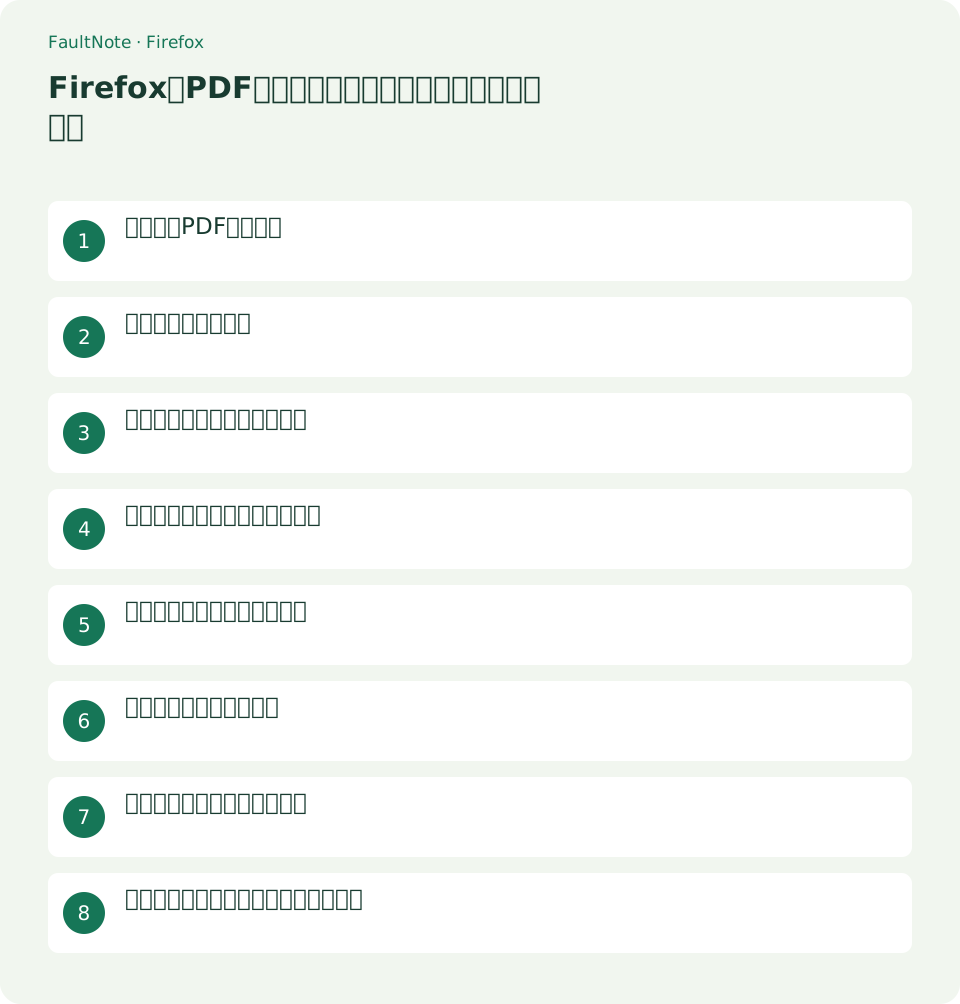
- 表紙で資料名と版を確認する
- 虫眼鏡でPDFの検索欄を開く
- 短い特徴語を入力し最初の一致を見る
- 次の一致も確認して本文の説明を選ぶ
- ページ欄と紙面の番号を照合する
- 見出しと番号をメモして一度戻る
検索できない資料を識別する
画面に見える短い単語が検索できず、文字も選択できないなら画像だけのページの可能性があります。検索語を繰り返し変える前に別ページで選択を試します。OCR済み版があるか配布元へ確認する選択肢もあります。
文字選択を試すときは、文字列をドラッグして別のメモへ貼り付けます。見た目では正しいのに貼り付けた文字が崩れる場合もあり、検索できない理由を画像だけと断定しないようにします。一部のページだけ画像である資料もあります。見つからない語があるページと、検索できる別ページを比べると、全文検索が完全に使えないのか局所的な問題なのかを分けられます。
ページ欄と印刷番号を照合する
表紙や前書きがあると、PDFのページ欄と紙面下の番号がずれます。例えばファイルの12枚目が紙面の8ページなら、資料へのメモには両方を記します。別版ではずれが変わるため、その版の見出しも控えます。
前書きがローマ数字、本文が数字、付録が別番号という資料は、一つのずれを全文へ当てはめられません。目的の紙面で印刷番号とページ欄を確認します。相手へ場所を伝えるなら「本文8ページ、PDFでは12枚目、設定条件の見出し」のように書きます。番号のずれを直すために表紙を削除する必要はありません。見出しを含めた案内なら、別のビューアーを使う相手にも内容を確認してもらいやすくなります。
表は横にスクロールできます →
| 見え方・状態 | 確認すること | 次の操作 |
|---|---|---|
| 見える語が検索で出ない | 文字選択と貼り付け | 別ページと比較する |
| 一致が多すぎる | 目次か本文か | 特徴的な項目名へ変更 |
| 紙面とページ欄が違う | 表紙や前書き | 両方の番号を記録 |
| 目次が空 | 章情報の有無 | 検索とサムネイルを使う |
サイドバーで全体を確認する
サイドバーのサムネイルはページの見た目をたどる用途、文書の目次は章へ移る用途です。目次がなければサムネイルとページ欄を使います。検索後に近くのページを見て、前提条件や注記の見落としを防ぎます。
サムネイルは図の配置や色の違いでページを探すときに便利ですが、小さな文字の内容を判断する用途には向きません。候補を選んだら本文の表示へ戻して読みます。目次は作成者が設定したリンクなので、クリックした先が章の冒頭に合うか確認します。目次がないことだけでPDFが壊れているとは判断しません。検索語、サムネイル、ページ欄の三つを資料に応じて組み合わせます。
再開に必要な情報を残す
検索した語、見出し、ファイルページ、印刷ページをメモします。URLだけでは配布版が更新されたときに同じ説明へ戻れないことがあります。ローカルコピーの版と合わせて記録すると再確認しやすくなります。
読み終えた後はメモの場所情報を使って一度戻ります。検索語で別の一致に飛ぶなら、見出しや図番号を補います。オンライン版が更新された場合は、前回のメモが古い版を指していることを残し、新しい版で条件が同じか確認します。検索で見つかった短い文章だけを抜き出すと前提を失うため、比較や判断に使うときは直前の見出しと直後の注記を合わせて読み直します。
実例で一連の操作を確認する
製品説明書で「動作温度」を調べる例です。検索の最初の一致が目次なら、次の一致を見て仕様の表を開きます。表の値だけで判断せず、適用するモデル名と注記を読みます。ファイルの12枚目に紙面の8ページと印刷されていれば両方を記録し、見出しもメモへ残します。
検索ができなければ画面の単語を選択して貼り付けます。選択できる別ページがあれば対象ページだけが画像かテキスト不良の可能性があります。サムネイルで仕様表を探し、必要なら配布元の文字版を確認します。OCRを済ませたと主張するのではなく、今のファイルで使える移動方法を選びます。
うまくいかないときの切り分けと復旧
検索結果がゼロの場合、まず画面で見える単語を短く入力します。それでも出なければ文字選択と貼り付けを試します。貼り付けが正しい別ページがあるなら対象ページだけの問題を考えます。全文が画像なら検索欄の操作を繰り返すより、目次の見た目やサムネイルで必要なページを探します。書き出しやOCRへ進む場合は別の工程として元ファイルを保全します。
検索結果が多い場合は、結果の数ではなく見出しと説明を見て絞ります。製品名が全ページのヘッダーにある資料では製品名だけで探すと判断しにくくなります。目的の条件名や図表のタイトルを使います。印刷番号のずれは章や付録ごとに変わる場合があるため、前の章で調べた差をそのまま足し引きしません。対象のページで二つの番号を照合し直します。
注意点・利用条件
- 表示変更だけでは元の画像の解像度やPDFの読み順は改善しません。
- メニュー名や機能は導入版で異なる場合があります。公式資料と画面を照合します。
よくある質問
ページ欄の番号が間違っていますか?
表紙を含むファイル内の順番と、紙面の印刷番号は別です。見出しを確認して両方を記録します。
検索の最初の結果を使えば十分ですか?
目次や例外条件の一致かもしれません。本文と前後の注記を読み、目的に合う説明か確認します。
文字は見えるのに検索できません。
画像だけのページや文字層の不具合が候補です。選択して貼り付け、別ページと比較して切り分けます。
ページのずれを直すため表紙を削除しますか?
読書の案内なら削除は不要です。紙面とファイルの番号、見出しを合わせて記録します。
出典・確認日
情報確認日:。仕様・操作方法・価格などの確認に使用した出典を掲載しています。適用条件や現在の情報は各リンク先で確認してください。