WinRE(回復環境)の更新だけが何度も失敗する:イベントID 4502を確認してから回復パーティションに手を付ける
この記事の結論
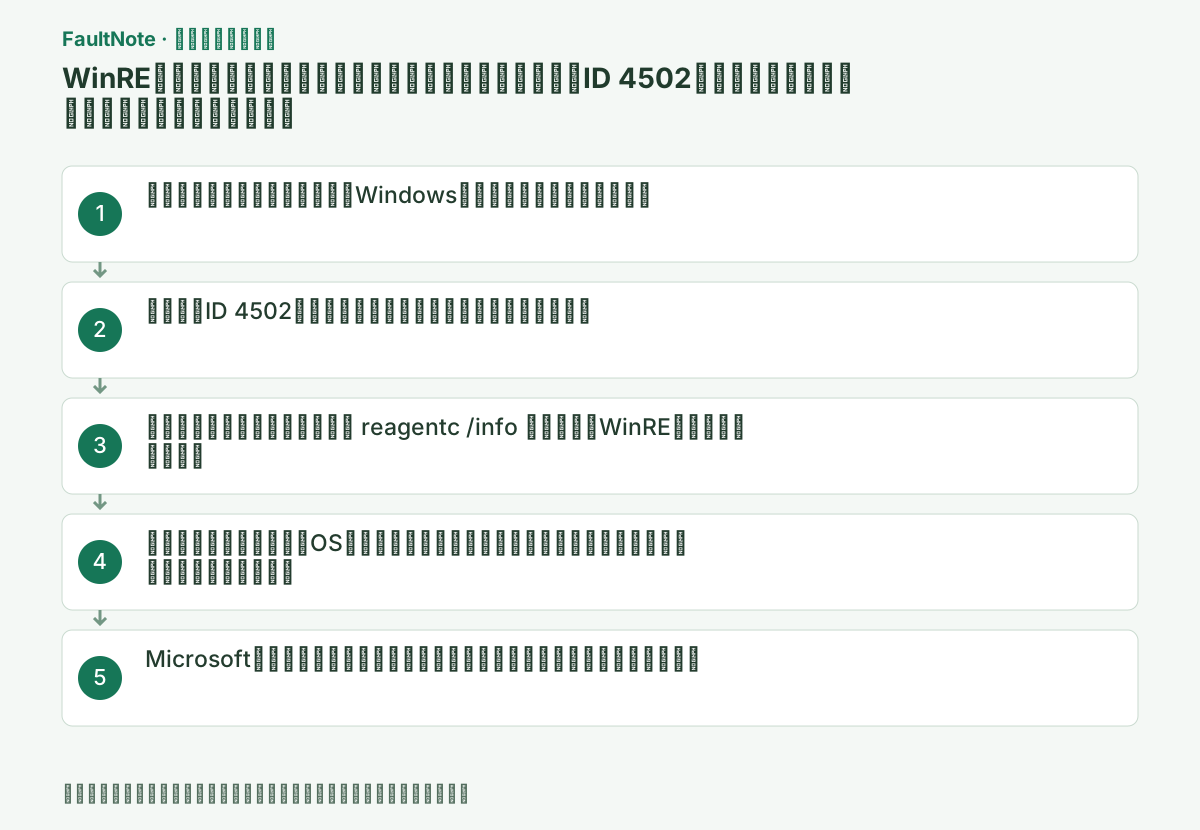
Windows Updateが同じ更新プログラムで失敗し続け、Cドライブの空き容量を増やしても変わらないとき、原因がCドライブではなく回復パーティションにあることがあります。MicrosoftはKB5028997で、WinRE(Windows回復環境)が月例の累積更新プログラムで更新されるようになったこと、そして「一部のPCには、この更新プログラムを完了するのに十分な大きさの回復パーティションがない場合があります」と説明しています。見分け方も公開されていて、システムイベントのID 4502と、詳細に表示されるErrorPhase 2が手がかりです。この記事は、まずその確認を済ませ、次にMicrosoftが挙げている前提条件(回復パーティションがOSパーティションの後ろにあること)を確かめ、そのうえでMicrosoftの修正手順が何をするものなのか——WinREを無効化し、OSパーティションを250MB縮小し、回復パーティションを削除して作り直す——を理解してから判断するための記事です。削除と再作成を伴う以上、確認を飛ばして実行するべき作業ではありません。
一般的な切り分けガイドです。特定の不具合が現在発生しているという告知ではありません。
対象製品・影響範囲
- 製品
- Windows Update経由でWinRE(Windows回復環境)が更新されるPC。KB5028997の「適用対象」に挙げられたバージョンが対象
- 対象バージョン・条件
- KB5028997の「適用対象」に挙がっているのは、Windows 10(version 1607、21H2、22H2 など)、Windows 11 version 21H2・22H2・23H2、Windows Server 2016/2019 です(2026-09-20にページを確認。この一覧に載っていないバージョンについて、同じ手順が当てはまるとはMicrosoftは書いていません)。
発生する症状
- Windows Updateで同じ更新プログラムが繰り返し失敗し、再試行しても履歴に失敗が並び続ける
- Cドライブの空き容量を増やしても、ディスククリーンアップや不要ファイルの削除をしても結果が変わらない
- イベントビューアーの[Windowsログ]→[システム]に、ID 4502「Windows Recovery Environment サービスに失敗しました」が記録されている
原因・発生条件
Microsoftは2023年6月27日のWindows 11 version 22H2向け累積更新プログラムから、WinRE(Windows回復環境)を月例の累積更新プログラムで更新する方式に変えたと説明しています。対象はWindows Update(WU)とWindows Server Update Services(WSUS)から更新を受け取るPCです。このときMicrosoftは「一部のPCには、この更新プログラムを完了するのに十分な大きさの回復パーティションがない場合があります。このため、WinREの更新が失敗する可能性があります」と明記しています。つまり失敗の原因はCドライブの空き容量ではなく、WinREが置かれている回復パーティション側の余地です。判断材料も公開されていて、C:\Windows\System32\winevt\logs\system.evtx にID 4502のシステムイベントがあり、その詳細が「Windows Recovery Environment サービスに失敗しました」でErrorPhaseが2であれば、回復パーティションの領域不足によるエラーの可能性が高い、とされています。さらにMicrosoftが公開している手動での修正手順には前提条件があり、「OSパーティションの後にデバイスに回復パーティションが必要です」と書かれています。この前提を満たさない構成では、公開手順はそのまま適用できません。
作業前の準備
- 失敗している更新プログラムのKB番号と、Windowsのバージョン・ビルド(winver、または[設定]の[バージョン情報])を控える
- 管理者としてコマンドプロンプトを開ける環境であること。以降の確認コマンドは管理者権限が前提
- 重要なファイルのバックアップ。確認だけなら不要だが、パーティション操作に進む可能性があるなら先に用意する
この操作の注意点
- この記事は実機での再現検証に基づくものではありません。引用した条件・手順・警告はMicrosoftが公開している文書の記載であり、画面名やコマンドの出力は環境によって異なることがあります。
- KB5028997の「適用対象」に自分のバージョンが含まれない場合、この手順が当てはまる根拠はありません。載っていないバージョンでの適用可否をMicrosoftは示していません。
- delete partition override は、通常は保護されているパーティションを種類に関係なく削除できるようにする指定です。パーティション操作に進む前に、必要なファイルのバックアップを別のドライブに取ってください。
使用するツール・公式ページ
具体的な操作手順
[設定]→[Windows Update]→[更新の履歴]で、繰り返し失敗している更新プログラムのKB番号を控えます。毎回違う更新が失敗しているのか、同じ1件だけが失敗し続けているのかで話が変わります。ここで扱うのは後者、同じ1件が何度も失敗する場合です。
次にWindowsのバージョンを確認します。検索ボックスに winver と入力して実行するか、[設定]→[システム]→[バージョン情報]を開きます。KB5028997の「適用対象」に挙がっているのはWindows 10(version 1607、21H2、22H2 など)、Windows 11 version 21H2・22H2・23H2、Windows Server 2016/2019です。
この一覧に自分のバージョンが入っていない場合、同じ手順が当てはまるとはMicrosoftは書いていません。その場合は、失敗しているKB番号そのもののサポートページで既知の問題を確認するほうが確実です。
この手順で使う公式リンク
イベントビューアーを開き、左側の[Windowsログ]→[システム]を選びます。右側の[現在のログをフィルター]で、イベントIDに 4502 を入力して絞り込みます。
Microsoftが示している条件は具体的です。C:\Windows\System32\winevt\logs\system.evtx にID 4502のシステムイベントがあり、その詳細に「Windows Recovery Environment サービスに失敗しました」と表示され、ErrorPhaseが2であること。これがそろっていれば、回復パーティションの領域不足によるエラーの可能性が高い、というのがMicrosoftの説明です。
4502が見つからない場合、この記事が扱っている原因ではありません。パーティションを触っても更新は直らないので、一般的な更新エラーの切り分け(更新のトラブルシューティングツール、再起動、Cドライブの空き容量)に戻ってください。当サイトでは「Windows Updateがエラーで失敗する」「Windows Updateが空き容量不足で止まる」の記事がその範囲を扱っています。
この手順で使う公式リンク
コマンドプロンプトを管理者として実行し、reagentc /info と入力します。WinREが有効なら「Windows RE location」という行にWinREディレクトリへのパスが表示されます。
Microsoftが例として挙げているのは \\?\GLOBALROOT\device\harddisk0\partition4\Recovery\WindowsRE のような表示で、「harddisk」と「partition」の後ろの数字が、WinREが置かれているディスクとパーティションの番号(インデックス)です。この2つの数字は後の確認で使うので控えておきます。
REAgentC.exe はWindowsに標準で付属するツールで、Microsoftのコマンドリファレンスでは「Windows回復環境(Windows RE)のブートイメージとプッシュボタンリセット用の回復イメージを構成し、回復オプションとカスタマイズを管理する」ものと説明されています。/info はオンラインOSの状態を返すだけで、構成は変更しません。
Microsoftの手動手順には前提条件があります。原文は「これにより、OSパーティションの後にデバイスに回復パーティションが必要です」——つまりディスク上の並び順として、回復パーティションがOSパーティション(通常はC:)より後ろにある構成が前提です。
確認は diskpart の中で list disk、sel disk <番号>、list part を順に実行します。list disk と list part は一覧を表示するだけ、sel disk は操作対象を選ぶだけで、いずれもディスクの内容を変更しません。前の手順で控えたディスク番号とパーティション番号を、ここで並び順と突き合わせます。回復パーティションの番号がOSパーティションの番号より後ろなら前提を満たします。
前提を満たさない場合、KB5028997の手順はそのまま適用できません。Microsoftはその構成向けの代替手順をこのページには書いていないので、パーティション構成を自力で組み替えようとするより、PCメーカーのサポートに構成を確認するほうが安全です。
この手順で使う公式リンク
KB5028997の手順は、回復パーティションを「広げる」のではなく、作り直します。大きな流れは、reagentc /disable でWinREを無効化し、diskpart でOSパーティションを250MB縮小(shrink desired=250 minimum=250)し、既存の回復パーティションを delete partition override で削除し、ディスクの形式(GPTかMBRか)に応じたIDで新しいパーティションを作成して format quick fs=ntfs で初期化し、最後に reagentc /enable で有効化して reagentc /info で確認する、というものです。正確なコマンドと引数はMicrosoftのページで確認してください。当サイトは実機で再現検証していないため、コマンド列を書き写して掲載することはしません。
危険がどこにあるかははっきりしています。override オプションについて、Microsoftのリファレンスは「種類に関係なく、あらゆるパーティションをDiskPartが削除できるようにする。通常、DiskPartは既知のデータパーティションの削除しか許可しない」と説明しています。つまり普段は保護されている領域を、明示的に保護解除して削除する指定です。同じページには、ダイナミックディスク上のパーティションを削除するとディスク上のダイナミックボリュームがすべて削除され、データが破壊されディスクが破損した状態になりうる、という警告もあります。
一方で、縮小のコマンドには安全側の挙動が文書化されています。shrink の最小値を指定していて十分な空き領域がない場合、コマンドは失敗する、とMicrosoftは書いています。desired と minimum の両方に250を指定する手順は、250MB確保できなければ何も起きずに失敗する形になっています。なお shrink はNTFSでフォーマットされたボリューム(またはファイルシステムのないボリューム)でしか使えず、OEMパーティション・EFIシステムパーティション・回復パーティションには効きません。縮小するのはOSパーティションであり、回復パーティションではない、という点がここで一致します。
判断はここで分かれます。前提条件(適用対象のバージョン、イベント4502、並び順)がすべてそろい、バックアップがあり、上の3段落の意味が分かるなら、Microsoftのページの手順どおりに進められます。ひとつでも欠けるなら実行しない、が妥当です。KB5028997自体も「作成に失敗した場合、またはWinREパーティションを拡張したくない場合は、reagentc /enable を実行してWinREを再度有効にしてください」という戻り道を用意しています。
改善したか確認する
- reagentc /info を管理者として実行し、Windows REの状態が有効(Enabled)で、Windows RE locationのパスが表示される
- 失敗していた更新プログラムをWindows Updateで再試行し、更新の履歴に成功として記録される
- 再試行の後、イベントビューアーの[システム]にID 4502が新しく記録されない
改善しない場合・設定を戻す場合
- 前提条件を確認しきれない、またはパーティション操作に不安がある場合は実行しないでください。MicrosoftはこのKBで、WinREの更新が失敗する可能性があることは書いていますが、この失敗によってWindowsが起動しなくなるとは書いていません。更新が当たらない状態のまま、確認だけで止めるという選択が成り立ちます。
- IT管理者向けには、CVE-2024-20666への対応としてWinREイメージの更新を自動化するサンプルPowerShellスクリプトがKB5034957で公開されています。ただし対象の.cabパッケージを別途用意し、DISMで適用する前提の資料で、一般利用者がそのまま実行する手順ではありません。
- メーカー製PCで、回復パーティションにメーカー独自の初期化・復元データが置かれている場合、それを削除・再作成したときの影響はMicrosoftのこの文書の範囲外です。作業前にPCメーカーのサポート情報を確認してください。
このガイドの適用範囲
対処ガイド — イベントID 4502とErrorPhase 2で原因を確定し、reagentc /info と読み取り専用のdiskpartコマンドで前提条件(WinREの位置と並び順、適用対象バージョン)を確認したうえで、KB5028997の手順を実行するか見送るかを決める。
掲載内容は2026-09-20の情報確認に基づきます。以降の変更は公式出典でご確認ください。
よくある質問
Cドライブの空き容量を増やせば直りますか。
直りません。Microsoftがこの失敗の原因として挙げているのは、Cドライブの空き容量ではなく「この更新プログラムを完了するのに十分な大きさの回復パーティションがない」ことです。回復パーティションはCドライブとは別の領域なので、ディスククリーンアップや不要ファイルの削除をしても回復パーティションの空きは増えません。逆に、Cドライブの空き容量不足で更新が止まる問題は別に存在します。イベントID 4502が出ていないなら、そちらを疑うほうが筋が通ります。
更新が失敗したまま放置すると、どうなりますか。
Microsoftはこのページで、回復パーティションが十分な大きさでないとWinREの更新が失敗する可能性があると説明していますが、その失敗がWindowsの起動を妨げる、あるいはPCが使えなくなるとは書いていません。実際に起きているのはWinRE(回復環境)の更新が適用されない状態が続くことです。回復環境そのものが消えるわけではありませんが、更新内容が当たらないまま残ります。確認だけして、パーティション操作は見送るという判断は取れます。
回復パーティションを削除してしまって大丈夫なのですか。
Microsoftの手順は、いきなり削除するのではなく reagentc /disable でWinREを無効化してから削除し、新しいパーティションを作成して reagentc /enable で戻す、という順序です。ただし削除に使う override オプションは、Microsoftの説明では「種類に関係なく、あらゆるパーティションをDiskPartが削除できるようにする」もので、通常は許可されない操作を通す指定です。選ぶパーティション番号を間違えれば、別のパーティションを消せてしまいます。KB5028997には、作成に失敗した場合や拡張したくない場合は reagentc /enable を実行して再度有効にする、という注記もあります。番号の確認を飛ばさないこと、バックアップを取ってから進めることが前提です。
出典・情報の更新
- Microsoft KB5028997:WinRE更新プログラムをインストールするためにパーティションを手動でサイズ変更する手順(2023年6月27日開始の提供方法変更、イベントID 4502、前提条件と手順) ↗
- Microsoft:REAgentC.exeのコマンドラインオプション(/info、/disable、/enableの動作) ↗
- Microsoft:delete partition コマンド(overrideの意味、ダイナミックディスクでの警告) ↗
- Microsoft:shrink コマンド(desired/minimumの挙動、対象ボリュームの条件) ↗
- Microsoft:Windowsデバイスの情報を確認する(バージョンとビルドの確認場所) ↗
- Microsoft KB5034957:展開済みデバイスのWinREパーティションを更新するサンプルスクリプト(IT管理者向け) ↗
- 主な出典の更新・解決日
- 2023-06-27
- 本サイトの確認日
- 2026-09-20
公式情報を日本語で整理しています。メニュー名は製品の表示言語や版によって異なる場合があります。確認日は障害の発生日を意味しません。編集方針