KB5063875適用後にPCのリセットまたは回復が失敗する
この記事の結論
Windows 11 23H2/22H2でKB5063875後に回復が失敗する場合は、KB5066189以降を適用する。別OSには各OS向け修正を使う。
対象製品・影響範囲
- 製品
- Windows
- 対象バージョン・条件
- Windows 11 23H2/22H2(このレコードのKB5066189による対処対象。ほかのWindows 10/LTSC系にも同症状が報告されたが、適用する修正KBはOSごとに異なる)
- 関連するエラーコード・識別子
- KB5063875KB506618922621.5768
発生する症状
- [設定]>[システム]>[回復]>[このPCをリセット]が失敗する
- [Windows Updateで問題を解決する]による回復が失敗する
- RemoteWipe CSPによるリセットが失敗する
原因・発生条件
2025年8月のWindowsセキュリティ更新プログラムKB5063875の適用後に発生する。Microsoftの公開情報では、これ以上の技術的原因は示されていない。
作業前の準備
- [設定]>[システム]>[バージョン情報]で23H2/22H2とOSビルドを記録する
- [Windows Update]>[更新の履歴]でKB5063875と後続KBの有無を確認する
- 重要ファイルをバックアップする。確認目的でリセットは実行しない
この操作の注意点
- リセットはアプリや設定を削除し、選択によっては個人ファイルも消すため診断テストに使わない
- Catalogの製品・アーキテクチャを取り違えない
使用するツール・公式ページ
Windows Updateで提示されない場合だけ、実機のOSとアーキテクチャに一致するKB5066189を選ぶ。
具体的な操作手順
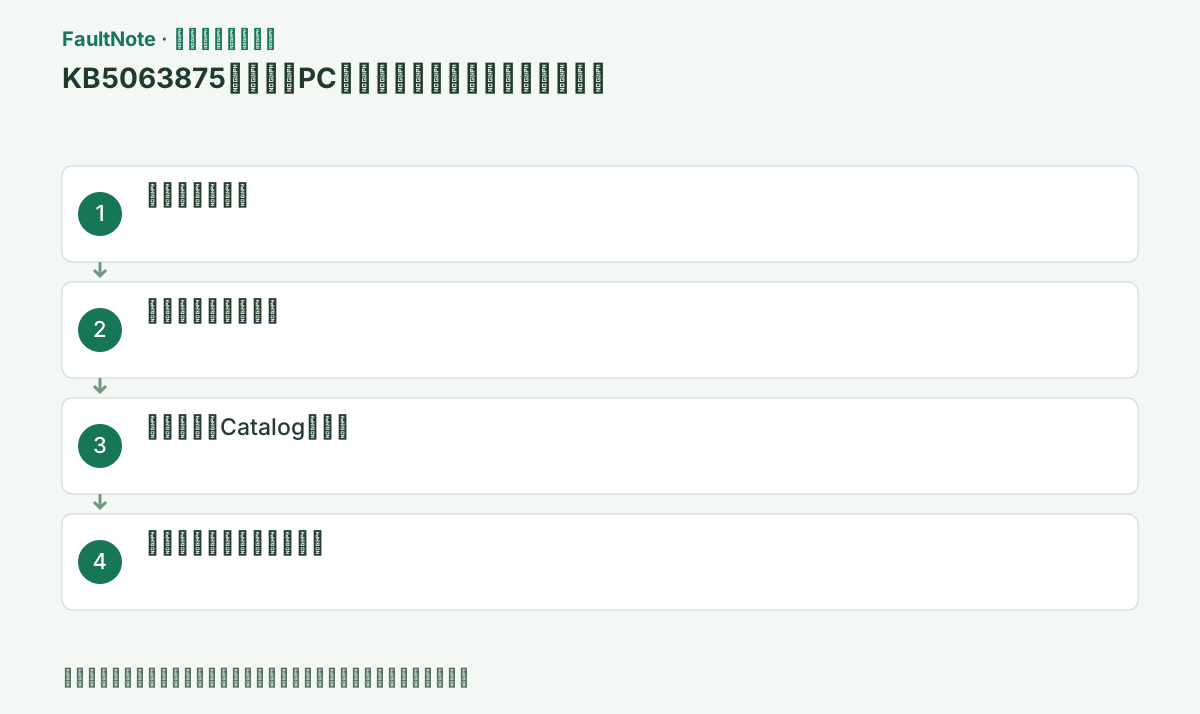
Windows 11 23H2/22H2かつKB5063875適用後に[このPCをリセット]、[Windows Updateで問題を解決する]、RemoteWipeのいずれかが失敗した場合だけ本件として扱う。
Win+Rでwinverを開き、Windows 11の版とOSビルドを記録する。[設定]>[Windows Update]>[更新の履歴]でKB5063875を確認し、回復を再試行する前に重要ファイルを別媒体へ退避する。
次へ進む前の確認判定: Windows 11 23H2/22H2かつKB5063875適用後に[このPCをリセット]、[Windows Updateで問題を解決する]、RemoteWipeのいずれかが失敗した場合だけ本件として扱う。 Win+Rでwinverを開き、Windows 11の版とOSビルドを記録する。[設定]>[Windows Update]>[更新の履歴]でKB5063875を確認し、回復を再試行する前に重要ファイルを別媒体へ退避する。
[設定]>[Windows Update]>[更新プログラムのチェック]を実行する。KB5066189またはそれを含む後続累積更新が提示されたらインストールする。
KB5066189はこの問題を解決した2025年8月19日の帯域外更新。[ダウンロードとインストール]を選び、完了後の[今すぐ再起動]まで実行する。
次へ進む前の確認判定: [設定]>[Windows Update]>[更新プログラムのチェック]を実行する。KB5066189またはそれを含む後続累積更新が提示されたらインストールする。 KB5066189はこの問題を解決した2025年8月19日の帯域外更新。[ダウンロードとインストール]を選び、完了後の[今すぐ再起動]まで実行する。
通常経路で取得できない23H2/22H2端末はMicrosoft Update CatalogでKB5066189を検索し、x64/Arm64とOSが一致するパッケージだけを選ぶ。
Catalogでは[製品]、アーキテクチャ、更新日を照合し、実機の23H2/22H2に一致するKB5066189だけを取得する。別ビルド用を推測で選ばない。
この手順で使う公式リンク
- Microsoft Update Catalog: KB5066189
Windows Updateで提示されない場合だけ、実機のOSとアーキテクチャに一致するKB5066189を選ぶ。
次へ進む前の確認判定: 通常経路で取得できない23H2/22H2端末はMicrosoft Update CatalogでKB5066189を検索し、x64/Arm64とOSが一致するパッケージだけを選ぶ。 Catalogでは[製品]、アーキテクチャ、更新日を照合し、実機の23H2/22H2に一致するKB5066189だけを取得する。別ビルド用を推測で選ばない。
- Microsoft Update Catalog: KB5066189
再起動後、[更新の履歴]で成功を確認する。[設定]>[システム]>[回復]が開き、回復オプションが表示されるところまで確認する。リセット開始は利用者が実際に必要な場合だけ行う。
[更新の履歴]でKB5066189または後続累積更新が[正しくインストールされました]になったことを確認する。確認目的だけで[このPCをリセット]を開始しない。
次へ進む前の確認判定: 再起動後、[更新の履歴]で成功を確認する。[設定]>[システム]>[回復]が開き、回復オプションが表示されるところまで確認する。リセット開始は利用者が実際に必要な場合だけ行う。 [更新の履歴]でKB5066189または後続累積更新が[正しくインストールされました]になったことを確認する。確認目的だけで[このPCをリセット]を開始しない。
改善したか確認する
- 更新履歴にKB5066189以降が正常に表示される
- 回復設定画面がエラーなく開き、選択肢が表示される
- 回復画面が開くだけでは、リセット処理全体の成功を確認したことにはなりません。実際のリセットはバックアップなどの準備を済ませ、必要な場合に限り実施します。
改善しない場合・設定を戻す場合
- 別OSではKB5066189を流用せず、該当OSのRelease HealthとWindows Updateを確認する
- 実際の回復が業務上必要でなお失敗する場合は、失敗時刻と画面を保存して管理者へ連絡する
修正状況
修正済み — 帯域外更新KB5066189で解決。Microsoftの記録では2025-08-19 14:00 PTに解決済み。
掲載内容は2026-09-05の情報確認に基づきます。以降の変更は公式出典でご確認ください。
よくある質問
KB5066189が履歴にないと未修正ですか?
後続の累積更新に修正が含まれる場合があります。OSビルドと最新累積更新を確認します。
修正確認のためリセットしてよいですか?
いいえ。実際に回復が必要な時だけ、バックアップ後に実行します。
出典・情報の更新
- 主な出典の更新・解決日
- 2025-08-19
- 本サイトの確認日
- 2026-09-05
公式情報を日本語で整理しています。メニュー名は製品の表示言語や版によって異なる場合があります。確認日は障害の発生日を意味しません。編集方針