0x8007007FでWindows更新が失敗|対象の確認と対処法
この記事の結論
0x8007007FでWindowsのアップグレードが止まる場合、まず実行した方法と対象バージョンを確認します。2025年の解決済み問題との違い、再試行前の準備、直らない場合のSetupDiagによるログ確認を説明します。
対象製品・影響範囲
- 製品
- Windows
- 対象バージョン・条件
- Windows 10 1809/21H2/22H2からWindows 11 22H2/23H2へのアップグレード、およびWindows Server 2016/2019からServer 2019/2022への一部アップグレード経路
- 関連するエラーコード・識別子
- 0x8007007F
発生する症状
- [Windows Setup]>[Upgrade]でアップグレードするとエラー0x8007007Fが表示され、処理が失敗する
原因・発生条件
2025-08-12以降、特定のクライアントおよびサーバーのアップグレード経路で発生した。Microsoftの公開情報では技術的原因は示されていない。 ただし、この解決済み事象はWindows 11 24H2やWindows Server 2025へのアップグレードを対象としていません。現在の別経路・インストールアシスタント・通常の更新で同じコードが出た場合は、コードの一致だけでこの既知問題と判断しません。
作業前の準備
- エラー画面、移行元・移行先のWindows版、発生時刻を記録する
- 重要ファイルをバックアップし、AC電源と十分な空き容量を確保する
- 不要なUSBストレージ、ドック、追加ディスクを外す
この操作の注意点
- 電源断を避ける
- 対象外の古いISOを使わない
使用するツール・公式ページ
この手順の公式要件、画面名、制限事項を確認する。
Obtain Installation Assistant or official installation media directly from Microsoft.
具体的な操作手順
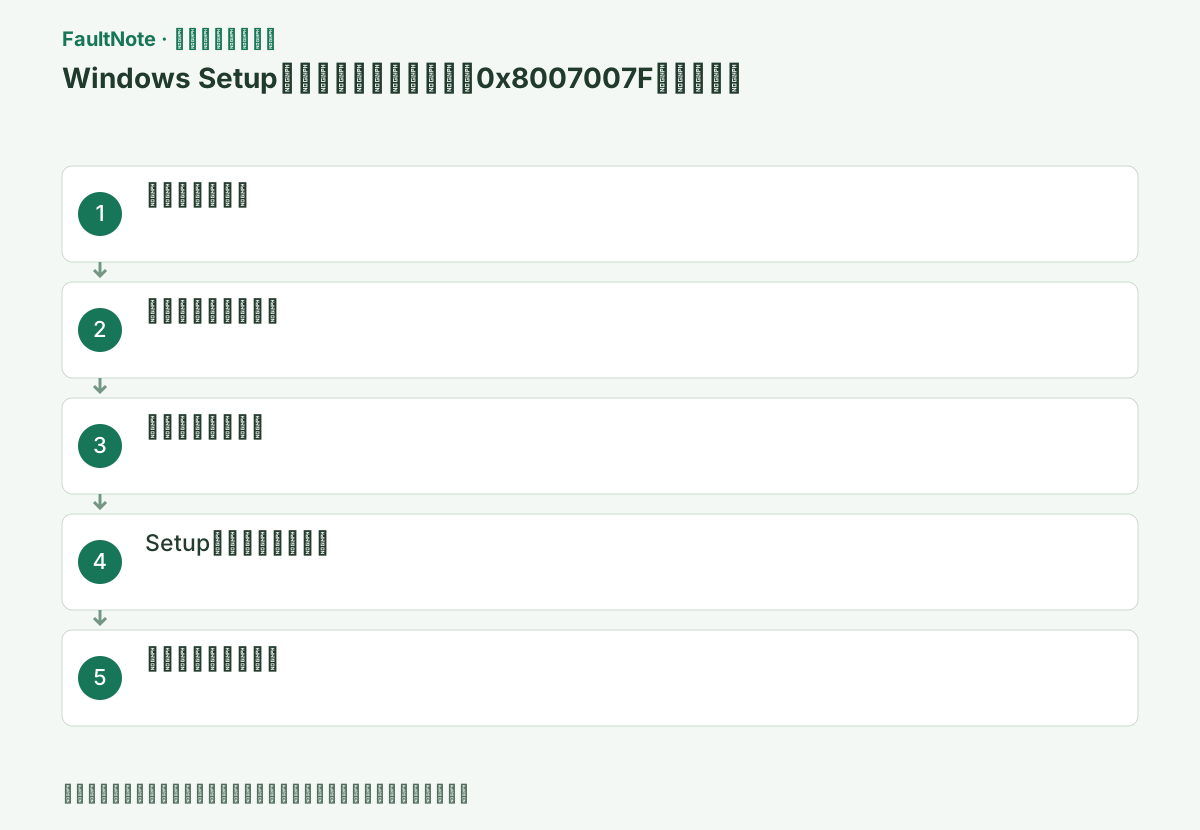
Windows 10 1809/21H2/22H2からWindows 11 22H2/23H2、または該当Server経路でWindows Setupが0x8007007Fを出したか確認する。
Win+Rでwinverを開き、移行元の版とOSビルド、Setup画面のコード全文を記録する。通常のWindows Update失敗と混同しない。
エラーが出た画面を確認し、Windows Update、インストールアシスタント、ISO内のsetup.exeのどれを使ったか記録します。24H2以降への更新なら、2025年の修正済み事象の説明だけで対処を決めません。
次へ進む前の確認判定: Windows 10 1809/21H2/22H2からWindows 11 22H2/23H2、または該当Server経路でWindows Setupが0x8007007Fを出したか確認する。 Win+Rでwinverを開き、移行元の版とOSビルド、Setup画面のコード全文を記録する。通常のWindows Update失敗と混同しない。
[設定]>[Windows Update]で更新を確認し、提示分を適用する。[再起動が必要]が消えるまで通常再起動を完了する。
更新後に再起動し、再度Windows Updateを開く。[最新の状態です]または管理者承認済みになるまでSetupと更新を同時実行しない。
次へ進む前の確認判定: [設定]>[Windows Update]で更新を確認し、提示分を適用する。[再起動が必要]が消えるまで通常再起動を完了する。 更新後に再起動し、再度Windows Updateを開く。[最新の状態です]または管理者承認済みになるまでSetupと更新を同時実行しない。
システムドライブの空き容量、安定した電源、ネット接続を確認する。セキュリティ製品を無断停止せず、組織PCは管理者の配布経路に従う。
エクスプローラーの[PC]でWindowsドライブの空きを確認し、AC電源へ接続する。公式メディアは同じ言語・エディション・アーキテクチャを選ぶ。
この手順で使う公式リンク
- Resolved issues in Windows 11, version 23H2
この手順の公式要件、画面名、制限事項を確認する。
- Download Windows 11
Obtain Installation Assistant or official installation media directly from Microsoft.
次へ進む前の確認判定: システムドライブの空き容量、安定した電源、ネット接続を確認する。セキュリティ製品を無断停止せず、組織PCは管理者の配布経路に従う。 エクスプローラーの[PC]でWindowsドライブの空きを確認し、AC電源へ接続する。公式メディアは同じ言語・エディション・アーキテクチャを選ぶ。
- Resolved issues in Windows 11, version 23H2
同じ正規メディアまたは管理者指定のSetupから[アップグレード]を再実行する。Microsoftは本件では再試行で通常解消すると案内している。
setup.exeを互換モードへせず通常起動する。[引き継ぐものを変更]で個人用ファイルとアプリの選択を確認し、意図と違えば[戻る]で中止する。
次へ進む前の確認判定: 同じ正規メディアまたは管理者指定のSetupから[アップグレード]を再実行する。Microsoftは本件では再試行で通常解消すると案内している。 setup.exeを互換モードへせず通常起動する。[引き継ぐものを変更]で個人用ファイルとアプリの選択を確認し、意図と違えば[戻る]で中止する。
再度失敗したらエラー全文、停止した進捗、移行元・移行先、使用メディアを記録します。SetupDiagはWindows Setupのログから失敗原因の手掛かりを調べるMicrosoftのツールです。
MicrosoftのSetupDiag案内に沿って、既存の自動診断結果または保存したSetupログを確認します。解析結果と該当時刻のログを管理者へ渡し、推測でDLLをダウンロードしたり更新データを一括削除したりしません。
この手順で使う公式リンク
次へ進む前の確認失敗時のログと診断結果が残り、次の対応を根拠付きで選べる。
改善したか確認する
- Setupが互換性確認を通過しアップグレードを完了する
- 再起動後にwinverで意図したWindows版を確認できる
改善しない場合・設定を戻す場合
- 再発時はSetupログと経路を管理者またはMicrosoftサポートへ渡す
- 別コードへ変わった場合はそのコードの公式案内で切り分ける
修正状況
修正済み — Microsoftは2025-08-15時点で解決したとしており、それ以後にアップグレードする端末では発生しない見込み。公開ページの履歴は2025-08-18 18:59 PTに解決済み。
掲載内容は2026-09-11の情報確認に基づきます。以降の変更は公式出典でご確認ください。
よくある質問
何回まで再試行しますか?
条件を整えた後の一度で十分です。同じ0x8007007Fならログ調査へ進みます。
個人ファイルは残りますか?
Setupの[引き継ぐもの]画面を確認します。バックアップは必須です。
0x8007007Fが出たら必ず2025年の既知問題ですか?
いいえ。Microsoftが解決済みとしているのは特定のアップグレード経路です。発生日時、移行先の版、利用した更新方法を照合してください。
Windows 11 24H2以降やインストールアシスタントでも同じ対処ですか?
2025年の事象は24H2へのアップグレードを対象としていません。インストールアシスタントなどで現在発生するエラーは、最新の対象条件とSetupログで別途確認します。
管理者実行やDLLの追加で必ず直りますか?
このコードだけでは断定できません。管理者権限の不足と決めつけず、Setupの記録を確認します。非公式配布元からDLLを取得する手順は案内していません。
出典・情報の更新
- Resolved issues in Windows 11, version 23H2 ↗
- Windows release health ↗
- Recovery options in Windows ↗
- SetupDiag ↗
- 主な出典の更新・解決日
- 2025-08-18
- 本サイトの確認日
- 2026-09-11
公式情報を日本語で整理しています。メニュー名は製品の表示言語や版によって異なる場合があります。確認日は障害の発生日を意味しません。編集方針