Windows 11の時計・タイムゾーンがずれて同期できない
この記事の結論
時計ずれは現在時刻だけでなくタイムゾーンを確認し、自動設定と今すぐ同期を使って、再起動後も保持されるか調べる。
一般的な切り分けガイドです。特定の不具合が現在発生しているという告知ではありません。
対象製品・影響範囲
- 製品
- Windows 11 Date and Time
- 対象バージョン・条件
- Windows 11
- 関連するエラーコード・識別子
- 0x80072F8F
発生する症状
- 時計が数分・数時間ずれる
- 再起動すると時刻が戻る
- 証明書やサインイン、ライセンス認証で時刻関連エラーになる
原因・発生条件
自動時刻またはタイムゾーン設定の不一致、位置情報の制約、ネットワーク同期失敗、またはPC内時計の問題が考えられる。
作業前の準備
- 信頼できる別端末の時刻を比較用に用意する
- VPNや社内ネットワーク使用中か記録する
- 現在のタイムゾーン表示を控える
この操作の注意点
- 証明書警告を回避するため時計を意図的に過去へ戻さない
- 組織の時刻同期ポリシーやサービス設定を無断変更しない
使用するツール・公式ページ
この手順の公式要件、画面名、制限事項を確認する。
具体的な操作手順
表示時刻が数分ずれるのか、数時間単位でずれるのか、日付そのものが違うのかを確認します。現在のタイムゾーンと表示地域を控え、信頼できる基準と比較します。数時間の違いはタイムゾーンや夏時間の設定を調べる材料になり、分単位のずれとは対処が異なる場合があります。アプリ1本の予定表だけ違うなら、そのアプリの地域設定も別に確認します。
直す前に現在の設定を記録します。正しい時刻を入れたつもりでタイムゾーンが違うまま残ると、別の表示でずれが続くことがあります。OSの時刻、タイムゾーン、アプリ内の表示を混同しません。会社・学校のPCは時刻同期を組織が管理していることがあるため、設定が固定されている場合は管理者へ確認します。
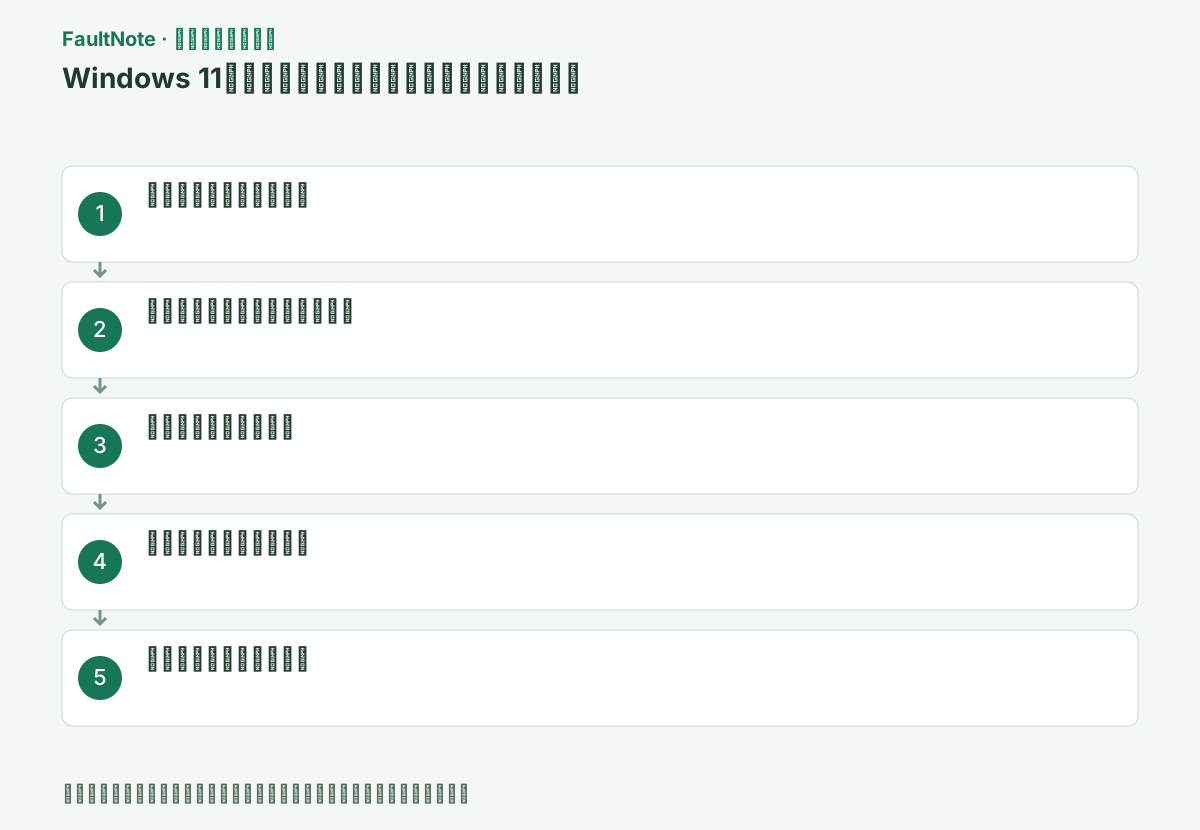
[設定]>[時刻と言語]>[日付と時刻]を開く。[時刻を自動的に設定する]をオンにする。数時間単位のずれなら時計を手動で直す前にタイムゾーンを確認する。
タスクバーの時計を右クリックして[日時を調整する]を選ぶ方法でも同じ画面へ移動できます。現在の日付、時刻、タイムゾーンを控えてから変更します。証明書エラーを消すためにわざと過去の日付へ戻すことは避けます。
位置情報を利用できる端末は[タイムゾーンを自動的に設定する]をオンにする。使えない場合はオフにし、[タイムゾーン]から現在地を手動選択する。日本は[(UTC+09:00) 大阪、札幌、東京]。
同じ画面の[追加の設定]を開き、[今すぐ同期]を選ぶ。完了表示と最終同期時刻を確認する。失敗する場合はインターネット接続を確認し、組織VPNの接続有無を管理方針に合わせる。
同期ボタンを押した後、同期が完了した表示と最終同期日時が更新されるか確認します。接続しているつもりでもサインインが必要なWi-Fiでは同期できない場合があるため、ブラウザーで通常のサイトが開けるかも確認してください。
この手順で使う公式リンク
- Set time, date, and time zone settings in Windows
この手順の公式要件、画面名、制限事項を確認する。
- Set time, date, and time zone settings in Windows
[設定]>[時刻と言語]>[日付と時刻]で、日時とタイムゾーンの自動設定をそれぞれ確認します。手動で変える項目が無効なら対応する自動設定が有効かを読みます。必要な地域と時刻を選び、変更した項目だけを記録します。地域を移動した時と、同じ場所で突然ずれ始めた時を区別すると、再発条件を整理できます。
同期操作を行う場合は接続を確認し、結果を読んでから表示時刻を比較します。画面のボタンを押せたことだけで同期成功とは判断しません。同期できない状態で認証エラーもある場合は、時刻と接続の両方を切り分けます。組織で指定された同期元を勝手に別のサーバーへ変更せず、現在の設定と表示エラーを管理者へ伝えます。
手動タイムゾーンの場合は[夏時間に合わせて自動的に調整する]を地域に応じて設定する。日本では夏時間を使用しない。日付表示だけ違う場合は[時刻と言語]>[言語と地域]も確認する。
PCを通常再起動し、サインイン前後の時計を別端末と比較する。毎回大きく戻る場合はWindows設定よりPCのハードウェア時計やファームウェアをPCメーカーに点検してもらう。
再起動後に数時間だけずれる場合はタイムゾーンを、日付ごと大幅に戻る場合はハードウェア時計を疑います。会社のPCでは時刻が組織のサーバーで管理されることがあるため、独自のサーバーを登録せず管理者に同期結果を伝えます。
時刻を直したら元のアプリを開き直し、認証、予定表、ファイル時刻の表示など問題になっていた箇所を確認します。表示だけ古いままならアプリの更新表示や設定も確認します。通常の再起動後、さらに電源断後に再びずれるかを見て、ずれ幅と時刻を記録します。同期直後に一度正しいことと、その後も保たれることは別の確認です。
再発する場合はPC型番、日時とタイムゾーン、自動設定、同期結果、再発条件をまとめます。毎回手動で合わせれば使える状態でも、原因の解決ではありません。機器側の時計や管理設定の確認が必要な可能性がありますが、この表示だけで電池故障を断定しません。診断のために変えた同期や表示設定は、組織の方針と必要な状態へ戻します。
改善したか確認する
- [今すぐ同期]が成功し最終同期時刻が更新される
- 別の信頼できる時計との差が実用上なくなる
- 再起動後も日付・時刻・タイムゾーンが保持される
改善しない場合・設定を戻す場合
- 組織参加PCでは時刻同期元が管理されるため管理者へ失敗時刻を伝える
- 電源を切るたび日付まで戻る場合はPCメーカーへ内蔵時計を相談する
このガイドの適用範囲
対処ガイド — 正しいタイムゾーンと現在時刻が表示され、手動同期と再起動後も大きくずれない状態にする。
掲載内容は2026-09-05の情報確認に基づきます。以降の変更は公式出典でご確認ください。
よくある質問
時刻は合うのに9時間ずれと表示されます。
タイムゾーンがUTCなど別地域の可能性があります。日本ならUTC+09:00を選び、時刻を再同期します。
[タイムゾーンを自動的に設定する]が使えません。
位置情報や組織ポリシーに依存します。自動をオフにして正しいタイムゾーンを手動選択できます。
時刻が合うのに予定表だけ数時間ずれます。
Windowsのタイムゾーンと予定表アプリの地域・タイムゾーンを別々に確認します。同じ予定の表示条件も確認し、OSだけを何度も手動修正しません。元のアプリを開き直し、どの画面でずれるかを記録してアプリ側の案内へ進みます。
再起動すると戻ります。電池交換で直りますか?
その条件は重要な手がかりですが、同期や管理設定などの確認も必要で、電池故障の確定ではありません。ずれ幅、再発タイミング、PC型番、同期結果を残し、メーカーの診断へ進みます。部品交換の前に実際の条件を確認してください。
同期ボタンを押せたら成功ですか?
操作が受け付けられたことと同期結果は別です。画面の結果を読み、信頼できる基準と現在時刻を比較します。同期後に正しくても再起動でずれる場合は、その発生条件を残します。通信が不安定な時は接続も確認し、組織PCは指定された同期設定を管理者へ確認してください。成功表示がないまま同期元を何度も変更しません。
出典・情報の更新
- 主な出典の更新・解決日
- 公式ページで日付を特定できないため記載していません
- 本サイトの確認日
- 2026-09-05
公式情報を日本語で整理しています。メニュー名は製品の表示言語や版によって異なる場合があります。確認日は障害の発生日を意味しません。編集方針