CPU交換後に起動しない:ASUSの対応CPU一覧と必要BIOSを確認する
この記事の結論
CPU交換後に起動しないとき、BIOS更新が必要かを判断するための手順です。対応表・現在の版・更新の前提条件を確認し、画面が出ない機種で実行できる方法を切り分けます。
一般的な切り分けガイドです。特定の不具合が現在発生しているという告知ではありません。
対象製品・影響範囲
- 製品
- ASUS Motherboard
- 対象バージョン・条件
- ASUSデスクトップマザーボード。CPU交換後、起動ロゴやBIOSまで進まない場合の対応条件確認
発生する症状
- CPUを交換した後に起動前の確認で止まる
- ソケットは合うが現在のBIOSが新CPUに対応するか不明
原因・発生条件
新CPUの対応開始BIOSより古い版を使っている可能性があります。ソケットが同じでも全CPUへ対応するとは限らないため、正確な型番の対応表で確認します。
作業前の準備
- 基板の正式型番・新旧CPU型番・分かる範囲のBIOS版を控える
- 更新前に重要データと、暗号化しているドライブの回復キーを確保する
この操作の注意点
- BIOS書き込み中に電源やUSBを抜かず、完了表示まで公式手順に従う
- 似た型番のBIOSを使用せず、TPM消去やCMOSクリアで対応不足を解決しようとしない
使用するツール・公式ページ
具体的な操作手順
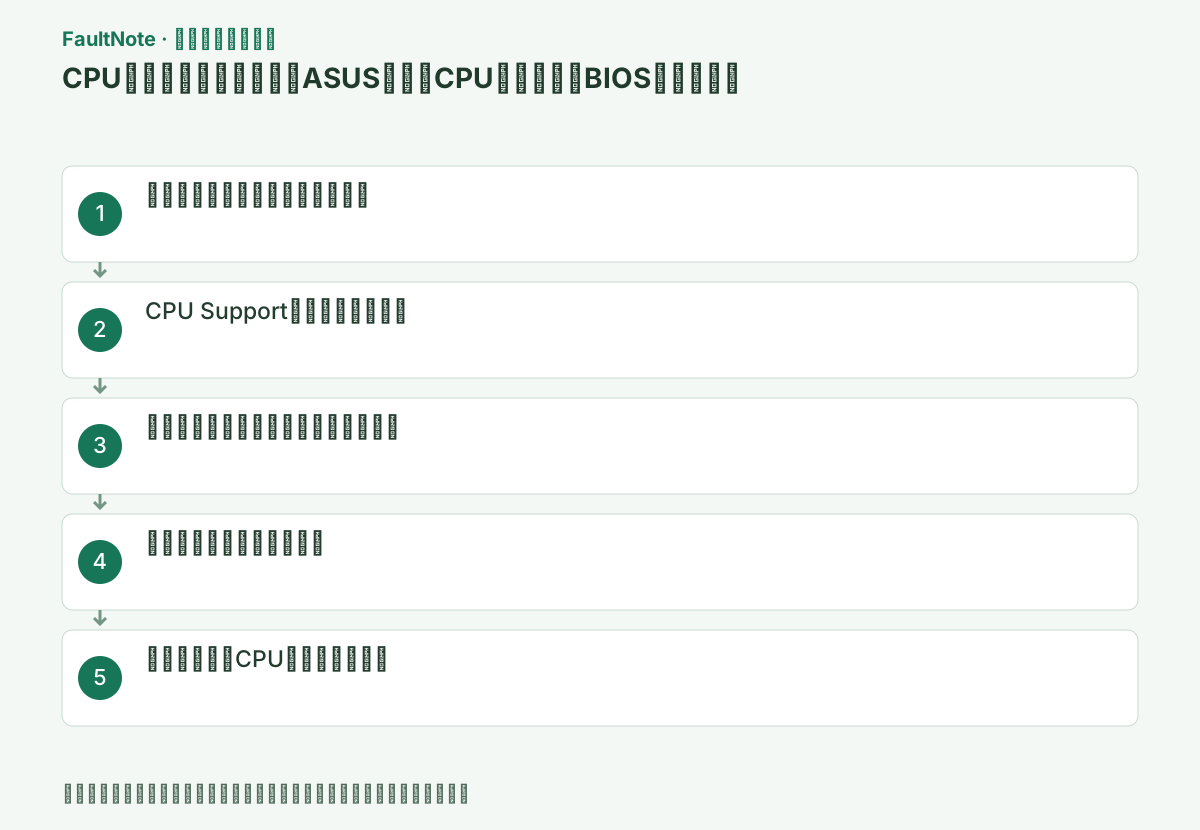
マザーボードは末尾のWi-Fiや世代違いも含めた正式型番を確認します。新旧CPUの型番、交換直前まで起動していたか、現在点灯する診断表示を控えます。
CPUクーラーの停止や温度警告があれば先に使用を止めます。ここで行うのは対応条件の確認であり、CPU表示だけでBIOS不足と決めつけません。
ASUSの該当製品ページで「Support」→「CPU / Memory Support」→「CPU Support」を開き、CPUの完全な型番を検索します。似た名称の別CPUの行を使わないでください。
掲載がある場合は「Validated since BIOS」など対応開始版と注記を控えます。対象CPUが一覧にない場合は、最新BIOSを入れれば使えるとは考えずメーカーへ確認します。
この手順で使う公式リンク
起動できる対応構成があるならBIOSで現在の版を確認します。画面が出ず記録もない場合は「現在版不明」として扱い、推測した番号で更新済みと判断しません。
製品の「Driver and Utility」→「BIOS & FIRMWARE」で説明を読みます。先に特定の版が必要な機種や、戻せない更新があるため、対応開始版だけで更新順を決めないでください。
この手順で使う公式リンク
旧CPUの対応構成で起動できる場合は、メーカーのEZ Flash手順へ進めます。BIOSへ入れない場合は、その基板がUSB BIOS FlashBackに対応するか説明書で確認します。
FlashBackは対応機種だけの機能です。指定ポート・ファイル名・USB形式・電源状態・完了表示を公式手順で確認し、どちらも使えなければ更新サービスを依頼します。
この手順で使う公式リンク
CPU Supportの対象行が見つかったら、CPU名、対応開始版、注記、基板型番を一緒に保存します。現在版と比較できなければ、対応不足が確定したとは言えません。箱のシールや購入時の記録がある場合も、後から更新された可能性と区別して扱います。
更新前の旧CPUで起動できるなら、その状態のBIOS版を確認する案があります。CPUを戻す作業には冷却取り付けも伴うため、脱着を安全にできる場合だけ計画します。版を知るためにソケットを何度も触る必要があると決めつけません。
製品名のWi-Fi有無、末尾、基板のリビジョンなど、メーカーが分けている条件を確認します。同じチップセットや似た外観のBIOSファイルを使いません。ダウンロードしたページ、版、説明を控え、機種が指定する解凍や名称変更が必要かを読みます。
ファイル名を変える前にも、元のパッケージが対象機種用であることを確認します。名称変更だけでは非対応ファイルが対応するわけではありません。更新順や前提版が分からない、説明に戻せない旨がある場合は、進める前にメーカーへ確認します。
内部のCPUやメモリを扱うときのAC切断と、FlashBack中に必要な電源状態は別の手順です。作業段階を混ぜず、選んだ更新方法の説明書に沿って準備します。FlashBackの指定ポートとLEDを通常USBやケース表示灯で代用しません。
更新開始後は公式の完了状態まで待ち、途中でファイル名を変えたりUSBを抜いたりしません。案内された表示と違う場合は、経過と点滅状態を記録して公式の分岐を確認します。全モデル共通の待ち時間を作ったり、進行中か不明な状態で電源を切り直したりしません。
更新後のBIOS版が予定どおりでも、CPUの給電、装着、メモリ、冷却の問題が残る場合があります。CPU名が認識され、必要メモリ容量が見え、冷却が安定するかを確認します。暗号化の回復キーを求められた場合は確保した本人のキーを使い、TPMを消して回避しません。
旧構成では起動し、新構成だけ止まる結果はそのまま記録します。対応開始版を満たしても再発するなら、同じBIOSを書き直し続けず、CPU型番と停止表示をメーカーへ渡します。安全に元へ戻せる範囲を明確にしてから追加作業を計画します。
選んだ方法で更新を完了したら、BIOSに表示される版とCPU名を確認します。CPUの脱着が必要な作業は、電源切断とクーラー取り付けを含む機種の手順に従います。
必要な版で対象CPUが認識されても、まだ起動しない場合は別原因が残っています。診断LED・メモリ認識・冷却状態を記録して相談し、同じBIOSを繰り返し書き込まないでください。
改善したか確認する
- 対象CPUの対応条件と、実際に搭載されたBIOS版を照合できる
- 更新した場合は新CPU名をBIOSで確認し、再起動の結果を記録する
改善しない場合・設定を戻す場合
- 対応CPUでも起動しなければ、基板・CPU・メモリ・冷却の型番と診断表示をメーカーへ伝える
- 旧CPUもFlashBackも利用できなければ、販売店やメーカーの更新サービスを使う
このガイドの適用範囲
対処ガイド — 対象の部品と症状に合う接続・対応条件を確認し、観察結果に応じて次の診断を選びます。
掲載内容は2026-10-13の情報確認に基づきます。以降の変更は公式出典でご確認ください。
よくある質問
CPUソケットが同じなら起動しますか?
保証されません。基板のCPU対応表と対応開始BIOS、注記を確認する必要があります。
画面が出なくてもBIOS更新できますか?
USB BIOS FlashBack対応機種では専用手順を使える場合があります。非対応なら起動できる対応CPUか更新サービスが必要です。
最新BIOSを入れれば全CPUに対応しますか?
対象CPUの対応表と注記が必要です。一覧にないCPUは最新という理由だけで対応すると判断しません。
FlashBackの待ち時間は全機種同じですか?
共通時間を決めず、説明書のLEDと完了条件を使います。途中状態が不明ならメーカーの分岐を確認します。
出典・情報の更新
- How to update motherboard BIOS, including different CPU generations ↗
- How to query CPU and memory QVL lists ↗
- ASUS Intel 600/700 series CPU support and required BIOS ↗
- How to use USB BIOS FlashBack ↗
- 主な出典の更新・解決日
- 2026-04-23
- 本サイトの確認日
- 2026-10-13
公式情報を日本語で整理しています。メニュー名は製品の表示言語や版によって異なる場合があります。確認日は障害の発生日を意味しません。編集方針