DISMとSFCで破損したWindowsシステムファイルを修復する
この記事の結論
管理者のコマンドプロンプトでDISMを完了させてからSFCを実行する。
一般的な切り分けガイドです。特定の不具合が現在発生しているという告知ではありません。
対象製品・影響範囲
- 製品
- Windows
- 対象バージョン・条件
- Windows 11 / Windows 10
- 関連するエラーコード・識別子
- DISMSFC0x800F081F0x80073712
発生する症状
- Windows機能が動かない
- システムエラー、フリーズ、更新失敗が続く
原因・発生条件
保護されたシステムファイルまたはコンポーネントストアの欠損・破損が疑われる。
作業前の準備
- Windows Updateを適用して再起動する
- AC電源に接続し処理を中断しない
この操作の注意点
- 重要ファイルを事前にバックアップする
- 削除、初期化、ネットワークのリセットは影響を確認してから行う
使用するツール・公式ページ
この手順の公式要件、画面名、制限事項を確認する。
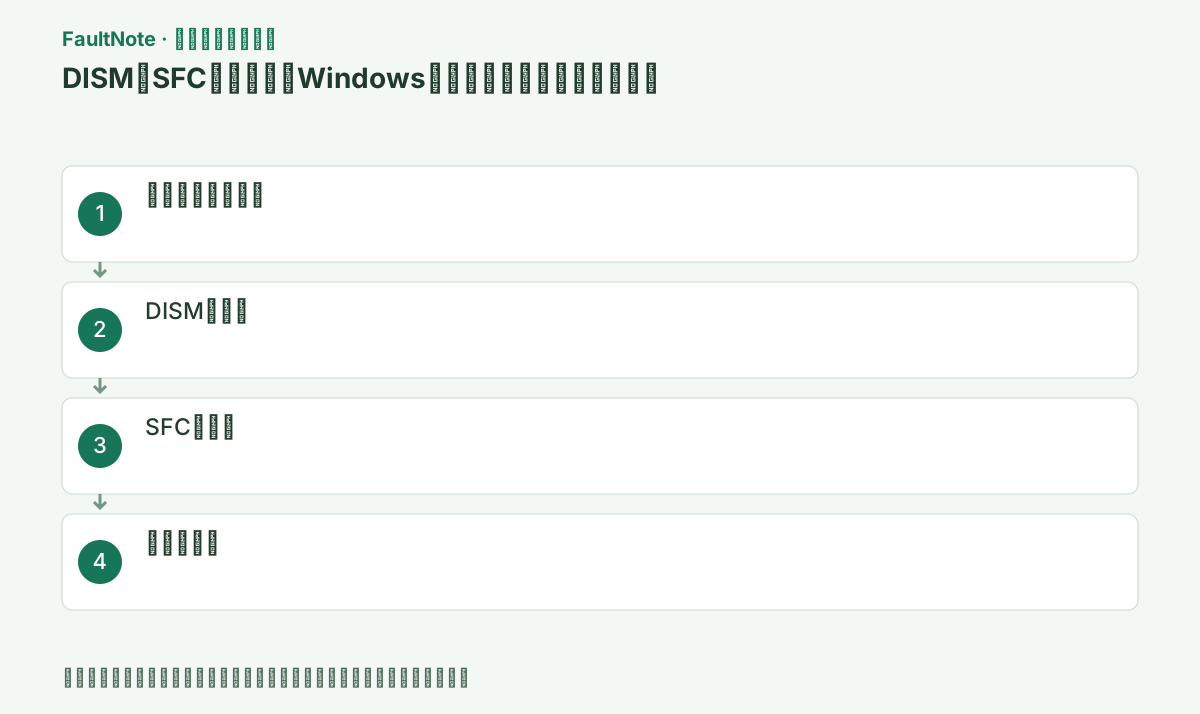
具体的な操作手順
DISMはWindowsの修復に使うコンポーネントストアを整え、SFCは保護されたシステムファイルを検査します。自分の文書、ゲームの保存データ、アプリ独自の設定を元へ戻すバックアップツールではありません。「何が動かないか」を先に記録し、修復後も同じ操作で比較できるようにしてください。Windows機能と無関係なアプリ1本だけの問題では、そのアプリの公式診断も必要になります。
ここで使う /Online は現在起動しているWindowsを対象にする指定です。回復環境のコマンドプロンプトでは対象ドライブや修復元の指定が異なり、このコマンドをそのまま流用する手順ではありません。WindowsへサインインできないPCは起動修復などの案内を先に選びます。画面の場所が違うまま、インターネット上の別のコマンドを組み合わせないでください。
ユーザーアカウント制御の確認で[はい]を選びます。管理者の認証が必要で分からない場合は、ここで管理者に依頼してください。
タイトルに「管理者」があることを確認し、処理中は電源とインターネットを維持する。
次へ進む前の確認判定: 検索で[コマンド プロンプト]を探し、右クリックして[管理者として実行]を選ぶ。 ユーザーアカウント制御の確認で[はい]を選びます。管理者の認証が必要で分からない場合は、ここで管理者に依頼してください。
数分かかる場合があります。正常完了のメッセージを確認してから次へ進み、ソースファイルが見つからないなどのエラーが出た場合はコードを控えてください。
コマンド終了時に「操作は正常に完了しました」、再起動要求、またはエラーコードのいずれかを確認します。失敗した場合は同じ操作を繰り返さず、表示コードと C:\Windows\Logs\DISM\dism.log を保存します。
RestoreHealthの進捗が止まって見えても閉じず、終了コード0または0x800f081fなどの具体的エラーまで待つ。
DISM.exe /Online /Cleanup-image /Restorehealth次へ進む前の確認判定: DISM.exe /Online /Cleanup-image /Restorehealth を実行し、正常完了まで閉じない。 数分かかる場合があります。正常完了のメッセージを確認してから次へ進み、ソースファイルが見つからないなどのエラーが出た場合はコードを控えてください。
DISM正常完了後に実行し、「検証 100% が完了しました」と最終メッセージが出るまで再起動しない。
sfc /scannowこの手順で使う公式リンク
- Using System File Checker in Windows
この手順の公式要件、画面名、制限事項を確認する。
次へ進む前の確認判定: sfc /scannow を実行し、検証100%まで待つ。 DISM正常完了後に実行し、「検証 100% が完了しました」と最終メッセージが出るまで再起動しない。
- Using System File Checker in Windows
「整合性違反を検出しませんでした」なら、この検査では保護されたファイルの破損が見つからなかったという意味です。修復を重ねるより、元の機能に戻ってアプリ・ドライバー・接続を切り分けます。「破損したファイルを検出し、正常に修復しました」なら再起動して元の症状を確認します。検証100%という進捗表示だけで正常修復とは判断せず、最後の結果文を読みます。
「一部のファイルを修復できませんでした」なら、時刻と全文、CBS.logを保存して次の修復方法を相談します。「要求された操作を実行できませんでした」は修復不能と同じ結果ではなく、検査自体が完了していない状態です。公式案内に従ってセーフモードでの再試行を検討します。どちらの場合も、成功メッセージがないまま「破損は直った」と判断しないでください。
結果はコマンド画面の最後のメッセージをコピーして保存します。ログは C:\Windows\Logs\CBS\CBS.log にあります。整合性違反がなくても、すべてのアプリの不具合が否定されたわけではありません。
整合性違反なしなら原因候補が減る。正常修復なら再起動して元症状を確認し、一部修復不能ならCBS.logを保全する。
次へ進む前の確認判定: 整合性違反なし/正常修復なら再起動する。修復不能なら結果とCBSログを保全する。 結果はコマンド画面の最後のメッセージをコピーして保存します。ログは C:\Windows\Logs\CBS\CBS.log にあります。整合性違反がなくても、すべてのアプリの不具合が否定されたわけではありません。
0x800F081Fなど修復元の取得に関係するエラーなら、入力したコマンド、Windowsのエディション・言語・OSビルド、接続先の更新元をまとめます。組織PCの更新元が制限されている場合は管理者へ伝えます。見つけたISOや他人のPCのフォルダーを、とりあえず /Source に指定する方法ではありません。対象Windowsに合う修復元と公式の指定方法を確認してから再試行します。
修復が正常終了したらWindowsを再起動し、最初に記録した操作を1回試します。起動や更新が正常でも、文書やアプリの設定を戻す必要がある場合は別のバックアップから回復します。失敗が続くなら、DISMとSFCそれぞれの結果を区別して相談してください。実行回数を増やしたことやログが作られたことを、修復成功の証拠にはしません。
改善したか確認する
- DISMが「The restore operation completed successfully」相当で完了する
- SFCが整合性違反なし、または破損ファイルを正常に修復したと表示する
- 再起動後に元の機能・更新を一度再試験する
改善しない場合・設定を戻す場合
- SFCが要求操作を実行できない場合はセーフモードで再試行する
- DISMが修復元を取得できない場合はエラーコードを保存し、組織の更新元またはMicrosoftの修復元指定を管理者に確認する
- 修復不能なら[設定]>[システム]>[回復]のWindows Updateによる再インストール可否を確認する
このガイドの適用範囲
対処ガイド — 一般的な診断手順。特定の現行障害を示すものではない。
掲載内容は2026-09-05の情報確認に基づきます。以降の変更は公式出典でご確認ください。
よくある質問
DISMとSFCはどちらが先ですか?
DISMで修復に使うコンポーネントを整え、その成功後にSFCを実行します。
途中で止まったように見えます。
進捗率が長く変わらないことがあります。AC電源を保ち、完了メッセージまでウィンドウを閉じません。
DISMだけ成功すればSFCは不要ですか?
この手順では役割が違います。DISMが正常完了してからSFCで保護されたファイルを検証します。元の症状の解消も別に確認します。DISMがエラーで終わった場合は、そのコードを先に整理し、両方とも成功したかのように扱わないでください。
修復前の状態に戻すコマンドはありますか?
この手順を単純に逆実行して元の破損状態へ戻す操作はありません。重要なファイルのバックアップを事前に確保し、修復結果を保存してください。変更後に別の問題が出た場合は、実行時刻と結果、直前の更新などを区別して原因を調べます。
ログを相談先へ渡す時は何を残しますか?
コマンドの実行日時、最後のメッセージ、Windowsの版とOSビルド、修復前に起きた操作を一緒に残します。DISMのログとCBSのログを区別し、相談先から必要な部分の指定があればそれに従います。公開の質問へログ全文を貼る前には、ユーザー名やファイルパスなど不要な情報が含まれていないか確認してください。
出典・情報の更新
- 主な出典の更新・解決日
- 公式ページで日付を特定できないため記載していません
- 本サイトの確認日
- 2026-09-05
公式情報を日本語で整理しています。メニュー名は製品の表示言語や版によって異なる場合があります。確認日は障害の発生日を意味しません。編集方針