B650・B850・X870の違いと選び方:USB4・M.2共有・CPU対応を確認
AM5マザーボードはチップセットの世代名だけでは端子数や同時使用条件を判断できません。AMDの現行表とASUSの3製品を使い、CPU、SSD、USBの要件から選ぶ手順を整理します。
公開 · 更新 · FaultNote 編集方針
この記事が役立つ人・作業前の準備
- B650・B850・X870の価格差を機能から判断したい人
- 複数SSDやUSB4機器を使う自作PCを計画している人
用意するもの
- CPU、GPU、SSD、SATAドライブ、拡張カードの候補一覧
- 候補マザーボードの完全な型番とマニュアル
- 必要なUSB機器と将来の増設計画
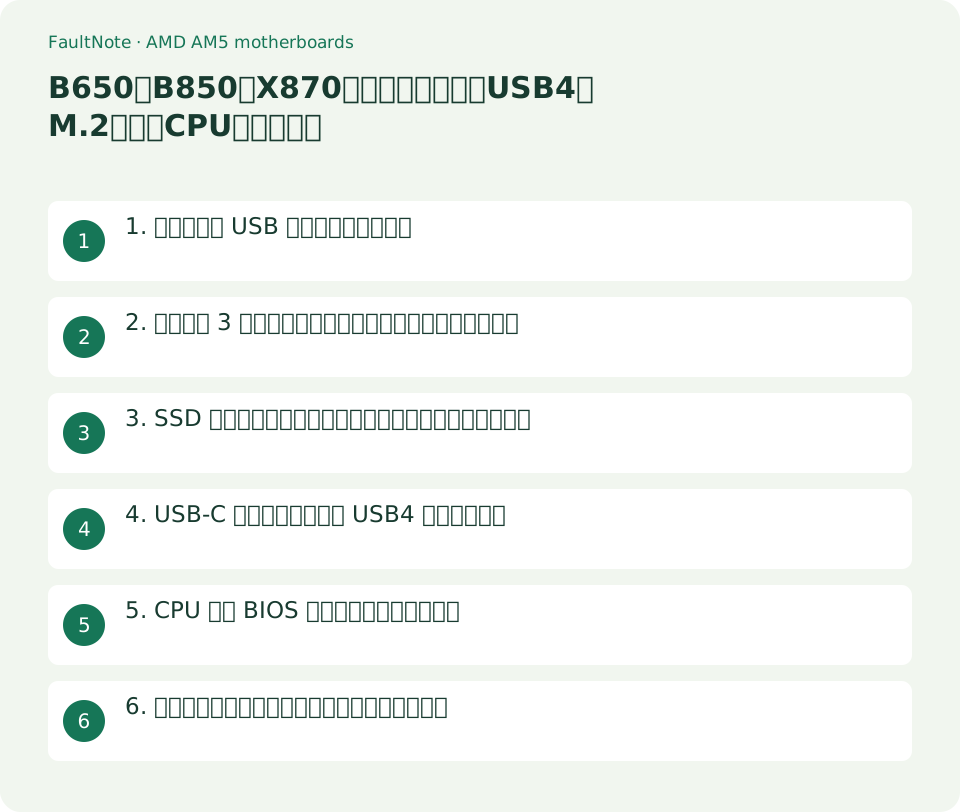
1. まず必要な USB と拡張構成を決める
B650、B850、X870 は名前の新しさだけで選ばず、使う CPU、GPU、SSD の台数、USB 機器から候補を絞ります。2026年9月12日に確認した AMD の現行 AM5 表では、B850 は NVMe の PCIe 5.0 と任意の USB4、X870 はグラフィックスと NVMe の PCIe 5.0、および標準の USB4 を示しています。実際の端子数や帯域の共有は個別製品で確認が必要です。
同じ AMD 表の B850 グラフィックス欄は PCIe 4.0 ですが、PCIe 5.0 を実装する製品もあります。現行表には B650 行がないため、下の B650 の具体例は ASUS の製品仕様に基づいています。
- 現在使う SSD、SATA ドライブ、キャプチャーカード、USB 機器に加え、予定している増設を一覧にします。
- USB4 が必要か、PCIe 5.0 の SSD や GPU 接続を必要条件にするかを決め、候補製品の仕様ページを開きます。
2. 実在する 3 製品で、チップセット名と実装の違いを見る
下表は ASUS の TUF GAMING 各モデルの仕様例です。GPU の欄は Ryzen 9000/7000 使用時で、共有による変更前の主スロットを示します。同じチップセットを使う別製品すべてに当てはまる表ではありません。
表は横にスクロールできます →
| モデル | 主 GPU スロット | M.2/SATA | 確認した違い |
|---|---|---|---|
| TUF GAMING B650-PLUS WIFI | PCIe 4.0 x16 | 3/4 | M.2_1 は PCIe 5.0 x4。M.2_3 と第2ロングスロットは共有。 |
| TUF GAMING B850-PLUS WIFI | PCIe 5.0 x16 | 3/4 | B850 でも GPU の PCIe 5.0 を実装。M.2_3 と第2ロングスロットは共有。 |
| TUF GAMING X870-PLUS WIFI | PCIe 5.0 x16 | 4/2 | M.2_2 使用時は主 GPU が x8。背面 USB4 は 2 端子。 |
- 購入ページの型番を表やメーカー仕様と一字ずつ照合します。B650 と B650E、X870 と X870E、Wi-Fi 有無などを混同しないでください。
- 必要なドライブ台数と端子を満たすモデルを残し、次の節で同時使用時の制限を調べます。
3. SSD を挿す場所と、使えなくなるスロットを先に決める
スロットの個数だけでは同時に使える構成は決まりません。例の X870-PLUS WIFI は M.2_2 と主 GPU スロットの帯域を共有し、M.2_2 使用時は GPU 側が x8 になります。Ryzen 8000 では M.2_2 自体が利用できません。B650/B850 の例でも M.2_3 を使うと第2ロングスロットが無効になります。
x8 への変更からゲームのフレームレート低下率を一律に推定することはできません。ここでは、必要な接続条件を維持できる配置かどうかを確認します。
- 仕様の「Expansion Slots」「Storage」とマニュアルの共有注記を読み、使う CPU の行を選びます。
- GPU、各 SSD、拡張カードを挿すスロット名で一覧化し、無効になる端子や速度が変わる接続がないか確認します。
- 将来の増設分も同じ表に加えます。制限が用途に合わない場合は、別スロットへの配置か別製品を検討します。
4. USB-C の形だけで速度や USB4 を判断しない
例の B850-PLUS WIFI の背面 USB-C は 20Gbps、ケース前面用の Type-C ヘッダーは 10Gbps です。一方、X870-PLUS WIFI は背面に 40Gbps の USB4 を 2 端子持ちます。Type-C という形だけでは、USB4、映像出力、給電能力まで同じとは判断できません。
- 外付け SSD やドックが要求する規格を調べ、候補の背面ポートと前面ヘッダーを分けて確認します。
- ケースの前面 USB-C を使う場合は、ケース側ケーブルと基板側ヘッダーの対応、想定する速度を確認します。
- 映像出力や充電にも使う端子は、その用途が仕様で明記されているか確認します。データ速度の表記だけで判断しないでください。
5. CPU 対応 BIOS とメモリ構成を確認する
AM5 と DDR5 が一致していても、購入した CPU を起動できる BIOS が入っているかは別の確認事項です。メモリも最大容量や宣伝上の OC 速度だけで選ばず、CPU、キット型番、枚数を含めてメーカーの対応表を確認します。
- 候補のサポートページで CPU の完全な型番を検索し、必要な BIOS と出荷時の対応状態を販売店に確認します。
- メモリ対応表では CPU 世代とキット型番を合わせ、検証された枚数も確認します。別キットの混用を同じ条件とは扱いません。
- BIOS 更新が必要な場合は、購入前に更新サービスや製品固有の更新方法を確認します。
6. 必要な機能を満たす製品同士で価格を比較する
チップセット名による一律のコスパ順位は付けられません。USB4 が不要なら、必要な構成を満たす B650/B850 製品も比較対象になります。USB4 が必要なら X870 製品を起点にしつつ、SSD の共有条件や SATA 数が足りるか確認します。実売価格やベンチマークを使った性能順位は、この記事では検証していません。
表は横にスクロールできます →
| 必要条件 | 比較の進め方 |
|---|---|
| USB4 不要、必要な拡張が収まる | B650 と B850 の個別製品を同じ必要条件で比べる。 |
| GPU の PCIe 5.0 接続が必要 | 対応を明記する B850 または X870 の製品と、CPU 条件を確認。 |
| USB4 と複数 SSD を使いたい | X870 を含めて候補を探し、M.2 使用時の共有条件まで比較。 |
- 下表で候補を絞り、販売店の同日の税込価格、必要な追加カードや BIOS 更新料金まで比べます。
- 注文前に型番、CPU 対応、使うスロット、USB、ケースサイズ、保証を最終構成表に保存します。
注意点・利用条件
- 比較表は指定したASUS製品の仕様例です。同じチップセットの別製品や別CPU構成に、そのまま適用しないでください。
- M.2やPCIeの最大速度・スロット数と、同時使用できる構成は別です。共有の脚注を必ず確認してください。
- メモリのOC速度や将来のCPU対応を保証する記事ではありません。最新の個別サポート表で確認してください。
よくある質問
B850はGPUのPCIe 5.0に対応しないのですか?
AMDの現行表のグラフィックス欄はPCIe 4.0ですが、TUF GAMING B850-PLUS WIFIはRyzen 9000/7000使用時にPCIe 5.0 x16を実装します。チップセット名ではなく、製品とCPUの組み合わせで確認します。
X870ならB650やB850より多くのSATAドライブを使えますか?
必ずしもそうではありません。ここで比較したX870製品はSATAが2端子、B650とB850製品は4端子です。個別仕様の端子数と共有条件で判断します。
出典・確認日
情報確認日:。仕様・操作方法・価格などの確認に使用した出典を掲載しています。適用条件や現在の情報は各リンク先で確認してください。
関連する活用ガイド
- M.2 SSDのヒートシンク:付きを買うかマザーボードの放熱板を使うかを、寸法・保証・PS5要件で決める
- 2本目のSSDを買う前に:マザーボードのM.2スロットは1本ずつ条件が違う
- ゲーム用SSDはPCIe 4.0と5.0どっち?実測・容量・発熱・共有スロットで選ぶ
- 拡張カードを買う前に:x16の形でもx1で動くスロットがあり、M.2増設カードは分岐対応が要る
- B860・Z890・H810の違いと選び方:LGA1851のCPU対応・M.2・USB・OCを確認
- M.2 SSDケースの選び方:USB 10Gbps・20Gbps・USB4(40Gbps)・Thunderboltの違いとPC側ポートの確認