Wordで3ページ目からページ番号を1で始める
Wordデスクトップ版でセクション区切りを作り、前セクションとのリンクを解除して番号を1から開始します。Web版は簡単な先頭ページ非表示に対応しますが、複雑な区切り編集はデスクトップ版が確実です。
公開 · 更新 · FaultNote 編集方針
この記事が役立つ人・作業前の準備
- 表紙と目次に番号を出さず本文を1から始めたい人
用意するもの
- 表紙、目次、本文が3ページ以上あるdocxのコピーを作る
表紙2ページと本文を分ける実施例
表紙と目次が2ページ、3ページ目から本文が始まる例です。2ページ目の最後へカーソルを置き、次のページから始まるセクション区切りを挿入します。通常の改ページと両方を重ねると余計な空白ページができる場合があるので、表示記号を出して境界に何があるか確認します。本文先頭のフッターへ入り、前のセクションとのリンクを解除してからページ番号を挿入します。
本文側の番号の書式で開始番号を1へ設定します。表紙側に番号がある場合は、本文のリンク解除を確認した後で表紙側だけを削除します。削除によって本文番号まで消えたら、まだリンクしていた可能性があるため、元に戻してセクション境界とリンク状態を確認し直します。番号を普通の文字として1、2と手入力するとページ追加に追従しないので使いません。
本文へ1ページ追加して、番号が1・2・3と自動的に続くかを確認します。目次を使っている場合は、本文編集後に目次を更新して掲載ページ番号も確認します。最終出力では画面上のページ位置と印刷されたページ番号を区別し、PDFの3枚目に本文の1が出ていることを確認します。
節の区切りを後から削除すると、ページ番号だけでなく前後のページ設定へ影響する場合があります。空白ページを減らしたいときも、まず区切りの種類と位置を確認し、原本のコピーを残して作業します。ヘッダーとフッターを閉じた通常の本文画面で表示記号を出し、不要な改ページなのか必要なセクション区切りなのかを区別してから直します。
奇数ページと偶数ページで違うフッターを使っている文書では、1つのフッターだけ確認して終わらせません。左右のページに番号があるかと、それぞれのリンク状態を点検します。単純な文書で必要がない設定は無理に追加せず、使っている設定を把握したうえで、本文先頭とその次のページをPDFで比較します。
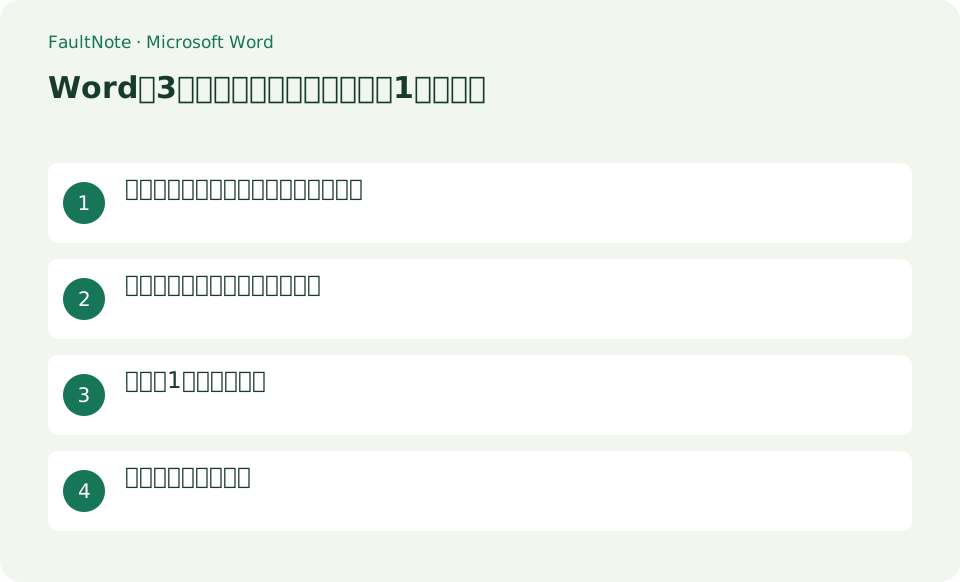
- 表示記号で2ページ目の末尾を確認する
- 次ページのセクション区切りを入れる
- 本文フッターのリンクを解除して1から開始する
- 本文へページを追加して連番を確認する
本文直前にセクション区切りを入れる
2ページ目の末尾へカーソルを置き、[レイアウト]>[区切り]>[セクション区切り]の[次のページから開始]を選びます。[ホーム]の¶を表示し、本文直前にセクション区切りが1つあることを確認します。
- 2ページ目末尾を選ぶ
- 次のページからのセクション区切りを入れる
- 編集記号で確認する
前のセクションとの接続を切る
3ページ目のフッターをダブルクリックし、[ヘッダーとフッター]タブの[前と同じヘッダー/フッター]をオフにします。ヘッダー側に番号を置く場合はヘッダーでも解除します。
- 本文のフッターを開く
- 前と同じを解除する
番号を1から開始する
[挿入]>[ページ番号]で位置を選び、続けて[ページ番号]>[ページ番号の書式設定]を開きます。[開始番号]を1にして[OK]を押します。3ページ目が1、4ページ目が2なら成功です。
- 本文へページ番号を挿入する
- 書式設定で開始番号1を選ぶ
- 次ページも連番か確認する
表紙側の番号を消す
1~2ページ目のセクションへ移動し、そのセクションだけの番号を選んでDeleteします。本文番号まで消えたらリンク解除前に操作した可能性があるためCtrl+Zで戻し、本文側の[前と同じ]を解除してやり直します。
- 前セクションの番号を削除する
- 本文番号が残るか確認する
- 失敗時はCtrl+Zで戻す
前のセクションへのリンクを切る場所
番号がフッターにあるなら本文側のフッターを開いてリンクを解除します。ヘッダーとフッターは別々にリンクしているので、ヘッダーだけを変更してもフッターの番号は連動したままです。解除後に前のセクションの番号を削除します。
[前と同じヘッダー/フッター]の表示を確認し、本文側の番号を一度変更して表紙側が変わらないか点検します。リンクが灰色で選べない場合は、通常の改ページではなくセクション区切りが入っているか表示記号で確認します。
- 番号を置いたフッターまたはヘッダーを開く
- 本文側のリンクを解除する
- 前のセクションと独立しているか確認する
4ページ目とPDFでも連番を確認する
3ページ目だけが1になっていても、次のページを確認します。本文2ページ目が2、3ページ目が3と続くことが目的です。本文先頭で番号が見えない場合は[先頭ページのみ別指定]が意図せず有効になっていないか確認します。
後からセクションを追加した場合、番号が再度1になることがあります。章の先頭で番号の書式を開き、継続する章は前のセクションから続ける設定にします。最終PDFでも表紙・本文先頭・章の境界の3か所を確認します。
- 本文の次ページが2か確認する
- 先頭ページのみ別指定を確認する
- 追加セクションの番号継続を点検する
結果から次の操作を選ぶ
表は横にスクロールできます →
| 状態 | 判断 | 次の確認 |
|---|---|---|
| 本文番号も消えた | フッターが前と連動している | 元に戻して本文側のリンクを解除 |
| 本文先頭だけ番号なし | 先頭ページだけ別指定 | 目的に合うか設定を確認 |
| 章の先頭で1に戻る | 追加セクションで再開始 | 継続設定へ変更 |
注意点・利用条件
- 改ページではなくセクション区切りが必要です
- Word for the webではセクション区切りを追加できないため、デスクトップアプリで編集します
よくある質問
本文の番号を消すと表紙も消えます。
セクション間の[前と同じヘッダー/フッター]が有効です。本文側で解除してから削除します。
2ページ目だけ番号を隠したい場合は?
表紙と目次を別セクションに分けるなど、表示を変える境界ごとにセクションを作ります。
空白ページが増えました
表示記号を出して、改ページとセクション区切りが重複していないか確認します。不要な区切りを消す前にコピーを残し、本文の番号設定も確認します。
本文へページを増やしたら目次も直す必要がありますか?
ページ位置が変わるため、目次を更新して掲載番号を確認します。本文のページ番号と目次の更新は別の確認です。
出典・確認日
情報確認日:。仕様・操作方法・価格などの確認に使用した出典を掲載しています。適用条件や現在の情報は各リンク先で確認してください。