Wordの見出しから自動目次を作る
見出しスタイルを使って更新可能な目次と文書ナビゲーションを作る手順です。開始位置、設定値、完了確認、問題時の見直し方まで具体的に説明します。
公開 · 更新 · FaultNote 編集方針
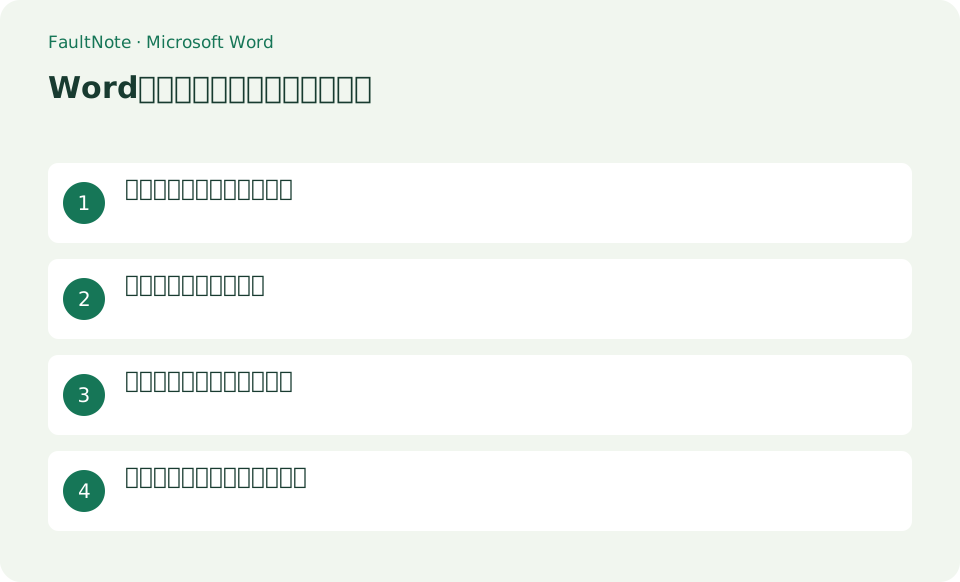
この記事が役立つ人・作業前の準備
- Microsoft Wordを初めて使う人
- Wordの見出しから自動目次を作る操作を安全に確認したい人
用意するもの
- 章と節の構造が分かる本文を用意し、手入力の太字だけで見出しを表現していないか確認する。
章と節へ見出しスタイルを適用する
章と節の構造が分かる本文を用意し、手入力の太字だけで見出しを表現していないか確認する。
自動目次を挿入して階層を確認する
章題を選び[ホーム]>[スタイル]>[見出し1]、節題へ[見出し2]を適用する。ナビゲーションウィンドウで階層を確認する。
目次を置く位置へカーソルを移し[参考資料]>[目次]>[自動作成の目次]を選ぶ。本文の見出し名やページ位置を変更する。
- 章と節へ適切な見出しスタイルを付ける
- 参考資料から自動目次を挿入する
本文修正後に目次全体を更新する
目次をクリックして[目次の更新]を押す。ページだけ変わったなら[ページ番号だけ]、見出し文字も変えたなら[目次全体]を選ぶ。
- 変更後は目次全体を更新する
不足見出しと提出PDFを確認する
目次に出ない文字は見出しスタイルが適用されているか確認する。手入力目次は自動更新できない。
目次本文を直接書き換えても次回更新で消える。見出し側を修正してから目次全体を更新する。
- 不足した項目の元段落スタイルを調べる
見出しの階層を三項目で試す
「概要」を見出し1、「準備」「操作」を見出し2にした短い文書を作ります。ナビゲーションウィンドウで準備と操作が概要の下へ並ぶか確認してから目次を入れます。太字や大きい文字にしただけでは見出しとして扱われない場合があります。本文段落へ見出しスタイルが付くと目次に余計な文章が入るので、階層と段落の範囲を同時に確認してください。
説明書なら、章を見出し1、操作のまとまりを見出し2にして構成します。すべての注意書きを見出しにすると目次が長くなるため、読者が移動したい単位だけを見出しにします。完成後に目次から各操作へ移動して順番と階層を確認すると、見た目だけでは分からない構成の不整合も見つけやすくなります。
見出し変更後は目次全体を更新する
見出し名を変更し、本文を一段落増やしてから目次更新を試します。ページ番号だけの更新と目次全体の更新が選べる場合、見出し名や階層を変えたときは全体を更新します。目次に直接入力した修正は次の更新で失われるため、元の見出しを直します。完成版では目次から各項目へ移動し、本文の見出しと目次の文字が一致することを確認してください。
PDF提出前にページ番号を見直す
最終のフォント、余白、用紙サイズを確定した後に目次を更新し、PDFへ出力します。PDFで先頭と末尾の見出しを開き、目次のページ番号と実際の本文位置を確認します。表紙を番号なしにする場合などは、印刷されたページ番号とPDFビューアーのページ枚数が違うことがあります。配布相手にはどちらの番号を使うか分かるようにし、古いPDFを上書きする前に完成版の内容を確認してください。
表は横にスクロールできます →
| 確認した状態 | 次に行う操作 | 完了の目安 |
|---|---|---|
| 項目が出ない | 元段落の見出しスタイルを確認する | 更新後に意図した項目が現れる |
| 本文が目次へ入る | 本文のスタイルを通常段落へ戻す | 目次には見出しだけが残る |
| ページ番号が古い | 最終レイアウト後に更新する | PDFの本文位置と目次が合う |
注意点・利用条件
- 目次本文を直接書き換えても次回更新で消える。見出し側を修正してから目次全体を更新する。
よくある質問
Microsoft Wordで目的の項目が見つからない場合は?
目次に出ない文字は見出しスタイルが適用されているか確認する。手入力目次は自動更新できない。
Wordの見出しから自動目次を作る操作で特に注意する点は?
目次本文を直接書き換えても次回更新で消える。見出し側を修正してから目次全体を更新する。
手動目次から自動更新できますか?
手入力した項目は自動目次とは別です。本文へ見出しスタイルを付けてから自動目次を挿入し、項目を確認します。元の手動目次を削除する前に、特殊な項目や表記が新しい目次へ適切に入っていることを照合してください。
目次の文字だけ修正してよいですか?
次の全体更新で元の見出しから作り直されるため、本文の見出しを修正します。目次と本文が違う場合は、更新不足か手動修正かを確認します。表記を変えたら目次全体を更新し、リンクの移動先も確かめてください。
出典・確認日
情報確認日:。仕様・操作方法・価格などの確認に使用した出典を掲載しています。適用条件や現在の情報は各リンク先で確認してください。