LibreOffice Writerで文書を作りPDFへ書き出す
オープンなオフィススイートで文書を作り、ODT原本を保ちながら配布用PDFを生成する。公式版の導入、具体操作、制約、停止方法までを順に確認します。
公開 · 更新 · FaultNote 編集方針
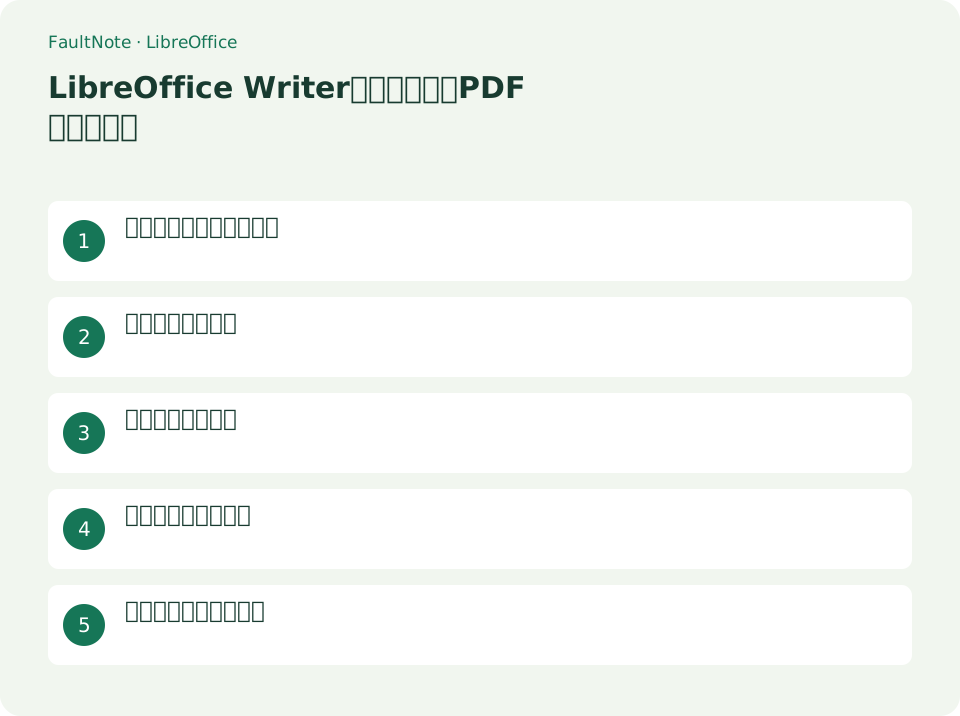
この記事が役立つ人・作業前の準備
- LibreOfficeを初めて使う人
- 手作業を減らしながらデータの保存先と安全性も確認したい人
用意するもの
- 処理対象と保存先を確認し、元データを別の場所へ保全する
- 公式配布元、対応OS、必要な権限を確認する
向いている用途と選び方
オープンなオフィススイートで文書を作り、ODT原本を保ちながら配布用PDFを生成する。
公式版を導入する
libreoffice.org/downloadからOSとCPUに合う版を選び、日本語UIと保存形式を確認する。
- libreoffice.org/downloadからOSとCPUに合う版を選び、日本語UIと保存形式を確認する
編集用と配布用を分けて保存する
本文を完成させたら先にODTを保存し、別名のPDFへ書き出します。PDFを作っただけでは編集可能な原稿を保存したことにはなりません。更新日や版をファイル名で区別し、以前配った版と新しい版を同じフォルダーで取り違えないようにします。
二ページの配布資料を書き出す
表と画像がある資料を配る例です。Writer上とPDF上の状態を別々に確認します。修正後も古いPDFを送る事故を防ぐため原稿と出力の版をそろえ、最終確認したファイルを配布用フォルダーへ置きます。特定のPDF規格が必要なら通常設定だけで満たすと決めず、要求条件と出力設定を照合します。
- 見出し、本文、表を作り、印刷プレビューでページの分かれ方を見ます。空行の連打だけで配置を固定しません。
- 編集用ODTを日付か版付きで保存します。保存先を確認し、原稿が保全できてからPDFを作ります。
- 書き出しで全ページか必要な範囲を選びます。画像圧縮を変えた場合は文字入り画像が読める条件を優先します。
- 別ビューアーでPDFを開き、ページ数、表の端、文字、画像を見ます。プレビューでなく実際の配布ファイルを確認します。
- 原稿変更後は再保存と再出力を行い、配布ファイルを差し替えます。メール添付も開いて最新版と一致するか見ます。
最初の成果を作る
Writerでタイトルと見出し1のスタイルを適用する。[挿入]→[ページ番号]を追加する。[名前を付けて保存]でODT原稿を残す。[PDFとしてエクスポート]で範囲と画像圧縮を確認する。PDFを開きフォント、改ページ、リンクを確認する。
- Writerでタイトルと見出し1のスタイルを適用する
- [挿入]→[ページ番号]を追加する
- [名前を付けて保存]でODT原稿を残す
- [PDFとしてエクスポート]で範囲と画像圧縮を確認する
- PDFを開きフォント、改ページ、リンクを確認する
書き出す範囲を指定する
全ページか指定ページかをPDF出力設定で選びます。例えば表紙を除く配布では実際のページ番号を確認してから範囲を入力し、出力後のページ数を照合します。画像圧縮や解像度を変える場合は図や小さな文字が読めるか確認し、容量だけで判断しません。
配布前に別のビューアーで開く
PDFを別のビューアーで開き、改ページ、表の幅、文字化け、リンクを見ます。PDFフォームやタグ付きPDFなどの設定は必要な用途に合わせて選びます。原稿を直した場合はPDFも再出力し、メールや共有フォルダーに古いPDFが残っていないか確認します。
表は横にスクロールできます →
| 表示・結果 | 判断と次の操作 |
|---|---|
| ページ数が合う | 表や見出しの切れも見ます。数だけで品質を判断せず、各ページの読みやすさを確認します。 |
| ページが足りない | 範囲設定と表紙を含む実際の位置を見ます。文書内番号と出力指定の違いも確認します。 |
| 画像の文字がつぶれる | 圧縮や解像度を見直します。容量削減の変更を一度戻し、同じ図で読みやすさを比較します。 |
| 内容が古い | ODT保存先、PDF出力先、実際に開いたファイルの三つを照合します。似た名前を区別します。 |
安全に日常運用する
Microsoft Office形式との複雑なレイアウト互換は完全ではない。原本形式と配布形式を分け、フォント置換を確認する。
終了・設定を戻すとき
編集を続ける原稿はODTで保存し、配布用PDFとは分けて保管します。設定を変えて再出力したい場合はODTを開いて修正し、PDFを別名で書き出すと配布済み版と比べられます。アプリを閉じるときは原稿の保存確認に応答します。
注意点・利用条件
- Microsoft Office形式との複雑なレイアウト互換は完全ではない。原本形式と配布形式を分け、フォント置換を確認する
- 公式資料で現行仕様を確認し、削除や上書きの対象を画面上で再確認する
よくある質問
DOCXはWordと完全互換ですか?
完全互換ではありません。フォント、改ページ、表、特殊機能などはWordでの表示と違うことがあるため、共同編集の前に実際の文書で確認します。
PDFを後から直接直せますか?
原稿のODTをWriterで修正し、PDFを再出力する方法が確実です。PDFを直接編集する場合はレイアウトが崩れることがあるため、元の原稿を残します。
PDFよりODTを直すべきですか?
原稿があるならODTを直してPDFを再生成すると版管理が明確です。PDFだけの修正は次の出力で消える可能性があるため、修正元を一つにします。
印刷と画面用は同じ設定ですか?
解像度、用紙、リンク、タグなどを用途で確認します。一つで足りる場合もありますが、印刷の品質は一ページ試して見ます。
出典・確認日
情報確認日:。仕様・操作方法・価格などの確認に使用した出典を掲載しています。適用条件や現在の情報は各リンク先で確認してください。