Word文書をレイアウトを保ってPDFへ変換する
Officeデスクトップ版は[名前を付けて保存]または[エクスポート]で詳細設定でき、Word for the webは[ファイル]>[印刷]から基本PDFを生成できます。追加ソフトは不要です。
公開 · 更新 · FaultNote 編集方針
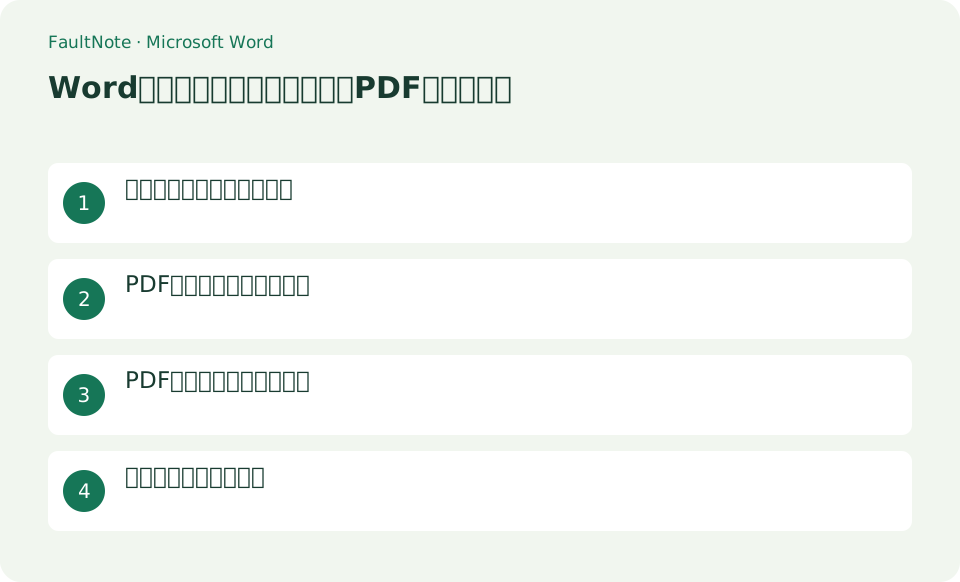
この記事が役立つ人・作業前の準備
- 編集用docxを閲覧・印刷用PDFにしたい人
用意するもの
- 文書を保存し、変更履歴・コメント・リンク・フォントを確認する
提出前に3ページを重点確認する
長い文書なら、最初のページ、横幅の広い表があるページ、最後のページを先に点検します。最初ではタイトルと余白、表では右端の列と折り返し、最後では文章や署名欄の欠けを確認します。その後に全ページのサムネイルを見て、不自然な空白ページや図だけが飛び出したページがないか確認します。Word側の画面が整っていても、出力PDFで見ることが重要です。
リンク付きの目次や参照先が必要なら、PDFでクリックして目的の場所へ進むかを確認します。印刷用にだけ作った文書では、見出しが目次へ含まれるよう設定されていない場合もあります。必要な機能を先に決め、出力後の確認項目へ加えます。編集権限やパスワードが必要な提出先では、単にPDF保存しただけで要件を満たしたとは判断しません。
レイアウトが変わった場合はPDFへ無理に直接修正するより、Wordの元文書へ戻って改ページ、表の幅、画像の回り込みを直して再出力します。修正した版には分かる名前を付け、前のPDFと新しいPDFを混同しないようにします。ページ数の変化が意図したものか、先頭と末尾ももう一度確認します。
文書中の注記や図の説明がページ境界にある場合、直前の文章を直したことで別ページへ移動することがあります。最終編集後にPDFを再出力し、図と説明が同じ文脈で読めるかを確認します。古いPDFを見ながらWordを修正した後、そのPDFをそのまま送ると更新が反映されないので、ファイル名と更新時刻を確認する工程を最後に置きます。
提出先の表示環境が分かっているなら、その環境に近い画面で読んでみます。小さなスマートフォンで読む資料では、A4へ多量の文字を詰めたPDFが操作しにくい場合があります。PDF化自体で読みやすい構成になるわけではないため、必要なら元文書の見出し、余白、段落を調整します。内容の読みやすさとページの配置が保たれているかを両方確認します。
- 先頭・広い表・末尾を開く
- 全ページのサムネイルを確認する
- 必要なリンクを押して確かめる
- 元文書を修正してPDFを再出力する
印刷レイアウトを点検する
[表示]>[印刷レイアウト]で改ページ、画像、表のはみ出しを確認し、Ctrl+Sでdocxを保存します。コメントを含めたくない場合は[校閲]で表示と変更履歴を確認します。
- 印刷レイアウトにする
- ページを通覧する
- 元文書を保存する
PDF形式と範囲を指定する
Windowsデスクトップ版で[ファイル]>[エクスポート]>[PDF/XPSの作成]を選びます。ファイル名を report-final.pdf とし、[オプション]で全ページまたは2-5ページなど必要範囲を選びます。印刷品質なら[標準]を使います。
- PDF/XPSの作成を開く
- 保存名と場所を決める
- オプションでページ範囲を選ぶ
PDFを別アプリで検証する
[発行後にファイルを開く]をオンにして発行し、PDFビューアーで総ページ数、目次リンク、日本語、画像、余白を確認します。期待結果はWordと同じ改ページで、編集用docxとは別のPDFが作られることです。
- 発行する
- PDFのページ数を確認する
- リンクと文字表示を確認する
作り直す場合の戻し方
PDF側を編集せずWord文書へ戻り、改ページやフォントを修正して同名または別名で再発行します。Web版は[ファイル]>[印刷]でPDFを生成できますが、ブックマークなど細かな制御が必要なら[デスクトップアプリで開く]を使います。
- docxを修正する
- 既存PDFを閉じる
- 再発行して比較する
校閲情報と対象ページを決める
提出用のPDFでは変更履歴やコメントを載せるかを先に決めます。PDF保存のオプションで、文書本体と変更履歴を含む出力を区別します。Wordの編集画面でマークアップが隠れていても、出力設定の確認を省略しません。
一部のページを出力する場合は、開始・終了ページを指定し、PDFの先頭と末尾を確認します。表紙のページ番号が非表示でも物理的なページは存在するため、本文に表示された番号だけで範囲を決めないようにします。
- 変更履歴の出力設定を確認する
- 出力範囲を指定する
- PDFの先頭と末尾を開く
小さくする前に読める品質を確認する
印刷や提出では標準品質を起点にし、メールの容量制限があるときだけ最小サイズの出力と比較します。図中の細い文字、QRコード、スクリーンショットを拡大して、必要な内容が読めるか確認します。
PDF化すると配置は共有しやすくなりますが、編集元の代わりにはなりません。.docxを保管し、文章や表の訂正はWordで行って再出力します。相手に届くPDFのファイル名と更新時刻を確認し、古い出力を添付しないようにします。
- 細かい図を拡大して読む
- 必要なら最小サイズ版と比較する
- 編集元と最終PDFを分けて保管する
結果から次の操作を選ぶ
表は横にスクロールできます →
| 状態 | 判断 | 次の確認 |
|---|---|---|
| 印刷して配る | 標準品質から確認 | 細い図中文字とページ端を見る |
| 画面で読む | リンクと見出しを確認 | 実際にクリックして移動する |
| 一部だけ提出 | ページ範囲を確認 | PDFの枚数と最初・最後を見る |
注意点・利用条件
- PDFは配布用で、後の修正に備えてdocxも保存します
よくある質問
変更履歴やコメントがPDFに出ます。
[校閲]で変更を承諾・拒否し、印刷設定のマークアップ出力を確認してから再発行します。
一部ページだけPDFにできますか?
デスクトップ版の発行ダイアログで[オプション]を開き、ページ範囲を指定します。
PDFにしたら編集元は消してよいですか?
修正が必要になる可能性があるなら.docxを保管します。PDFだけを残すと、段落や表の修正で元の構造を再現しにくくなります。
PDFの容量だけを最優先にできますか?
提出先の制限を守りつつ、必要な文字や図が読めることを優先します。小さくした版を開いて、読みやすさとページの欠けを確認します。
出典・確認日
情報確認日:。仕様・操作方法・価格などの確認に使用した出典を掲載しています。適用条件や現在の情報は各リンク先で確認してください。
関連する活用ガイド
- Wordの作成者名・コメント・変更履歴を確認して共有用コピーから削除する
- Wordの見出しから自動目次を作る
- Wordで3ページ目からページ番号を1で始める
- EPUB変換で改ページや画像が崩れる前にコピーで試す
- SumatraPDFの目次とお気に入りで読書位置を管理する
- FirefoxでPDFに読書メモを付けて保存を確かめる