SumatraPDFでPDFや電子書籍を軽快に読む
PDF、EPUB等を簡潔な画面で閲覧し、タブ、検索、ショートカットを使う。公式版の導入、具体操作、制約、停止方法までを順に確認します。
公開 · 更新 · FaultNote 編集方針
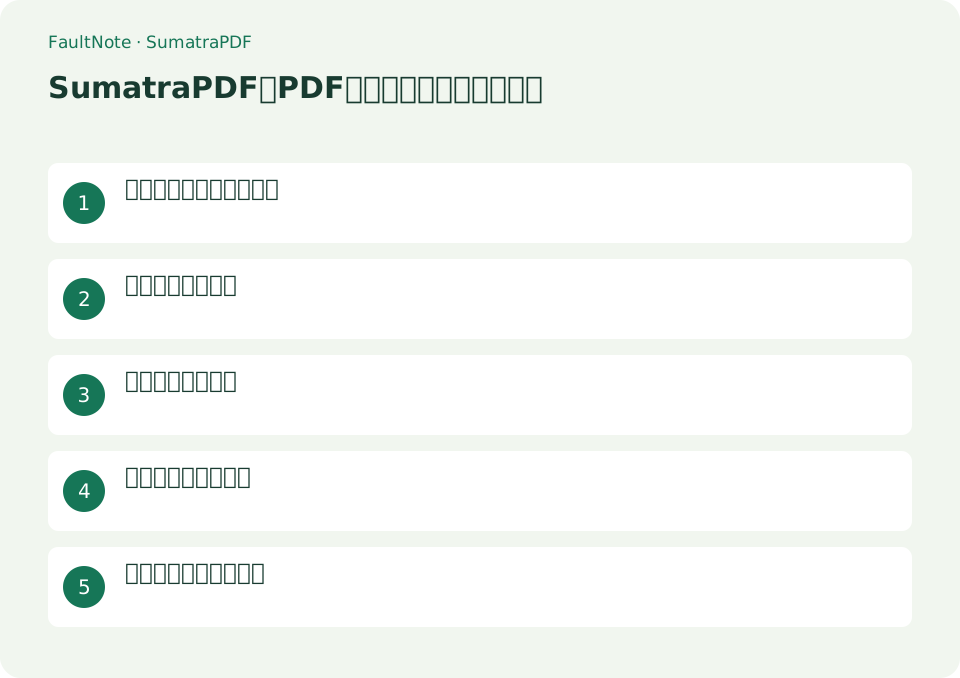
この記事が役立つ人・作業前の準備
- SumatraPDFを初めて使う人
- 手作業を減らしながらデータの保存先と安全性も確認したい人
用意するもの
- 処理対象と保存先を確認し、元データを別の場所へ保全する
- 公式配布元、対応OS、必要な権限を確認する
向いている用途と選び方
PDF、EPUB等を簡潔な画面で閲覧し、タブ、検索、ショートカットを使う。
公式版を導入する
sumatrapdfreader.orgの公式DownloadからInstallerまたはPortableを選ぶ。
- sumatrapdfreader.orgの公式DownloadからInstallerまたはPortableを選ぶ
長い資料の位置を探す
ページ数の多いPDFでは目次やページ番号を使って目的の箇所へ移動し、検索で固有の語を探します。紙面に印刷されたページ番号とPDFのページ位置は表紙などでずれることがあります。相手へ場所を伝えるときは見出しとページ位置の両方を添えます。
長い資料の二ページだけを印刷する
百ページのマニュアルから設定手順だけを配る例です。紙面番号とPDF位置が表紙などでずれるので、見出しも確認します。読むときの倍率と印刷倍率は別です。検索がゼロ件でも語がないとは限らず、表記違いか画像のみの資料かを切り分けます。閲覧ソフトでの操作は元PDFの編集とは別である点も理解します。
- 目次から目的の章へ進みます。目次がなければ機能名を検索し、見出しと前後の本文を確認して範囲を決めます。
- 必要な開始と終了のPDF位置を控えます。紙面の番号との差を確認し、印刷欄にどの番号を使うか確認します。
- 小さな文字が読める倍率に変え、図と本文の対応を見ます。倍率変更だけで元ファイルのレイアウトが変わるわけではありません。
- 印刷画面でプリンター、範囲、用紙、向きを指定します。全ページが選ばれていないか確認し、最初は一ページだけ試します。
- 試し刷りで端の図や文字を確認して残りを印刷します。相手へ場所を伝える場合は見出しとPDF位置を添えます。
最初の成果を作る
[ファイル]→[開く]でPDFを選ぶ。[表示]で連続や見開きを選ぶ。Ctrl+Fで語句を検索する。gキーでページ番号へ移動する。Windowsの[既定のアプリ]で関連付けを解除する。
- [ファイル]→[開く]でPDFを選ぶ
- [表示]で連続や見開きを選ぶ
- Ctrl+Fで語句を検索する
- gキーでページ番号へ移動する
- Windowsの[既定のアプリ]で関連付けを解除する
印刷範囲を小さく試す
大量印刷の前に一ページだけを選び、用紙サイズ、向き、拡大縮小を確認します。余白で切れる図や縮みすぎた文字があれば設定を調整します。PDFの表示が正しくてもプリンター設定で結果が変わるため、画面確認だけで全ページを送らないようにします。
読めることと編集できることを分ける
閲覧のために開いたPDFは、そのまま本文の編集ができるとは限りません。フォーム入力や注釈の要件がある場合は対応範囲を確かめます。検索で見つからないスキャンPDFは画像のみの可能性があり、別のOCR処理が必要かを元資料と照合します。
表は横にスクロールできます →
| 表示・結果 | 判断と次の操作 |
|---|---|
| 検索できる | 一致箇所の前後を読みます。同じ語が別章にある場合もあり、語の一致だけで手順を決めません。 |
| 検索ゼロ件 | 別表記を試し、文字を選択できるか見ます。画像のみならOCRを別の工程として検討します。 |
| 印刷が切れる | 用紙、向き、拡大縮小を見直します。元PDFの図が端にあるかも画面で確認します。 |
| フォームが必要 | 対応する機能を確認して必要なソフトを選びます。閲覧できたことを入力対応の証拠にしません。 |
安全に日常運用する
主用途は閲覧で高度なPDF編集向けではない。機密文書では外部ツール連携や既定アプリ変更の範囲を確認する。
終了・設定を戻すとき
関連付けを元へ戻すときはWindowsの[設定]→[アプリ]→[既定のアプリ]で.pdfを検索し、使いたい閲覧アプリを選びます。SumatraPDF内では設定から開いたファイルの記憶や履歴表示の項目を確認し、共有PCでは履歴を残すか判断します。
注意点・利用条件
- 主用途は閲覧で高度なPDF編集向けではない。機密文書では外部ツール連携や既定アプリ変更の範囲を確認する
- 公式資料で現行仕様を確認し、削除や上書きの対象を画面上で再確認する
よくある質問
PDF本文を編集できますか?
中心となる用途は閲覧です。ページ本文の編集や高度なフォーム処理が目的なら、その機能を持つPDFアプリを別途確認します。
閲覧履歴を残さない方法は?
設定のファイル履歴を記憶する項目を見直します。最近使ったファイルの表示と、文書ファイルそのものの削除は別の操作です。
開けるPDFは編集できますか?
閲覧、注釈、フォーム、本文編集は別の要件です。必要な作業を先に決めて対応アプリを選び、開けることだけで書き換え可能と判断しません。
ページを抜き出すには?
読んで印刷する操作とページ編集は分けます。抽出対応のツールで元を残して作成し、出力のページ数と内容を実際に開いて確認します。
出典・確認日
情報確認日:。仕様・操作方法・価格などの確認に使用した出典を掲載しています。適用条件や現在の情報は各リンク先で確認してください。
関連する活用ガイド
- CBZのページが順番通りに並ばない原因を調べる
- SumatraPDFで漫画の見開きと右開きを合わせる
- PDFの文字が小さいとき:幅合わせと連続表示を使い分ける
- SumatraPDFの目次とお気に入りで読書位置を管理する
- LibreOffice Writerで文書を作りPDFへ書き出す
- Acrobat StandardとProの違い:OCR・墨消し・PDF比較は必要?