切れやすいLANで大きなフォルダーをコピー:Robocopyの再開・ログ・確認
Robocopy /Zで再開可能なコピーを行い、/Lによる事前確認、回数を限定した再試行、終了コードと代表ファイルの確認を説明します。実際の結果を比較して次に調べる範囲を決め、変更前の記録を残します。
公開 · 更新 · FaultNote 編集方針
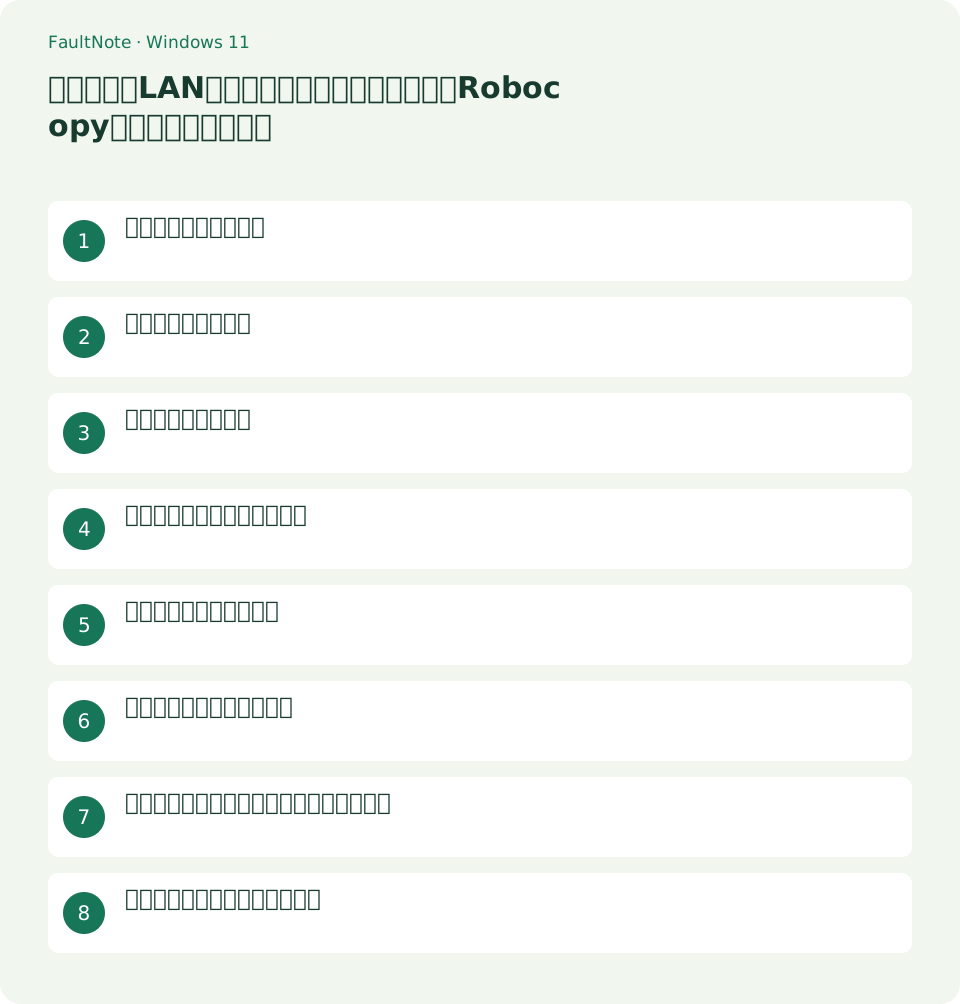
この記事が役立つ人・作業前の準備
- 大きいフォルダーをLANで移し、途中失敗を確認したい人
用意するもの
- 作業中の通信を保存し、症状が出た時刻と接続先をメモする
- PCとルーターの型番、Windowsのバージョンを確認する
コピー元と宛先を固定
作成中のファイルはアプリを閉じて保存し、コピー元を残します。受信側の共有へ書き込めることと空き容量を確認し、専用の空フォルダーを宛先にします。同期や移動ではなくコピーを行うので、元ファイルを後から検証できます。
先に一覧だけを確認
例のパスを自分のフォルダーへ置き換えます。最初の/Lはコピーせず予定を表示します。コピー元と宛先が逆になっていないか、表示された対象ファイル数が想定内か確認してから二行目を実行します。二行は別々に実行してください。
robocopy "C:\Transfer" "\\HOME-PC\Incoming\Trial" /E /Z /R:2 /W:5 /L
robocopy "C:\Transfer" "\\HOME-PC\Incoming\Trial" /E /Z /R:2 /W:5 /LOG:"$env:USERPROFILE\Desktop\copy-log.txt"再開と再試行の役割
この例はサブフォルダーを含む/E、再開可能モード/Z、再試行2回の/R:2、待機5秒の/W:5を使います。/Zは回線自体を修復しません。接続が復旧してから同じコマンドを再実行し、転送対象がどのように扱われたかログで確認します。
- パスを置き換えて引用符を残し、小さい代表フォルダーで/Lを読みます。コピー元と宛先が逆でないことを対象一覧から確認します。
- 元ファイルを保存してアプリを閉じ、書き込めるログ保存先を指定します。/Lを外した実行は一覧確認後に別のコマンドとして開始します。
- 終了直後に$LASTEXITCODEを読み、8以上なら失敗行を確認します。再実行の前に前回ログを別名で残し、原因を先に修復します。
- 受信側で重要ファイルを開き、確認中は元データを保持します。コピー元の削除や移動は成功確認後の別作業として扱います。
削除するスイッチを使わない
このコピーに/MIR、/PURGE、/MOVEを追加しません。宛先にしかないファイルの削除やコピー元の移動を起こすため、初回移行で混ぜると保全の前提が変わります。宛先に同名ファイルがある場合は上書きの扱いを事前の一覧で確認します。
終了コードとログを読む
実行後すぐにPowerShellで$LASTEXITCODEを確認します。Robocopyは0だけが正常とは限らず、8以上は少なくとも一つのコピー失敗を示します。コードだけで終えず、ログのFailedやSkipped、対象件数を読み、アクセス拒否と切断を分けて対応します。
この例のログは同じファイル名へ保存するため、比較したい前回ログは実行前に別名で残します。ファイル名、保存先、失敗理由には私的な情報が含まれる場合があります。問い合わせでは失敗した行と前後の必要部分を抜き出します。
コピー先で開いてから整理
受信側で代表的な大きいファイルと小さいファイルを開き、重要なファイルは必要に応じてハッシュを照合します。ログを保存した後も元ファイルを保持し、普段のアプリで利用できることを確認してから削除を検討します。完了時間や速度をこの例から保証しません。
表は横にスクロールできます →
| 観察結果 | 次の確認 |
|---|---|
| 終了コード8以上 | 少なくとも一つの失敗をログから特定して修復する。 |
| 終了コード8未満、Failedなし | スキップと不一致も読み、受信側で重要ファイルを開く。 |
| 接続復旧後に再実行で進む | 同じパスを保ち、元データと前回ログを残す。 |
具体例:途中切断とアクセス拒否を分ける
ログの同じファイルが通信エラーで失敗し、再接続後に同じコマンドで転送できるなら、まず接続の安定性を調べます。アクセス拒否が毎回同じ場所で起きるなら、コピー先の権限やファイルを使っているアプリを確認します。どちらも/Rを大きくするだけでは原因を解決できないので、失敗行の内容を読みます。
一部だけ成功している状態でコピー元を削除しないでください。宛先のファイル数だけ一致しても、失敗したファイルや更新中のファイルの内容が正しいとは限りません。重要な文書は受信側のアプリで開き、写真は数枚、動画は冒頭と途中を確認するなど、使う形式に合わせた確認を追加します。
夜間コピーを続けるときの条件
長いコピーでは送受信PCがスリープしない設定と、AC電源、保存先の容量を確認します。設定を一時的に変えるなら元の値を控え、作業後に戻します。ネットワークの不安定さが残る場合は一晩放置して成功したと考えず、翌朝のログと終了結果を確認します。
写真や動画などすでに圧縮済みのデータを事前に一つへ固めるかは、復元に必要な空き容量と失敗時のやり直し単位も含めて決めます。小さいファイルが多いコピーと大きいファイル一つのコピーでは条件が異なります。どの構成でも代表的なデータで一度試し、元データを残してから全量へ進みます。
注意点・利用条件
- 家庭内のPCを想定した手順です。管理されたPCの設定変更は管理者の方針を確認します。
よくある質問
再実行すると最初から全部コピーされますか?
既存ファイルの状態と指定オプションで処理が変わります。必ず同じパスで事前一覧を確認し、ログの結果を読んでください。
終了コード1は失敗ですか?
Robocopyではコピー済みなどの結果に0以外を使います。8以上の失敗基準とログの内容を合わせて読みます。
ログが前回分と混ざりますか?
例の/LOGは同じファイルへ書き込みます。比較用の前回ログは別名で保存し、追記したい場合は公式の/LOG+仕様を確認します。
出典・確認日
情報確認日:。仕様・操作方法・価格などの確認に使用した出典を掲載しています。適用条件や現在の情報は各リンク先で確認してください。
関連する活用ガイド
- Wi-Fiが時々切れるときの無線レポート:切断時刻と理由を読む
- 有線LANが100Mbpsでつながるとき:ケーブル・ポートの低速リンクを確認
- 特定サイトだけ開かないときのDNS確認:nslookupの結果を比較する
- 169.254のIPアドレスを見つけたら:DHCPと既定ゲートウェイを読む
- pingは失敗するのにサイトが開く:TCP 443で接続を確認
- pathpingの損失率をどう読む?途中のルーターだけ応答しない場合の注意