PDFsam BasicでPDFを結合・分割する
PDFを外部へアップロードせず、結合順や分割位置を指定して新しいPDFを作ります。原本を残し、出力を開いてページ順を確かめます。
公開 · 更新 · FaultNote 編集方針
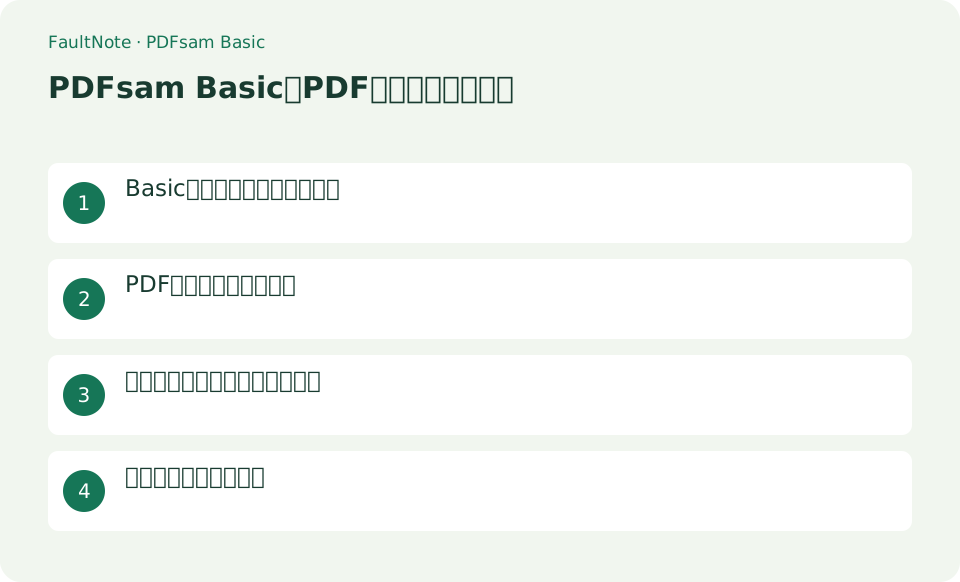
この記事が役立つ人・作業前の準備
- 複数のPDFを一つにまとめたい人
- 長いPDFを章やページ単位に分けたい人
用意するもの
- 処理するPDFを作業用フォルダーへコピーする
- 出力先に十分な空き容量があるか確認する
Basicでできることを確認する
PDFsam BasicはAGPLの無料オープンソース版で、Windows 10以降の64ビット版、macOS 11以降、64ビットLinuxに対応します。結合、分割、抽出、回転、交互ミックスなどを端末内で処理し、透かしやサイズ制限はありません。ページの視覚的な並べ替え、圧縮、切り抜きなどは有料のPDFsam Visual、本文編集、変換、OCRなどはWindows向けPDFsam Enhancedの領域です。名称が似ているため、Basicの配布ページから選びます。
表紙と本文を一つの配布PDFにする
一ページの表紙と五ページの本文を結合する例です。順序を間違えると表紙が後ろへ行くので、入力一覧と完成PDFの境界を確認します。本文の不要ページを省くなら範囲も指定します。出力は原本と違う名前にし、署名済み資料やフォームは組み替えで意味が変わらないか別に確認します。
- Mergeを開き、表紙と本文を追加します。入力の名前とページ数を見て、似た名前の旧版が入っていないか確かめます。
- 表紙を先頭、本文を次に並べます。本文のPage rangesへ必要なら1-3,5などを入れ、何を除くか控えます。
- Destination fileへ新しい名前を指定します。原本や配布済みPDFと同じパスになっていないか確認してRunを押します。
- 完成PDFの先頭、表紙と本文の境界、最後を開きます。省略したページがなく、必要なページが順にあるか確認します。
- 分割も必要なら元PDFでSplitを別に試します。分割結果の数と各ファイルの最初・最後を見て、結合結果と混ぜず保管します。
PDFを指定順に結合する
ホームで[Merge]を開き、PDFをドラッグします。表の行をドラッグして完成順へ並べ、必要なら各行のPage rangesへ「1-3,5」のように入力します。下部のDestination fileで原本とは別名の出力先を選び、[Run]を押します。完了後に[Open]で生成PDFを開き、先頭、境界、末尾の順序としおりを確認します。
- [Merge]へPDFを追加する
- 行を完成順に並べ、必要ならページ範囲を指定する
- 出力名を指定して[Run]を押す
- 生成PDFの境界ページを確認する
ページ位置を指定して分割する
ホームへ戻り[Split]を開いてPDFを一つ選びます。全ページごと、偶数・奇数ページ後、指定ページ後、nページごとの方式から目的に合うものを選びます。保存フォルダーとファイル名の接頭辞を決めて[Run]を押し、出力された全ファイルを開いてページの欠落や重複がないか確認します。サイズ指定は概算なので、厳密な送信上限がある場合は実ファイルサイズを確認します。
結果から次の操作を選ぶ
表は横にスクロールできます →
| 結果・症状 | 判断と次の操作 |
|---|---|
| 順序が正しい | 内容とページ数も確認します。しおりやフォームが必要ならそれらも完成PDFで試します。 |
| 境界が違う | 入力の並びと範囲を見直し、別名で再出力します。原本を直接編集して合わせません。 |
| ページ数が少ない | 省略範囲と入力ファイルを照合します。紙面番号とPDF位置のずれも確認します。 |
| 署名が無効になる | 再構成した出力を署名付き原本と同等と扱いません。署名が必要な運用の手順を確認します。 |
やり直しと原本の扱い
結合や分割は新しいファイルを作るため、通常は原本を変更しません。結果が違えば出力だけを閉じて削除し、順序や分割条件を直して再実行します。パスワード付きPDFは入力を求められる場合があり、署名済みPDFは再構成で署名の有効性が変わり得ます。最終確認が終わるまで原本を保持してください。
注意点・利用条件
- BasicのWindows downloaderにはEnhanced体験版の提案が表示されるため、不要なら選択を外す
- 署名、フォーム、しおりを含むPDFは出力後に個別確認する
よくある質問
PDFsam BasicでOCRや本文編集もできますか?
できません。Basicは結合・分割・抽出・回転などが中心です。OCRや本文編集は別製品のEnhanced、視覚的なページ整理や圧縮などはVisualの機能として案内されています。
分割前のPDFは消えますか?
通常は残り、指定フォルダーに分割結果が新規作成されます。出力名が既存ファイルと衝突していないか確認し、結果を検査するまで原本を保管します。
空白ページも結合されますか?
指定範囲へ含めれば残るため、必要なページを元PDFで確認します。空白でも両面印刷の区切りとして必要な場合があり、理由なく一括削除しません。
結合後に本文を直せますか?
Basicの結合は本文編集ではありません。原稿を修正してPDFを再生成するか、必要な本文編集に対応する別ソフトを選び、出力版を確認します。
出典・確認日
情報確認日:。仕様・操作方法・価格などの確認に使用した出典を掲載しています。適用条件や現在の情報は各リンク先で確認してください。