PCを売る・下取りに出す前のデータ消去:Windowsの「データのクリーニング」が届く範囲と、SSDに上書き消去が効かない理由
PCを他人に渡す前のデータ消去は、方法ごとに「どこまで言えるか」が違います。Microsoftは初期化の「データのクリーニング」について「削除したファイルを他の人が復元することをより難しくします」と書く一方で、「このデータ消去機能は一般消費者向けであり、政府や業界のデータ消去規格を満たすものではありません」とも明記しています。NISTは2025年9月にSP 800-88の改訂2版を公開し、旧版(r1、2014年12月)は2025年9月26日に廃止されました。改訂2版は、SSDのように予備領域を持つ媒体では多重上書きを「避けるべきで、機密性の保護はほとんど得られない」としています。この記事は、clear/purge/destroyの区別、暗号化消去(cryptographic erase)が高い保証を短時間で得られるとされる理由とその前提条件、そしてWindowsでの実際の手順(BitLockerの回復キー、15分間の黒画面の警告を含む)を、出典を分けて示します。
公開 · 更新 · FaultNote 編集方針
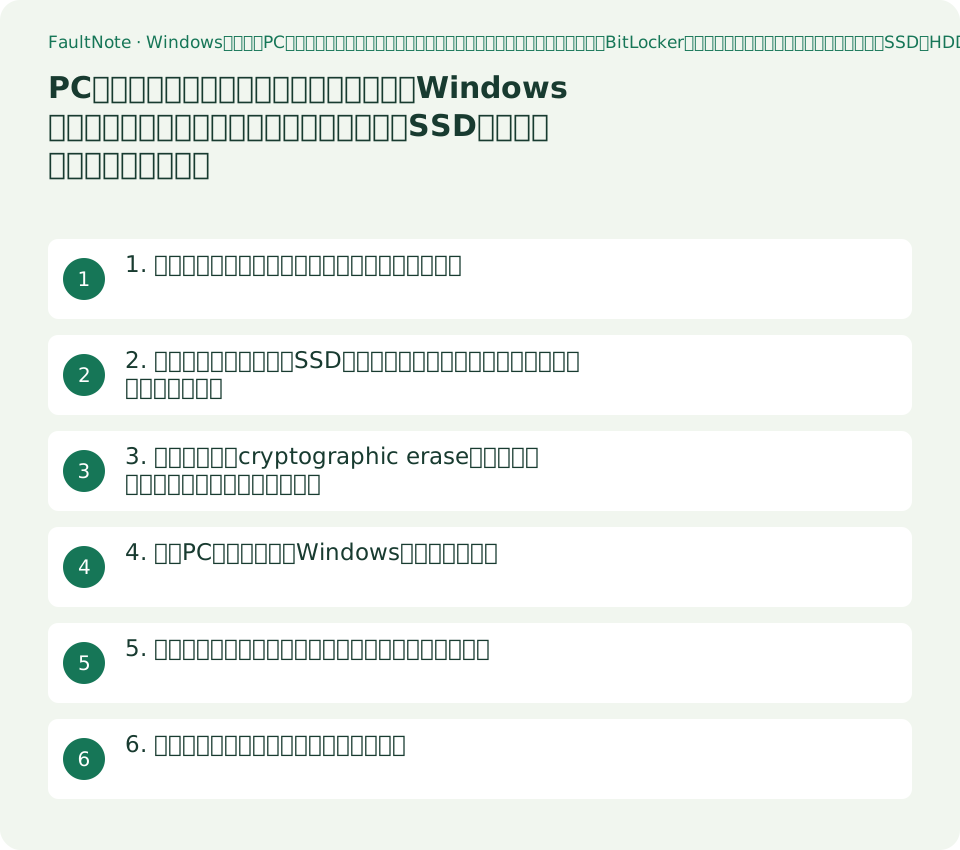
この記事が役立つ人・作業前の準備
- PCを売る・下取りに出す・譲る・リサイクルに出す前に、データをどう消すか決めたい人
- 「すべて削除する」と「データのクリーニング」の違いが分からない人
- SSDに多重上書きソフトを使うべきか迷っている人
- 取り外した単体のSSD・HDDだけを処分したい人
用意するもの
- 先に必要なデータを別の場所へ退避する(当サイトのバックアップ・移行の記事が該当します)
- そのドライブが暗号化されているかを確認し、暗号化されているならBitLockerの回復キーを手元に用意する
- その機器が「動くPC」なのか「取り外したドライブ」なのか「起動しない機器」なのかをはっきりさせる(取れる方法が変わります)
- 渡す相手(個人売買・下取り・リサイクル)と、漏れた場合に困る情報の種類を先に確認する
1. 「削除」と「フォーマット」が何をしていないか
NISTはサニタイズ(消去)の方法をclear、purge、destroyの3つに分け、clearを「すべてのユーザーがアドレス可能な記憶域に対して論理的な手法を適用する消去の方法」と定義しています。ごみ箱から消す、クイックフォーマットするといった操作は、この定義に照らして「すべてのユーザーがアドレス可能な領域」を上書きするものではありません。
clearの代表的な手法である上書きについて、NISTは「上書きは、データの回復を試みるために最先端の研究所レベルの技術が適用された場合でも、通常はその回復を妨げます」と書いています。ここは上書きの効果を認めている部分です。
一方で、上書きが使えない場合も明示されています。「上書きは、再書き込み不可の媒体や、動作不能なほど損傷した媒体には使用できず、したがって機密データが残存しうる媒体のすべての領域に対処することはできません」。起動しないPCや認識しないドライブでは、この時点で方法が限られます。
2. 読者がよく見かける「SSDに多重上書き」は、いまの標準では勧められていない
この記事で最も訂正したいのがこの点です。NISTはまず多重上書きの歴史を説明しています。かつてハードドライブは、DoD 5220.22-Mのような方式に基づく複数回の上書きでしばしば消去されていました。「パス数は1回から39回にまで及びました。バイナリパターンはパスごとに変えることができ、一部またはすべての上書きパスの後に検証を行うこともありました」。
そして現在の記述はこうです。「特定の媒体(たとえば予備領域を持つSSD)については、そうした手法は避けるべきであり、機密性の保護はほとんど得られません。追加の保証が必要な場合は、purge またはdestroy という形のより安全なサニタイズ方法を使用すべきです」。
理由も書かれています。「たとえば、予備セルを含みウェアレベリングを行うフラッシュメモリベースのストレージデバイスでは、ネイティブの読み書きインターフェースを使って機密データが保存されていたすべての領域を直接アドレスすることができないため、ユーザーがこの方法で以前のデータをすべてサニタイズすることは現実的ではありません」。
NISTはさらに、読者が陥りやすい状況そのものにも言及しています。「磁気媒体で上書き手法に頼ることに慣れ、媒体の種類が変化(たとえばフラッシュメモリベースの機器へ)してもその手法を適用し続けているユーザーは、意図しない開示のリスクにデータをさらしている可能性があります」。
なお、必要のない全ドライブ書き込みはSSDの書き込み寿命を消費します。TBWの考え方については当サイトの別記事にあります。
表は横にスクロールできます →
| 方法 | 出典が「何を達成する」と述べているか | 出典 |
|---|---|---|
| 削除・フォーマット(ごみ箱、クイックフォーマット) | サニタイズとしては扱われていない。NISTのclearは「すべてのユーザーがアドレス可能な記憶域」への論理的手法を求める | NIST SP 800-88r2 |
| HDDへの上書き(1回または複数回) | clearの手法。「最先端の研究所レベルの技術が適用された場合でも、通常はデータの回復を妨げる」 | NIST SP 800-88r2 |
| SSD・フラッシュへの多重上書き | 「避けるべきであり、機密性の保護はほとんど得られない」。ウェアレベリングと予備セルにより全領域を指定できない | NIST SP 800-88r2 |
| Windowsの「すべて削除する」+「データのクリーニング」 | 「削除したファイルを他の人が復元することをより難しくします」。ただし「政府や業界のデータ消去規格を満たすものではありません」 | Microsoft:Reset your PC |
| 暗号化消去(鍵を破棄する) | purgeの手法。「他のサニタイズ手法よりもはるかに速く、高い保証をもって消去を実行できる」(本文書の制約条件に従う場合) | NIST SP 800-88r2 |
| 物理的破壊 | destroyの方法 | NIST SP 800-88r2 |
3. 暗号化消去(cryptographic erase)が速くて強いとされる理由と、その前提
NISTはpurgeの手法のひとつとして暗号化消去を挙げ、「論理的なpurgeのサニタイズ手法のうち、暗号化消去は対象データを迅速にサニタイズできる点で注目に値します」と述べています。仕組みは「データを暗号化するために使われた鍵をサニタイズするか、その鍵へのアクセスを防ぐこと」に基づきます。
そのうえで「暗号化消去によって、他のサニタイズ手法よりもはるかに速く、高い保証をもってサニタイズを実行できます。暗号化そのものが、本文書のガイドラインで特定された制約条件に従う範囲で、データをサニタイズする働きをします」としています。
重要なのは、この「制約条件」の部分です。NISTは「暗号化消去の効果的な利用は、暗号化機能の素性と、一定の前提条件を満たすことに依存します」と述べ、暗号アルゴリズムと動作モードの強度に関する節を設けています。また連邦機関に対して、「現行のFIPS-140標準に検証された」暗号モジュールを使用し、「上記の条件が自己暗号化ドライブ(SED)で検証されていることを保証する」よう規定しています。
一般の利用者が手元のドライブについてこれらの条件を検証することはできません。したがって、「暗号化しているから消えている」と自動的に言うことはできない——これは当サイトの判断です。現実的な線は、暗号化されていた機器でWindowsの初期化を行う、という組み合わせであり、それが何らかの規格を満たすとは、MicrosoftもNISTも述べていません。
4. 動くPCを譲る場合:Windowsでの実際の手順
Microsoftはリセットの選択肢を次のように説明しています。「すべて削除する(Remove everything)」と呼ばれる選択肢は「Windowsを再インストールし、個人用ファイル、アプリ、設定をすべて削除します。新しく始めたいときや、PCを譲ったり売ったりするときに適しています」。そのなかの「データのクリーニング(Clean data)」は「有効にすると、ファイルを削除しドライブをクリーンにします。PCを寄付、リサイクル、売却する予定であれば、このオプションを使ってください。時間がかかる場合がありますが、削除したファイルを他の人が復元することをより難しくします」。
同じページに、範囲を限定する一文があります。「このデータ消去機能は一般消費者向けであり、政府や業界のデータ消去規格を満たすものではありません」。この記事もそれ以上の主張はしません。
手順の前に必須の準備があります。Microsoftは「デバイスが暗号化されている場合は、BitLockerの回復キーを手元に用意してください」と書いています。回復キーの探し方は当サイトにも対処記事があります。
実行中の注意も文書化されています。「リセットの処理中、画面が長時間(場合によっては15分以上)黒くなったままになったり、デバイスが自動的に再起動を試みたりすることがあります。この処理中に自分で手動で再起動しようとすると、リセットが失敗する可能性があります」。ここで電源を切ってしまう人が多いので、時間に余裕のあるときに始めてください。
再インストールの方法は「クラウドからダウンロード」と「ローカル再インストール」から選びます。譲渡先で使えるようにしておくという意味では、どちらでも初期状態のWindowsが入ります。
表は横にスクロールできます →
| 手順 | 操作 | 確認すること |
|---|---|---|
| 1 | 必要なデータを別の場所へ退避する | 退避先で実際にファイルが開けるか |
| 2 | 暗号化の有無を確認し、BitLockerの回復キーを用意する | 回復キーがMicrosoftアカウント、印刷物、ファイルのどこにあるか |
| 3 | [設定]→[システム]→[回復]→[このPCをリセット] | 「すべて削除する」を選ぶ |
| 4 | 「データのクリーニング」を有効にする | 有効にしないと、ドライブのクリーニングは行われません |
| 5 | クラウドからダウンロード/ローカル再インストールを選んで実行 | 電源を接続したまま、時間に余裕のあるときに開始する |
| 6 | 黒い画面が続いても手動で再起動しない | Microsoftは15分以上黒くなることがあると案内しています |
5. ドライブだけを処分する場合/機器が起動しない場合
PCから取り外した単体のドライブを処分する場合、Windowsの初期化は使えません。この場合に取りうるのは、そのドライブのメーカーが提供する消去ツールを使う方法か、物理的破壊(destroy)です。
ただし、個別のメーカーツール(各社のSSD管理ソフトや、hdparm・nvme formatのような低水準コマンド)については、今回の調査で一次情報を確認していません。確認していないものを手順として書くことはしませんし、対象ドライブを間違えると別のディスクを壊す種類のコマンドを、一般向けの記事に貼り付けることもしません。使う場合は、そのドライブのメーカー自身の手順に従ってください。
機器が起動しない・ドライブが認識しない場合は、上書きも初期化もできません。NISTの言い方では「動作不能なほど損傷した媒体」に上書きは使えません。この場合に残るのはdestroy、つまり物理的な破壊か、そうした処理を行うサービスです。
なお、自分でドライブを叩いて壊すことは勧めません。破片や粉砕による怪我の危険があります。処分を引き受ける事業者や販売店の窓口を使ってください(日本での引き取り先については、当サイトの「古いパソコンの捨て方」の記事で扱っています)。
最後に、当サイトの判断として一つ。漏れたら本当に困る情報が入っていたドライブは、渡さずに手元に残すという選択肢があります。これは出典のある主張ではなく助言です。
6. 参照している標準が新しくなっています
ネット上の解説記事の多くは NIST SP 800-88 Rev.1(2014年12月)を引用しています。この版は2025年9月26日に廃止されました。NISTが配信しているPDFの冒頭には廃止通知が付き、「NIST SP 800-88r1 は廃止され、NIST SP 800-88r2 によって全面的に置き換えられます」と記載されています。
現行は NIST SP 800-88r2「Guidelines for Media Sanitization」、2025年9月版です。この記事の引用はすべてr2から取っています。
r2自体にも範囲の限定があります。「暗号化消去(3.2節)を除き、技術固有のサニタイズ手法は本文書の範囲外です」とされ、媒体ごとの具体的な手法については「標準の最新版(たとえば IEEE 2883)を参照すべきです」と案内しています。つまり、特定のSSDに対する具体的な消去コマンドの可否は、この文書からは決まりません。
注意点・利用条件
- どの消費者向けの方法についても「完全に復元不可能になる」とは書きません。Microsoftは自社機能について「政府や業界のデータ消去規格を満たすものではありません」と明記しており、NISTの記述も条件付きです。
- SSDに多重上書きソフトを使うことは勧めません。NISTは予備領域を持つSSDについて「避けるべきであり、機密性の保護はほとんど得られない」と述べています。不要な全面書き込みは書き込み寿命も消費します。
- 低水準の消去コマンド(対象を間違えると別のディスクを消す種類のもの)は、この記事では手順として掲載しません。使う場合はドライブメーカー自身の手順に従ってください。
- ドライブを自分で叩いて壊すことは、怪我の危険があるため勧めません。
- リセットの前にBitLockerの回復キーを用意してください。暗号化されたデバイスでは、回復キーがないと作業を完了できない場合があります。
よくある質問
Windowsの「すべて削除する」+「データのクリーニング」で十分ですか。
Microsoftの説明は「削除したファイルを他の人が復元することをより難しくします」であり、同じページに「このデータ消去機能は一般消費者向けであり、政府や業界のデータ消去規格を満たすものではありません」とも書かれています。つまり、一般的な売却・譲渡に向けた機能として用意されていますが、何らかの規格に適合すると主張されてはいません。漏れたときの影響が大きいデータを扱っていたPCでは、ドライブを外して手元に残すという判断もあります。
SSDに何回も上書きするソフトを使ったほうが安全ですか。
NIST SP 800-88r2は逆のことを述べています。「特定の媒体(たとえば予備領域を持つSSD)については、そうした手法は避けるべきであり、機密性の保護はほとんど得られません」。理由は、予備セルとウェアレベリングによって、ユーザーが通常の読み書きインターフェースからすべての領域を指定できないためです。追加の保証が必要なら、NISTはpurgeまたはdestroyを使うよう案内しています。
暗号化していたPCなら、初期化しなくても安全ですか。
そう単純には言えません。NISTは暗号鍵を破棄する暗号化消去をpurgeの手法として位置づけ、「他のサニタイズ手法よりもはるかに速く、高い保証をもってサニタイズを実行できる」としていますが、同時に「暗号化消去の効果的な利用は、暗号化機能の素性と、一定の前提条件を満たすことに依存します」とも述べ、アルゴリズムの強度や鍵管理の条件を挙げています。手元のドライブがその条件を満たしているかを一般の利用者が検証することはできません。譲渡するなら、暗号化されていたという事実に加えて、Windowsの初期化(データのクリーニング付き)まで行うのが現実的です。
リセット中に画面が真っ黒のまま動きません。失敗ですか。
すぐに失敗と判断しないでください。Microsoftは「リセットの処理中、画面が長時間(場合によっては15分以上)黒くなったままになったり、デバイスが自動的に再起動を試みたりすることがあります」と案内し、「この処理中に自分で手動で再起動しようとすると、リセットが失敗する可能性があります」と続けています。電源を接続したまま待つのが正しい対応です。
よく見る「NIST 800-88準拠」という表記は信用できますか。
表記そのものよりも、どの版を指しているかを確認してください。NIST SP 800-88 Rev.1(2014年12月)は2025年9月26日に廃止され、NIST SP 800-88r2(2025年9月)によって全面的に置き換えられています。またr2は、暗号化消去を除く技術固有の手法を自らの範囲外とし、媒体ごとの手法については IEEE 2883 のような最新の標準を参照するよう案内しています。「800-88準拠」という語だけでは、どの手法がどの媒体に適用されたのかは分かりません。
出典・確認日
情報確認日:。仕様・操作方法・価格などの確認に使用した出典を掲載しています。適用条件や現在の情報は各リンク先で確認してください。
関連する活用ガイド
- 買い替えた古いパソコンの捨て方:PCリサイクルマークの有無・メーカー回収・小型家電リサイクル・自作PCの引き取り先
- ゲーム用SSDはPCIe 4.0と5.0どっち?実測・容量・発熱・共有スロットで選ぶ
- HDDのCMRとSMRの違い:NAS・RAID・バックアップ用に型番で見分けて選ぶ
- SSDの耐久性(TBW)と保証の見方:主要NVMe SSDの書き込み上限を容量別に比べ、使用量をWindowsで確認
- TLCとQLC、DRAM搭載とDRAMレス(HMB)の違い:SLCキャッシュが切れた後の書き込み速度をデータシートで読む
- M.2 SSDのヒートシンク:付きを買うかマザーボードの放熱板を使うかを、寸法・保証・PS5要件で決める