NASを買う前に、ドライブ対応表を先に読む:機種の系列で「載っていないHDD」の扱いが変わる
NASは本体だけでは動きません。HDDやSSDを別に買う必要があり、そこに落とし穴があります。Synologyは2025年以降に発売するモデルについて、ドライブの対応方針を公表しています。要点は、対応表に載っているかどうかで「新規インストールとストレージプールの作成ができるか」が変わり、しかもその扱いが機種の系列とドライブ種別で違うことです。安い汎用HDDを先に買ってしまうと、機種によっては本体に挿してもプールを作れません。この記事は2026-09-20にSynologyのナレッジセンターの該当ページを読み、系列別・ドライブ種別の対応表、種別ごとに方針が違う理由として同社が挙げている説明、そして購入前に確認する順番を整理します。扱うのは1社が公表している方針であり、他社のNASには他社の対応表があります。当サイトはNASもドライブも実機で検証していません。
公開 · 更新 · FaultNote 編集方針
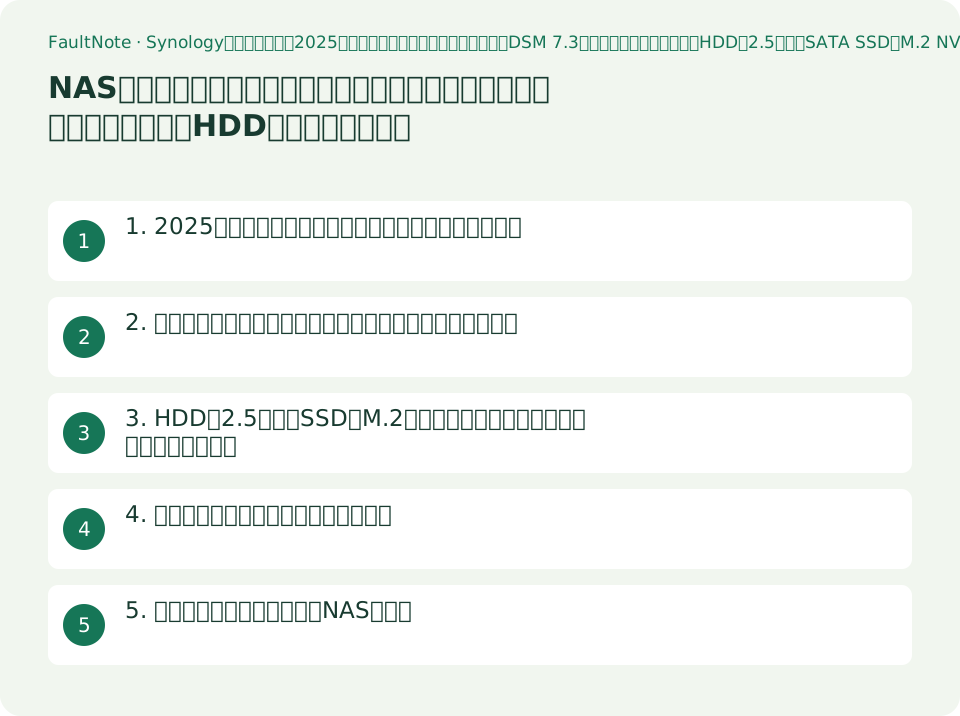
この記事が役立つ人・作業前の準備
- NAS本体と中身のHDDをこれから別々に買おうとしている人
- 手元の余っているHDDをNASに流用できるか判断したい人
- M.2 SSDをキャッシュやプールに使えるかを、買う前に確認したい人
用意するもの
- 候補のNASの正確な型番と、その機種がどの系列(DS Plus、RS Plus、Value/J、FS/HDなど)に属するかを確認する
- 使いたいドライブの正確な型番を控える(容量だけでは対応表を引けません)
- メーカーのドライブ対応表(互換性リスト)のページを開けるようにしておく
1. 2025年以降のモデルには、公表された対応方針がある
Synologyのナレッジセンターにある、2025年以降のストレージシステム(DSM 7.3以降)のドライブ対応方針に関するページには、Starting with 2025 models, Synology has introduced new compatibility policies for HDDs and SSDs to enhance system reliability, performance, and user experience. と書かれています(訳は当サイトによるもので、原文は英語です)。2025年以降のモデルからHDDとSSDの新しい対応方針を導入した、という記載です。
適用範囲も同じページに明示されています。The new drive compatibility policies apply only to new models starting in 2025 and do not apply retroactively to previously launched systems. 新しい方針は2025年以降の新モデルにのみ適用され、それ以前に発売されたシステムに遡って適用されることはない、とあります。つまり手持ちの古い機種の扱いが今日から変わる、という話ではありません。買おうとしている機種がどちらなのかを先に確かめてください。
方針の目的として同ページが挙げているのは3点です。信頼性(対応表に載るドライブは、異常終了、極端な温度、機能ストレス、電源サイクルのシミュレーションを含む試験を受けるという説明)、コスト効率、そして一貫した使用体験です。当サイトはこの試験の内容を検証できる立場になく、ここでは同社の説明としてそのまま紹介します。
2. 「対応表に載っていない」の意味は、機種の系列で変わる
ここが購入前に読むべき本体です。同ページは、ドライブを「対応表に掲載(On Compatibility List)」「未掲載(Not Listed)」「非対応表に掲載(On Incompatibility List)」の3状態に分け、それを機種系列とドライブ種別ごとに表にしています。2026-09-20時点の表示を、HDDの行に絞って整理すると次のようになります。
特に注意が要るのは Value および J series です。この系列では、HDDも2.5インチSATA SSDも、対応表に載っていないドライブは新規インストールとストレージプールの作成、キャッシュの作成、既存Synologyシステムからの移行のいずれにも使えないと表示されています。逆に DS Plus 系列と FS series のデスクトップモデルでは、未掲載のHDDでも新規インストールとストレージプールの作成、既存システムからの移行が可能と表示されています。同じメーカーの同じ世代でも、系列によって答えが逆になるということです。
M.2 NVMe SSDの扱いは、どの系列でも最も厳しく書かれています。未掲載のM.2 NVMe SSDは、既存Synologyシステムからの移行にしか使えず、新規インストール・プール作成・キャッシュ作成には使えないと表示されています。さらに注記として、M.2 SSDでストレージプールを作れるのは一部のシステムだけ、とも書かれています。
表は横にスクロールできます →
| 機種系列(DSM 7.3) | HDDが対応表に載っている場合 | HDDが未掲載の場合 | HDDが非対応表に載っている場合 |
|---|---|---|---|
| FS、HD、SA、UC、XS+、XS、DP、DVA/NVR series | 新規インストールとプール作成、既存Synologyシステムからの移行に対応 | 既存Synologyシステムからの移行のみ対応。新規インストール・プール作成・キャッシュ作成は非対応 | 新規インストール・プール作成・キャッシュ作成・移行のいずれも非対応 |
| RS Plus series | 新規インストールとプール作成、移行に対応 | 移行のみ対応。新規インストール・プール作成は非対応 | いずれも非対応 |
| DS Plus series および FS series のデスクトップモデル | 新規インストールとプール作成、移行に対応 | 新規インストールとプール作成、移行に対応(HDDについては掲載と同じ扱い) | いずれも非対応 |
| Value および J series | 新規インストールとプール作成、移行に対応 | 新規インストール・プール作成・キャッシュ作成・移行のいずれも非対応 | 表では未掲載と同じ列に統合されて表示 |
3. HDDと2.5インチSSDとM.2で方針が違う理由を、同社はこう説明している
なぜ種別ごとに違うのかについても、同じページに説明があります。推測ではなく、書かれている内容を示します。
HDDと2.5インチSATA SSDの違いについては、2つの理由が挙げられています。1つは入手性で、対応表にはNAS向けおよびエンタープライズ向けのHDDが幅広く載っている一方、2.5インチSATA SSDはエンタープライズ向けのものしか載っていないため、利用者が選べる余地を残す必要があるというものです。もう1つは、HDDが機械的な機構を持つため、システム全体の性能と信頼性に与える影響が大きいという説明です。
M.2 NVMe SSDについては、NAS環境では主にキャッシュとして使われ、持続的なランダムIOPSの負荷を受けること、その負荷が通常のボリューム運用よりはるかに厳しいこと、多くのM.2 SSDは短時間の軽い用途向けに設計されていてそうした負荷では速く劣化することが挙げられ、性能・耐久性・熱管理の要件を満たすものだけがプールとキャッシュの作成に対応すると説明されています。
この説明の当否を当サイトは検証していません。ただし、購入判断には使えます。要するに、NASに挿すM.2 SSDを一般的なノートPC向けの安価な製品から選ぶという発想は、メーカーの想定の外にあります。SSDの耐久値の読み方そのものは当サイトの別記事で扱っています。
表は横にスクロールできます →
| ドライブ種別 | 同社が挙げている理由 | 購入前に効いてくる点 |
|---|---|---|
| HDD | 機械的な構造のため、システム全体の性能と信頼性への影響が大きい | 系列によっては未掲載品でプールを作れない。型番単位で対応表を引く |
| 2.5インチSATA SSD | 対応表にエンタープライズ向けしか載っておらず、選択肢を残す必要がある | HDDより緩い扱いの系列がある。警告表示が出る前提で選ぶ |
| M.2 NVMe SSD | 主にキャッシュ用途で持続的なランダムIOPS負荷を受け、一般的なM.2 SSDは劣化が早い | 未掲載品は移行以外に使えない。そもそもプールを作れる機種が限られる |
4. 「移行だけ可」には条件が付いている
上の表で「移行のみ対応」となっている欄には、注記が付いています。Drives must be migrated directly from an existing Synology system. If the original storage pool or SSD cache is removed from the drive, the drive will no longer be usable in your current Synology system. 既存のSynologyシステムから直接移行する必要があり、元のストレージプールやSSDキャッシュをドライブから削除してしまうと、そのドライブは現行のシステムで使えなくなる、という内容です。
つまり「古いNASから抜いてきたHDDなら未掲載でも使える」は、条件付きでしか成立しません。中身を消してから挿し直すという、いかにもやりがちな手順を踏むと、その逃げ道は閉じます。中古でドライブだけを買ってくる場合も同様に、この経路には乗りません。
もう1つ、注記には The drive is displayed as Unverified in Storage Manager. とあり、該当するドライブはストレージマネージャ上で Unverified と表示されると書かれています。表示が出た後にどうするかについては、同ページの Further reading が Storage Manager shows my drive as Incompatible, Unverified, or Unrecognized. What can I do? という表題の別記事を案内しています(表題では3つの状態名がそれぞれ引用符で囲まれています)。当サイトはその記事の本文を取得できていないため、内容は紹介しません。
5. 購入前に踏む順番と、他社NASの場合
確認の順番は次のとおりです。まず候補NASの型番と系列を特定する。次に、その系列と、使いたいドライブ種別の組み合わせを対応方針の表で確認する。最後に、メーカーの対応表(互換性リスト)で、買おうとしているドライブの型番そのものを検索する。容量や「NAS向け」という謳い文句では代用できません。対応表は型番単位です。
予算の立て方も変わります。対応表に載っているドライブしか選べない系列を買うなら、本体価格と同時にドライブの選択肢が決まります。本体を先に決めてから安いHDDを探す、という順番は、この方針の下では危険です。当サイトは価格を一切扱わないので、金額の比較は各自の調査で行ってください。
この記事が読んだのは1社が公表している方針です。他社のNASには他社の対応表があり、方針の作りも異なります。購入前に見るべきものは共通していて、メーカーの互換性リストのページで自分の機種と自分のドライブ型番を引く、という手順です。QNAPも同様の互換性リストのページを公開しています。当サイトは他社の方針の内容をここで読み込んでおらず、条件の比較は行いません。
表は横にスクロールできます →
| 手順 | 確認する場所 | 確認できないこと |
|---|---|---|
| 1. 機種の系列を特定する | メーカーの製品ページ(型番から系列が分かる) | 系列名だけでは個別機種の例外までは分からない |
| 2. 系列とドライブ種別の組み合わせを見る | ドライブ対応方針のFAQページ(この記事の表の元) | 個別ドライブの可否(型番単位の判定は次の手順) |
| 3. ドライブ型番を対応表で検索する | メーカーの互換性リストのページ | 掲載がないことが動作不可を直ちに意味するかどうかは系列による |
| 4. 既存NASからの移行を考えている場合 | 対応方針ページの注記(直接移行の条件) | 元のプールを削除した後の扱いは注記のとおり使用不可 |
注意点・利用条件
- この記事はSynologyが公表している方針を読んだものです。当サイトはNAS本体もドライブも実機で検証しておらず、動作確認の結果を示していません。
- 方針は2025年以降のモデルにのみ適用され、それ以前に発売されたシステムには遡って適用されないと同社が明記しています。自分の機種がどちらかを先に確認してください。
- 系列別の表は2026-09-20時点の表示です。方針もDSMのバージョンも変わります。購入時点で同じページを開き直してください。
- 他社のNASについては、この記事は条件を読み込んでいません。比較や優劣の判断は行っていません。
- Unverified と表示された後の対処については、同社が別記事を案内しています。当サイトはその本文を取得できておらず、内容を紹介していません。
- ドライブの選択に関わる耐久性や記録方式の話は、この記事の範囲外です。当サイトの別記事(SSDのTBWとCMR/SMRの記事)を参照してください。
よくある質問
対応表に載っていないHDDは、NASでまったく使えないのですか。
機種の系列によります。2026-09-20に読んだ表では、DS Plus 系列とFS series のデスクトップモデルでは、未掲載のHDDでも新規インストールとストレージプールの作成、既存Synologyシステムからの移行ができると表示されています。一方、Value および J series では、未掲載のHDDは新規インストール・プール作成・キャッシュ作成・移行のいずれにも使えないと表示されています。買う機種の系列を確認してください。
古いNASから抜いたHDDをそのまま新しいNASに挿せますか。
注記に条件が書かれています。既存のSynologyシステムから直接移行する必要があり、元のストレージプールやSSDキャッシュをドライブから削除した場合、そのドライブは現行のシステムで使えなくなる、とあります。中身を消してから挿し直す手順では、この経路は使えません。
手持ちのM.2 SSDをキャッシュに使いたいのですが。
M.2 NVMe SSDは表の中で最も制限が強く、未掲載品は既存Synologyシステムからの移行にしか使えないと表示されています。理由として同社は、NASではキャッシュ用途で持続的なランダムIOPS負荷がかかり、多くのM.2 SSDは軽い用途向けの設計のため劣化が速いことを挙げています。加えて、M.2 SSDでストレージプールを作れるのは一部のシステムだけ、とも注記されています。
この方針は既に持っているNASにも適用されますか。
同ページには、新しい対応方針は2025年以降の新モデルにのみ適用され、それ以前に発売されたシステムに遡って適用されることはない、と書かれています。
他社のNASなら制限はないのですか。
この記事は他社の方針を読み込んでおらず、比較を行っていません。確認の手順は共通で、メーカーの互換性リストのページで自分の機種と自分のドライブ型番を引いてください。QNAPも互換性リストのページを公開しています。
出典・確認日
情報確認日:。仕様・操作方法・価格などの確認に使用した出典を掲載しています。適用条件や現在の情報は各リンク先で確認してください。
- Synology:Drive compatibility policies FAQs for Synology storage systems starting from 2025 (DSM 7.3 and above)。2025年以降のモデルへの方針導入、遡及適用がない旨、系列別・ドライブ種別(HDD/2.5インチSATA SSD/M.2 NVMe SSD)×掲載状態(On Compatibility List/Not Listed/On Incompatibility List)の対応表、種別ごとに方針が異なる理由の説明、直接移行の条件とストレージマネージャでの Unverified 表示に関する注記。2026-09-20閲覧 ↗
- Synology:Storage Manager shows my drive as "Incompatible", "Unverified", or "Unrecognized". What can I do?(上記ページの Further reading から案内されている記事)。当サイトは本文を取得できておらず、内容は引用していません。2026-09-20にURLの応答のみ確認 ↗
- QNAP:Compatibility List のページ。他社NASでも互換性リストが購入前の確認先になることの例として挙げています。条件の内容は読み込んでおらず、比較には使っていません。2026-09-20閲覧 ↗