Teams会議を録画して共有範囲を確認する
会議録画の開始、停止、保存先、閲覧権限を理解する手順です。開始位置、設定値、完了確認、問題時の見直し方まで具体的に説明します。
公開 · 更新 · FaultNote 編集方針
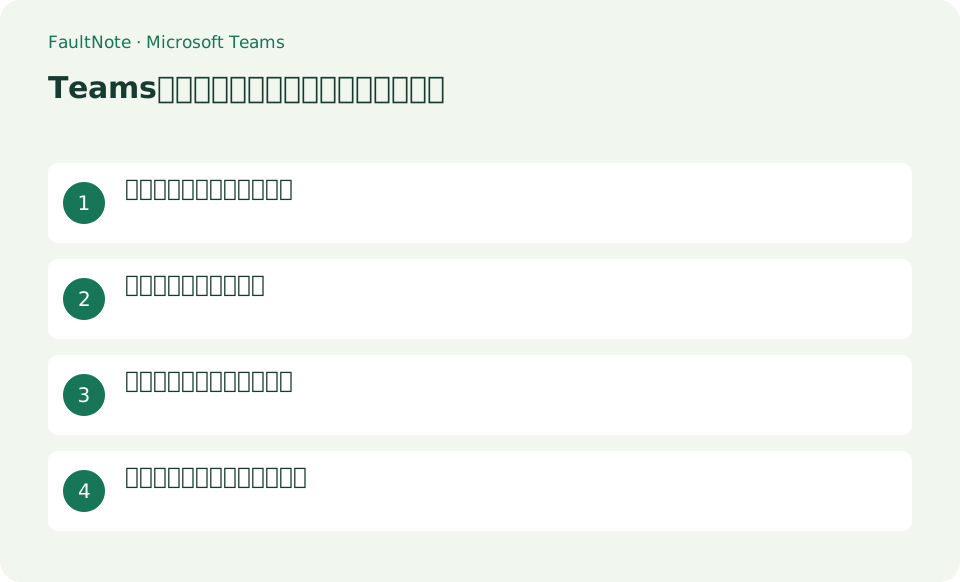
この記事が役立つ人・作業前の準備
- Microsoft Teamsを初めて使う人
- Teams会議を録画して共有範囲を確認する操作を安全に確認したい人
用意するもの
- 主催者へ録画許可を取り、組織ポリシー、参加者種別、保存先と保持期限を確認する。
アカウントと役割とポリシーを確認する
主催者へ録画許可を取り、組織ポリシー、参加者種別、保存先と保持期限を確認する。
参加者へ説明して録画を開始する
会議参加後[その他]>[録画と文字起こし]>[録画を開始]を選び、全参加者に表示される通知と録画アイコンを確認する。
録画範囲を参加者へ伝え、必要な部分だけ会議を進める。終了前に[その他]>[録画と文字起こし]>[録画を停止]を押す。
- 録画と文字起こしのメニューから開始する
- 終了前に同じメニューから録画を停止する
録画を停止して処理完了を待つ
処理完了後、非チャネル会議は会議チャットまたは主催者のOneDriveのRecordingsフォルダー、チャネル会議はチャネルのSharePointで動画を開き、再生とアクセス権を確認する。
- 処理完了後に完成動画を開く
保存先と共有権限を確認する
録画開始が出ない場合は主催者・共同開催者等の役割、同一組織か、管理者ポリシー、会議種類を確認する。
録画は参加者へ通知されるが、それだけで法的・社内同意が満たされるとは限らない。共有リンクと有効期限も確認する。
- 保存先のアクセス管理を確認する
録画できない理由を主催者と確認する
録画ボタンがない場合は、同じ組織のユーザーか、会議内の役割、管理者の会議ポリシーを主催者と確認します。ゲストとして入った状態と組織アカウントで入った状態を混同しないでください。録画が必要な会議では開催前の短い確認会議で項目を確認し、開始後にライセンスや役割を急に変更して間に合わせようとしない運用にします。録画不可なら議事メモなど別の合意済み方法を選びます。
社内説明会では、主催者が開催前に録画担当を決め、開始通知後に説明を始めます。終了時は録画停止を確認し、処理後に動画を開いて資料と声を確認します。録画担当と配布担当を分ける場合は、保存先と権限管理の担当も伝え、チャットにリンクが出たことだけで配布完了としないようにします。
通知と録画内容の範囲を確認する
開始前に録画の目的、配布先、保管方針を参加者へ伝え、必要な同意を確認します。開始通知が出たことを見てから説明を始めます。画面共有に映る私用通知や別文書も記録へ入る可能性があるため、説明資料だけを準備します。字幕や文字起こしの有無、録画へ含まれる表示は設定や会議条件で変わるため、必要な内容が残ったか完成動画で確認してください。
会議チャットから保存先と権限を確認する
処理が終わったら会議チャット等の録画案内からプレーヤーを開き、録画の冒頭と末尾を確認します。会議の種類によってOneDriveやSharePointなど保存場所と管理者が異なるため、会議に参加した事実だけで全員が同じ権限を持つとは考えないでください。共有前にアクセス管理と有効期限を確認します。アクセスできない相手には無制限リンクを作る前に、その人のアカウントと必要な閲覧権限を確認します。
表は横にスクロールできます →
| 確認した状態 | 次に行う操作 | 完了の目安 |
|---|---|---|
| 開始ボタンがない | 役割と管理ポリシーを主催者へ確認する | 録画担当または別記録方法が決まる |
| 録画リンクがまだない | 処理中か会議チャット等を確認する | 完成録画のプレーヤーを開ける |
| 社外の相手が開けない | アカウントと保存先の共有制限を確認する | 許可された範囲で閲覧できる |
注意点・利用条件
- 録画は参加者へ通知されるが、それだけで法的・社内同意が満たされるとは限らない。共有リンクと有効期限も確認する。
よくある質問
Microsoft Teamsで目的の項目が見つからない場合は?
録画開始が出ない場合は主催者・共同開催者等の役割、同一組織か、管理者ポリシー、会議種類を確認する。
Teams会議を録画して共有範囲を確認する操作で特に注意する点は?
録画は参加者へ通知されるが、それだけで法的・社内同意が満たされるとは限らない。共有リンクと有効期限も確認する。
録画通知だけで同意は十分ですか?
通知は録画の開始を知らせる機能で、必要な同意や社内規程の確認を代行するものではありません。目的、共有先、保管方針を開催前に説明し、組織の手順に合わせます。録画が必要ない部分を扱う場合は停止してから話す運用も検討してください。
録画を見られる人は参加者全員ですか?
会議の種類、保存先、共有設定で異なります。参加していたことだけで閲覧可否を断定せず、完成録画のアクセス管理を確認します。外部参加者へ渡す場合も、リンクをコピーする前に必要な閲覧権限と組織の許可範囲を確認します。
出典・確認日
情報確認日:。仕様・操作方法・価格などの確認に使用した出典を掲載しています。適用条件や現在の情報は各リンク先で確認してください。