OneDriveで期限と権限を確認して共有リンクを作る
ファイルを特定の相手へ閲覧または編集権限付きで共有する手順です。開始位置、設定値、完了確認、問題時の見直し方まで具体的に説明します。
公開 · 更新 · FaultNote 編集方針
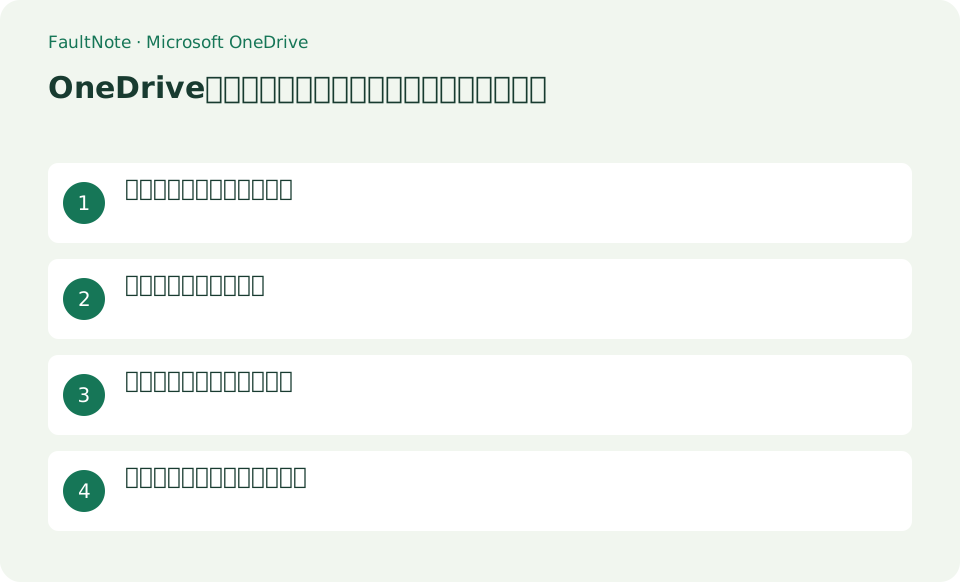
この記事が役立つ人・作業前の準備
- Microsoft OneDriveを初めて使う人
- OneDriveで期限と権限を確認して共有リンクを作る操作を安全に確認したい人
用意するもの
- 対象をOneDriveへ保存し、共有相手のメールアドレス、閲覧か編集か、終了日を決める。
閲覧か編集かを用途から決める
対象をOneDriveへ保存し、共有相手のメールアドレス、閲覧か編集か、終了日を決める。
共有対象とリンク設定を選ぶ
OneDrive Webで対象を選び[共有]を押す。リンク設定で[特定のユーザー]または組織内を選び、閲覧だけなら[編集を許可する]をオフにする。
契約と管理者設定で利用できる場合は有効期限やパスワードを設定して[適用]する。宛先を入力して[送信]するか[リンクをコピー]する。
- 対象ファイルから共有設定を開く
- 受信者と閲覧または編集の権限を選ぶ
コピーしたリンクを受信者として確認する
対象の[詳細]>[アクセス許可の管理]を開き、相手、リンク種別、編集可否を確認する。停止時は該当リンクまたは相手のアクセスを削除する。
- 受信者のアカウントでリンクを開く
アクセス管理で不要な共有を止める
相手が編集できる場合は既存リンクを削除し、編集許可を外したリンクを作り直す。
[リンクを知っているすべてのユーザー]は転送先からも開ける。有効期限やパスワードはプランまたは組織設定で表示されないことがある。
- アクセス管理から不要なリンクを削除する
閲覧用資料と共同編集を分ける
完成したPDFを渡すだけなら閲覧権限、原稿を一緒に直すなら編集権限を選びます。フォルダー共有は中の複数ファイルまで対象になるため、一つの資料だけならファイル単位で共有します。リンクをコピーする前に対象名、受信者、編集許可を読み直してください。[既存のアクセス権を持つユーザー]向けリンクは、新しい人へ権限を付与する操作とは違うため、初めて渡す相手には適切な共有対象を選びます。
顧客へ完成PDFを渡す例なら、PDFだけの共有を選び、編集不要の権限と指定受信者を設定します。案内文を作る前に受信者のアカウントで開けることを確認します。納品後に修正版を別名で置く場合は、新版のリンクと旧版のアクセスを見直し、どちらが正式版か明記します。
受信者として開けるか確認する
所有者として開けたことだけでは共有設定の検証になりません。指定した相手のアカウントで開けるか確認し、閲覧用なら編集できないことも確認します。匿名共有が許可されている場合は、サインインしていない別ウィンドウで対象リンクを開く方法もありますが、特定ユーザー限定リンクがそこで拒否されるのは正常です。失敗時は全員公開へ広げる前に、相手のメールアドレスと組織制限を見直します。
配布後にアクセスを取り消す
配布が終わったら対象ファイルのアクセス管理を開き、不要なリンクを削除します。別リンクや直接付与した権限が残ると、一本のリンクを消してもアクセスが続く場合があります。取り消したリンクを再度開いて確認し、必要な相手の権限まで消していないかも見ます。受信者が既に保存したコピーはリンク停止では回収できないため、共有前に渡してよい内容だけに整えてください。
表は横にスクロールできます →
| 確認した状態 | 次に行う操作 | 完了の目安 |
|---|---|---|
| 閲覧者が編集できる | 編集許可と他の共有権限を確認する | 閲覧だけの状態で開ける |
| 相手が開けない | 指定メールアドレスと組織制限を確認する | 意図したアカウントで開ける |
| 期限を設定できない | 契約と管理ポリシーの条件を確認する | 使用できる停止方法を決められる |
注意点・利用条件
- [リンクを知っているすべてのユーザー]は転送先からも開ける。有効期限やパスワードはプランまたは組織設定で表示されないことがある。
よくある質問
Microsoft OneDriveで目的の項目が見つからない場合は?
相手が編集できる場合は既存リンクを削除し、編集許可を外したリンクを作り直す。
OneDriveで期限と権限を確認して共有リンクを作る操作で特に注意する点は?
[リンクを知っているすべてのユーザー]は転送先からも開ける。有効期限やパスワードはプランまたは組織設定で表示されないことがある。
フォルダー内に資料を追加すると共有対象になりますか?
フォルダー共有は配下のファイルへのアクセスにつながるため、後から入れる資料の扱いも確認します。渡す資料だけを専用フォルダーへまとめ、私用資料や作業中の下書きを混在させないようにします。共有後もアクセス管理で実際の対象を確認してください。
リンクを削除すればダウンロード済みの資料も消えますか?
消えません。リンク停止は今後のアクセスを制御する操作で、受信者が保存したコピーを取り戻すものではありません。誤送付した場合はリンクの停止と配布先への対応を分け、組織の定めた手順で連絡や記録を行います。
出典・確認日
情報確認日:。仕様・操作方法・価格などの確認に使用した出典を掲載しています。適用条件や現在の情報は各リンク先で確認してください。
関連する活用ガイド
- OneDriveで上書き前のファイルへ戻す:バージョン履歴の確認と復元
- OneDriveとBackblazeの違い|PCバックアップに必要なのはどちら?
- OneDriveとGoogle Driveを仕事の流れで比較する
- OneDriveがデスクトップや書類を預かっている状態を確認し、やめるときに選ぶ2つの道
- Windows 11:Windows バックアップで設定とフォルダーを同期する
- Microsoft 365とOffice 2024、どちらを買う?台数・Outlook・更新費用で選ぶ