Webカメラの選び方:解像度とfpsの組み合わせ、画角(dFoV)、固定焦点とオートフォーカスを仕様で見分ける
Webカメラの箱に書かれた「4K」や「フルHD」は、そのカメラが出力できる最大値であって、会議相手に届く映像の解像度ではありません。カメラ側で見るべきなのは、解像度とフレームレートの組み合わせ(Logitechの仕様ではMX Brioが4K/30fpsまたは1080p/60fps、Brio 500が1080p/30fpsまたは720p/60fps)、画角(Brio 100は58度固定、C920sは78度固定、Brio 500とMX Brioは90/78/65度から選択)、焦点方式(Brio 100は固定焦点、他3機種はオートフォーカス)、そして接続要件(MX BrioはUSB 3.0に対応するUSB-Cポートが必要)です。アプリ側にも上限があり、Zoomは720pのHD映像にPro以上のアカウントとフルスクリーン表示を求め、1080pの送信にはさらに上位プランとZoomサポートによる有効化、i7クアッドコア以上のCPU、仮想背景の無効化を条件として公表しています。Microsoftは、帯域に制限がなければTeamsが最大1080p・最大30fpsまで最適化すると説明しています。カメラ・PC・アプリ・回線の4つのうち最も低い条件が実際の映像を決めます。
公開 · 更新 · FaultNote 編集方針
この記事が役立つ人・作業前の準備
- 在宅勤務や採用面接、配信用に初めてWebカメラを買う人
- 「4K対応」と書かれたカメラを買ったのに会議の映りが変わらなかった人
- 机が狭い/背後を映したくないなど、画角を基準に選びたい人
用意するもの
- 使う会議アプリ(Zoom、Teams、Google Meetなど)と、自分のアカウント種別
- PCの空きUSBポートの種類(USB-A/USB-C)と、USB 3.0に対応しているか
- カメラを置く位置から自分までの距離と、背後に映したくない範囲
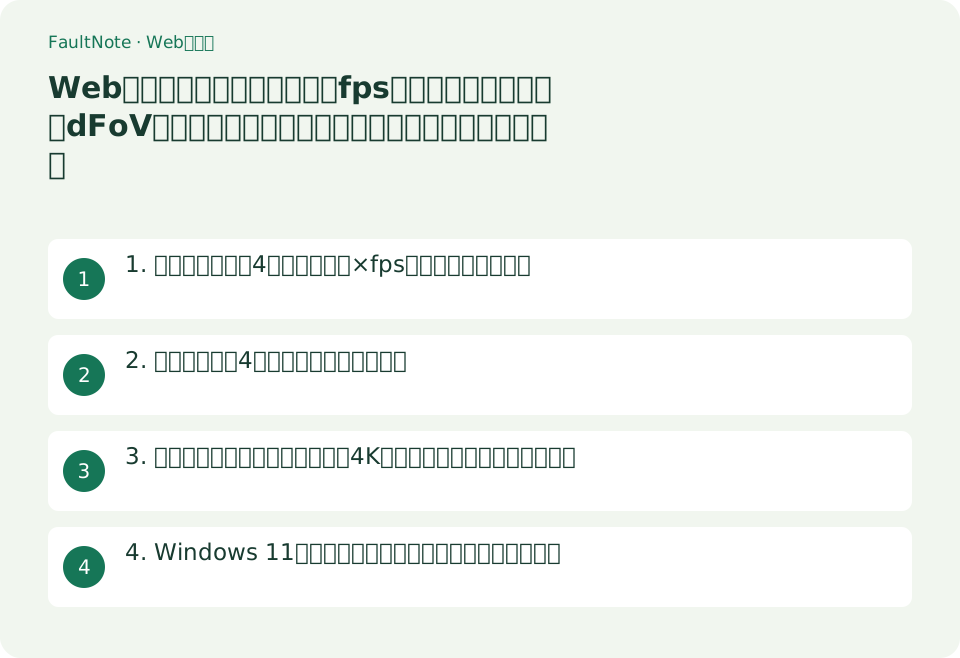
1. 仕様で見るべき4項目:解像度×fps、画角、焦点、接続
最初に分けて考えるのは、解像度とフレームレートが「組み合わせ」で決まる点です。Logitechの公式仕様では、MX Brioは4K/30fps(3840×2160)または1080p/60fps(1920×1080)と、解像度ごとに上限フレームレートが書き分けられています。Brio 500は1080p/30fpsまたは720p/60fpsです。つまり「4K対応」と「60fps対応」が同時に使えるとは限りません。動きの少ない会議なら30fpsで足り、手元作業やゲーム配信のように動きが多い用途では60fpsが効いてきます。
次が画角(対角の視野角、dFoV)です。Logitechの仕様では、Brio 100が58度、C920sが78度固定、Brio 500とMX Brioは90度/78度/65度を切り替えられます。画角が広いほど背後や左右が写り込み、狭いほど自分だけが大きく写ります。焦点方式も分かれ、Brio 100は固定焦点(fixed focus)、C920s・Brio 500・MX Brioはオートフォーカスです。手元の書類やホワイトボードを近くで写す用途では、この違いが効きます。最後に接続要件で、MX Brioの必要環境は「USB 3.0規格に対応したUSB-Cポート」と明記されています。USB-Aしか空いていないPCでは、この時点で候補が変わります。
表は横にスクロールできます →
| 見る項目 | 仕様書での書かれ方 | 決まること | 自分の条件に当てる質問 |
|---|---|---|---|
| 解像度とフレームレートの組み合わせ | 「4K/30fps」「1080p/60fps」のように対で記載 | 滑らかさと精細さのどちらを取れるか | 動きの多い用途か。相手側アプリが受けられる解像度はいくつか |
| 画角(dFoV) | 「Diagonal field of view (dFoV): 78°」など。固定か切替式か | 背後や左右がどこまで写るか | 背後に写したくない範囲があるか。複数人を1台で写すか |
| 焦点方式 | Fixed focus / Autofocus | 近距離の被写体(書類・手元)にピントが合うか | 顔だけか、手元も写すか |
| 接続要件 | 「USB-A plug-and-play」「USB 3.0規格に対応したUSB-Cポート」など | そのPCでそのまま使えるか | 空きポートの形状と世代。ケーブル長(例:MX Brioは1.5m) |
| 内蔵マイクの種類と距離 | 「Omni-directional」「Stereo」「Dual Beamforming」、Mic range | 別途マイクを買う必要があるか | カメラから口までの距離が仕様の範囲内か |
2. 同一メーカー4機種の公式仕様を並べる
違いを見るために、同じメーカーの4機種をそろえて比較します。以下はすべて2026年9月19日にLogitech米国サイトの製品ページで確認した公称仕様で、当サイトの実測ではありません。他社製品や日本国内モデルでは表記が異なる場合があります。
表を見ると、価格帯の違いが「解像度」だけではないことが分かります。センサーの画素数(2MP→3MP→4MP→8.5MP)、焦点方式、画角の切り替え可否、マイクの構成、接続ポートが同時に動いています。逆に、1080p/30fpsで十分で画角も狭くてよいなら、上位機の性能は会議アプリ側で使い切れない可能性があります。低照度についてはLogitechがRightLightという機能名で説明していますが、同社の説明では管理された環境での比較に基づく記載があるため、体感の保証ではなく仕様として扱ってください。
表は横にスクロールできます →
| 機種 | 解像度とfps | 画角(dFoV) | 焦点方式/センサー | 接続と内蔵マイク |
|---|---|---|---|---|
| Brio 100 | 1080p/30fps、720p/30fps | 58°(固定) | 固定焦点/2MP・4枚構成のプラスチックレンズ | USB-A(プラグアンドプレイ)/全方位マイク、有効距離1mまで |
| C920s Pro HD | 1080p/30fps、720p/30fps | 78°(固定) | オートフォーカス/3MP・ガラスレンズ | USB-Aポート/ステレオマイク、有効距離1mまで |
| Brio 500 | 1080p/30fps、720p/60fps | 90°/78°/65°(切替) | オートフォーカス/4MP・ガラスレンズ | USB-C(プラグアンドプレイ)/ステレオマイク、有効距離1.22mまで |
| MX Brio | 4K/30fps、1080p/60fps | 90°/78°/65°(切替) | アドバンストオートフォーカス/8.5MP Sony STARVIS | USB 3.0対応のUSB-Cポートが必要(着脱式1.5mケーブル)/デュアルビームフォーミングマイク、有効距離1.2mまで |
3. 会議アプリ側の上限:カメラが4Kでも相手にはそのまま届かない
カメラを買い替えても映りが変わらない原因の多くは、アプリ側の条件です。Zoomのサポート記事(2026年3月27日更新)は、HDビデオがグループ会議のアクティブスピーカー表示で720p画質を有効にするもので、フルHD(1080p)はBusinessおよびEnterpriseプランに限られると記載しています。同記事の要件欄はより細かく、720pがPro・Business・Education・Enterpriseのいずれかのアカウントとデスクトップアプリの全画面表示、規定の最低バージョン、1080pが「Zoom EventsまたはZoom Webinars Plusのライセンスを付けたPro、あるいはBusiness・Education・Enterpriseのアカウント」に加えて、Zoomサポートによる設定の有効化、物理コアのi7クアッドコア以上のCPU、仮想背景の無効化とされています。緑色の背景布なしで仮想背景を使うと映像は720p(低性能のWindows PCでは360p)に制限される、という注記もあります。同記事はこの注記に続けて「現時点では、特定のハードウェアを備えた一部のmacOS端末のみが1080pの映像を送信できる」とも記載しています。この一文は仮想背景の段落に置かれており、仮想背景使用時に限った話なのか全般の話なのかが明示されていないため、Windows PCで1080p送信を前提に機材を選ぶ場合は、購入前にZoomの最新記載と自分のアカウント設定を確認してください。
必要な帯域も公表されています。Zoomの同記事では、720pがグループ通話で上り2.6Mbps・下り1.8Mbps、1080pは受信に最低3.0Mbps、送信に最低3.8Mbpsとされています。Microsoftの資料では、帯域に制限がない場合にTeamsが高音質の音声、最大1080pの映像、映像と共有コンテンツで最大30fpsまで最適化するとされ、最低帯域では映像が最大240pまで、Large Galleryが最大540pまでと記載されています。つまり60fpsのカメラを買っても、Teams側が最大30fpsで最適化するなら、その会議で60fpsが相手に届くわけではありません。
表は横にスクロールできます →
| アプリ | 公表されている解像度の条件 | 帯域の目安 | 確認する場所 |
|---|---|---|---|
| Zoom(720p HD) | Pro・Business・Education・Enterpriseのいずれかのアカウント、デスクトップアプリの全画面表示、規定の最低バージョン | グループ通話で上り2.6Mbps/下り1.8Mbps | Zoomサポート:Enabling HD video for Zoom Meetings |
| Zoom(1080p フルHD) | Zoom EventsまたはZoom Webinars Plusを付けたPro、あるいはBusiness・Education・Enterpriseのアカウント。加えてZoomサポートによる有効化、物理コアのi7クアッドコア以上、仮想背景の無効化 | 受信に最低3.0Mbps、送信に最低3.8Mbps | 同上 |
| Zoom(仮想背景を使う場合) | 緑色の背景布なしでは720pに制限。一部の低性能Windows PCでは360p。同じ段落に「現時点で1080pを送信できるのは特定のハードウェアを備えた一部のmacOS端末のみ」との記載があり、適用範囲は明示されていない | — | 同上 |
| Microsoft Teams | 帯域に制限がなければ最大1080p・最大30fpsまで最適化。最低帯域では映像が最大240p、Large Galleryが最大540p | Microsoftは1.5Mbps未満でもHD画質を提供できるとしつつ、実際の消費は状況で変わるとしている | Microsoft Learn:Prepare your organization's network for Teams |
4. Windows 11のカメラ設定でできること・できないこと
買ったあとの調整範囲も知っておくと、過剰な買い替えを避けられます。Microsoftの説明では、Windows 11の[設定]>[Bluetoothとデバイス]>[カメラ]で接続中のカメラを選ぶと、プレビューを表示しながら各種設定を調整でき、変更した内容が既定値として保存されます。カメラと機種によって、明るさ・コントラスト・彩度・シャープネスといった基本操作、Windows Studio Effects、外付けカメラの回転、暗部と明部を自然に写すためのVideo HDRが表示される場合があります。設定はカメラごと・ユーザーアカウントごとに保存され、複数のWindows端末の間では同期しません。
重要な限界も明記されています。アプリがカメラを使うときは既定値で開始しますが、使用中にアプリ側が別の設定を適用することがあり、すべてのアプリが既定値を使うわけではないとされています。また、Windows Helloの顔認証で使う赤外線(IR)カメラ、DirectShowを使うカメラ(一眼レフやアクションカメラをWebカメラとして使う場合など)、Windowsが管理しない独自仕様のカメラは、このカメラ設定のページに表示されない場合があります。メーカー製の設定アプリがある機種では、関連設定から起動するボタンが用意されることもあります。
表は横にスクロールできます →
| やりたいこと | Windows 11のカメラ設定でできるか | 公式の記載 | 次に見る場所 |
|---|---|---|---|
| 明るさ・コントラスト・彩度・シャープネスの調整 | できる場合がある(カメラとWindowsのバージョン次第) | 基本操作として列挙されている | 設定>Bluetoothとデバイス>カメラ>対象カメラ |
| 暗い場所での見え方の改善 | Video HDRが表示される機種ならできる場合がある | 明部と暗部が自然で詳細に見えるようHDR撮影技術を使う、と記載 | 同上。表示されない場合はメーカーのアプリ |
| 会議アプリでの映りを固定する | 保証されない | アプリは使用中に別の設定を適用することがあり、すべてのアプリが既定値を使うわけではない | 会議アプリ側のビデオ設定 |
| 一眼レフやアクションカメラをWebカメラとして調整する | この画面には表示されない場合がある | DirectShowを使うカメラは表示されない例として挙げられている | カメラメーカーのユーティリティ |
| 設定を別のPCへ引き継ぐ | できない | 設定はカメラごと・ユーザーごとに保存され、複数のWindows端末間で同期しない | 移行先のPCで再設定する |
注意点・利用条件
- この記事の仕様値は、2026年9月19日にLogitech米国サイトの製品ページ、Zoomサポート、Microsoft Learn、Microsoftサポートで確認した公称値・公式説明です。当サイトで画質や低照度性能を測定したものではありません。価格や在庫は扱っていません。
- 画角・解像度・フレームレートは同一メーカーの4機種を例として並べたものです。国内モデルや他社製品では表記が異なる場合があるため、購入するモデルの仕様表で確認してください。
- RightLightなど低照度向け機能に関するメーカーの比較は、同社が管理された環境で行ったテストに基づく記載です。第三者の測定ではありません。
よくある質問
4K対応のWebカメラを買えば、会議の映りは良くなりますか?
会議で相手に届く解像度はアプリと回線の条件でも決まります。Zoomはグループ会議のHDビデオが720pで、1080pはBusinessやEnterpriseなどの対象プランに限られ、送信にはZoomサポートによる有効化や仮想背景の無効化なども必要だと公表しています。Microsoftは帯域に制限がなければTeamsが最大1080p・最大30fpsまで最適化するとしています。まず使うアプリの上限を確認し、そのうえでセンサーやレンズの違いを比べてください。
画角は広いほうが良いのですか?
用途によります。Logitechの仕様ではBrio 100が58度、C920sが78度で固定、Brio 500とMX Brioは90度/78度/65度を切り替えられます。広い画角は複数人を1台で写すときに有利ですが、そのぶん背後や左右も写ります。1人で使い、背後を写したくない場合は、狭い画角を選べる機種か、もともと画角の狭い機種が扱いやすくなります。
固定焦点とオートフォーカスはどちらを選べばよいですか?
顔を一定の距離で写すだけなら固定焦点でも実用になります。手元の書類や小物をカメラに近づけて見せる、立ち位置が変わる、といった使い方ではオートフォーカスが有利です。Logitechの仕様ではBrio 100が固定焦点、C920s・Brio 500・MX Brioがオートフォーカスと書き分けられているので、候補のモデルで必ず表記を確認してください。
出典・確認日
情報確認日:。仕様・操作方法・価格などの確認に使用した出典を掲載しています。適用条件や現在の情報は各リンク先で確認してください。
- Logitech:MX Brio 製品ページ(解像度・画角・接続要件) ↗
- Logitech:Brio 500 製品ページ(解像度・画角・接続) ↗
- Logitech:Brio 100 製品ページ(固定焦点・58度・USB-A) ↗
- Logitech:C920s Pro HD Webcam 製品ページ(78度固定・オートフォーカス) ↗
- Zoom サポート:Enabling HD video for Zoom Meetings(720p・1080pの要件と帯域、2026年3月27日更新) ↗
- Microsoft Learn:Prepare your organization's network for Teams(最大1080p・最大30fpsと最低帯域時の解像度) ↗
- Microsoft サポート:Manage cameras with Camera settings in Windows 11(調整できる項目と表示されないカメラ) ↗
関連する活用ガイド
- スマホをWebカメラにするか、買うか:Windows 11が公表していること、していないこと
- 1080p・1440p・4Kの選び方:ゲーム用モニターとGPUを総予算で比較
- USB-Cでモニターが映らない・リフレッシュレートが上がらない:DP Alt Modeとレーン配分を確認する
- ノートPCのバッテリー劣化を数字で確認する:バッテリーレポートの読み方と交換・買い替えの判断
- キャプチャーボードの選び方:録画解像度とパススルー解像度は別物、HDCPと接続ポートで上限が決まる
- Windows Helloを後付けする:指紋リーダーとIRカメラの選び方と、ESSで使えなくなる条件