PowerPointをナレーション付き動画へ書き出す
スライド、切替時間、録音をMP4として共有する手順です。開始位置、設定値、完了確認、問題時の見直し方まで具体的に説明します。
公開 · 更新 · FaultNote 編集方針
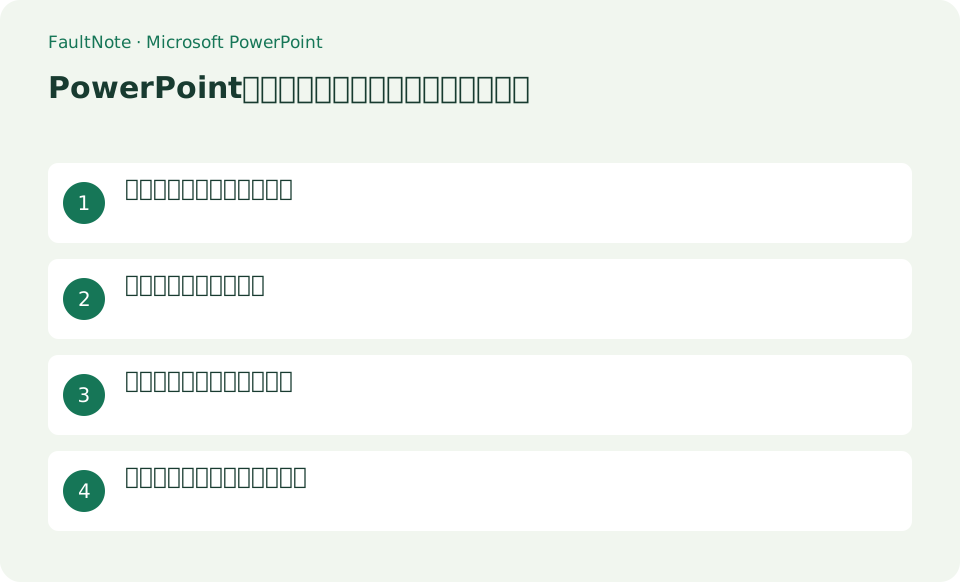
この記事が役立つ人・作業前の準備
- Microsoft PowerPointを初めて使う人
- PowerPointをナレーション付き動画へ書き出す操作を安全に確認したい人
用意するもの
- 完成スライド、接続済みマイク、動画保存に十分な空き容量を用意する。
録画用のコピーとマイクを準備する
完成スライド、接続済みマイク、動画保存に十分な空き容量を用意する。
各スライドのナレーションを録画する
[スライドショー]>[記録]で先頭または現在のスライドから記録し、各スライドでナレーションを話して次へ進む。
記録を再生し、音声、ポインター、切替時刻を確認する。失敗したスライドはそのスライドから録り直す。
- 録画機能で対象スライドの説明を収録する
- 出力で記録タイミングとナレーションを選ぶ
タイミングと画質を選んで動画を作る
[ファイル]>[エクスポート]>[ビデオの作成]でFull HDと[記録されたタイミングとナレーションを使用する]を選び、MP4で保存する。
- 進行表示の完了後にMP4を再生する
完成MP4を全編確認する
下部の進行表示が完了するまでPowerPointを閉じず、完成MP4を最初から最後まで再生する。
埋め込みメディアやフォントで見た目が変わる場合がある。録画に含まれる発言、ノート、著作物の公開許可を確認する。
- 修正スライドと前後の切り替えを確認する
一枚だけ録画して音と時間を確認する
本番前にコピーの一枚へ短い説明を録画し、スライドショーで声と表示時間を確認します。録画の開始直後から話し出さず、準備ができてから話します。スライドを切り替える境目で言葉が欠ける場合は、前後に短い間を設けて録り直します。各スライドの録画を直すときは、全スライドの録画を一括消去する項目と現在のスライドだけを消す項目を区別してください。
研修動画なら、最初のスライドで目的を説明し、操作ごとに一枚へ分けると録り直す範囲を絞れます。説明を修正したら対象スライドの時間も再確認します。資料内のWebリンクは動画で直接押せるとは限らないため、必要なURLや参照先を別の配布資料にも用意すると視聴後に確認しやすくなります。
記録されたタイミングの使用を選ぶ
動画出力の設定で記録されたタイミングとナレーションを使用するか確認します。音声があるのに無音で出る、全スライドが同じ時間になる場合は、この選択と各スライドの録画状態を見直します。録画していないスライドに適用する秒数も確認し、読めない速さで切り替わらないようにします。画質の選択は提出先の要求に合わせ、一度短い版を書き出して文字の読みやすさと容量を比べてください。
完成動画をスライドとの対応で検証する
書き出し終了後、MP4をPowerPoint以外のプレーヤーで開きます。冒頭だけでなく、各スライドの切り替え、埋め込み動画の箇所、最後の説明まで確認します。音量が小さい場合はプレーヤーの設定と録音側を分けて調べ、全体を撮り直す前に問題のスライドを特定します。提出用ファイル名へ版を付け、元のPPTXも残すと修正依頼を受けた際に動画から作り直す必要がありません。
表は横にスクロールできます →
| 確認した状態 | 次に行う操作 | 完了の目安 |
|---|---|---|
| 全体が無音 | ナレーション使用と録画状態を確認する | プレーヤーで声が聞こえる |
| 切り替えが速すぎる | 記録タイミングと未録画部分の秒数を確認する | 文字を読む時間がある |
| 書き出しが終わらない | 進行表示を確認し完了まで待つ | 完成したMP4を別プレーヤーで開ける |
注意点・利用条件
- 埋め込みメディアやフォントで見た目が変わる場合がある。録画に含まれる発言、ノート、著作物の公開許可を確認する。
よくある質問
Microsoft PowerPointで目的の項目が見つからない場合は?
下部の進行表示が完了するまでPowerPointを閉じず、完成MP4を最初から最後まで再生する。
PowerPointをナレーション付き動画へ書き出す操作で特に注意する点は?
埋め込みメディアやフォントで見た目が変わる場合がある。録画に含まれる発言、ノート、著作物の公開許可を確認する。
オンライン版でも同じ操作ですか?
利用版やOSで録画と動画出力の項目が異なる場合があります。ここで示すメニューがない場合は公式ヘルプの対応版を確認します。別アプリで画面を録画する方法へ切り替える場合は、ナレーションと保存形式も別途確認してください。
一枚だけ修正したい場合は?
修正対象のスライドの録画を確認し、現在のスライドだけの再録画や消去を選びます。全体消去と混同しないようコピーを残します。再書き出し後は修正スライドだけでなく、その前後の切り替えと全体の長さも確認してください。
出典・確認日
情報確認日:。仕様・操作方法・価格などの確認に使用した出典を掲載しています。適用条件や現在の情報は各リンク先で確認してください。