Edgeの垂直タブで多数のページを整理する
横に詰まるタブを左側へ移し、グループとピン留めで作業単位に整理する手順です。開始位置、設定値、完了確認、問題時の見直し方まで具体的に説明します。
公開 · 更新 · FaultNote 編集方針
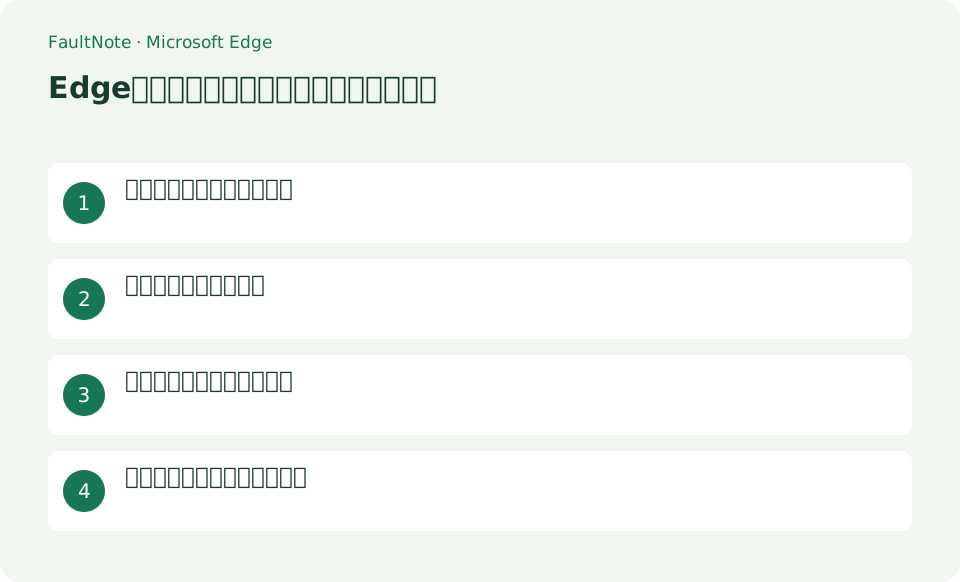
この記事が役立つ人・作業前の準備
- Microsoft Edgeを初めて使う人
- Edgeの垂直タブで多数のページを整理する操作を安全に確認したい人
用意するもの
- 整理対象のページを5枚ほど開き、閉じたくないページはお気に入りにも保存する。
現在のタブと未保存作業を確認する
整理対象のページを5枚ほど開き、閉じたくないページはお気に入りにも保存する。
垂直タブを有効にして幅を調整する
タブ列左端の[タブ操作メニュー]>[垂直タブをオンにする]を押す。左ペイン上部のピンで常時展開と折りたたみを切り替える。
関連タブをCtrl+クリックで複数選択し、右クリック>[タブを新しいグループに追加]を選ぶ。グループ名と色を付け、見出しを押して折りたたむ。
- タブの操作メニューで垂直タブを有効にする
- 目的ごとのタブグループに名前を付ける
グループへまとめて表示を確認する
常用ページは右クリック>[タブのピン留め]にする。横表示へ戻す場合は[タブ操作メニュー]>[垂直タブをオフにする]を選ぶ。
- 折りたたみと展開で必要なタブを探す
必要ページを保存して終了する
ペインが細く戻る場合は上部のピンを押す。タブ名が読めないときは右端をドラッグして幅を広げる。
垂直タブやグループは恒久的な保管場所ではない。ウィンドウ終了前に必要ページをお気に入りへ保存する。
- 必要なURLをお気に入りに保存する
三つの目的でタブをグループ化する
例えば「調査」「比較」「提出」のグループを作り、同じ目的のページを集めます。調査が終わったグループを折りたたむと、今使うタブを探しやすくなります。ページ数ではなく作業の目的で分け、同じサイトでも用途が違えば別グループに置きます。グループ名だけでは再訪先を復元できないので、次回必要なページはお気に入りにも残してください。
比較作業では同じ商品の公式仕様、販売店、メモを一つのグループへ置き、候補ごとに名前を付けます。調査が済んだ候補を折りたたみ、今比較する候補だけ展開すると視線の移動を減らせます。決定後は必要な公式ページとメモのURLを保存し、古い候補を閉じる前に未完了の注文や入力がないことを確認します。
幅と固定を自分の画面に合わせる
狭い画面では垂直タブの一覧を常時広げると本文の横幅が足りなくなる場合があります。ピンで固定する場合と折りたたんで使う場合を試し、長いタブ名の読みやすさと本文の幅を比較します。共有や画面録画前には、タブ名に顧客名などが出ていないかも確認します。タブを並べ替えるだけならページ内容は変わらないので、作業中の入力フォームを閉じずに整理できます。
閉じたタブと保存済みページを区別する
誤って閉じた直後なら履歴や閉じたタブを再度開く機能で戻し、必要なページを確認します。ただしログイン状態やフォーム入力まで必ず戻るとは考えないでください。毎回開く資料はお気に入りの専用フォルダーへ保存し、タイトルを用途が分かる名前にします。整理後は重複タブを閉じ、未送信フォームとダウンロード処理がないことを確認してからウィンドウを終了します。
表は横にスクロールできます →
| 確認した状態 | 次に行う操作 | 完了の目安 |
|---|---|---|
| 名前が読めない | ペインを広げるか必要時だけ展開する | 対象タブをタイトルで識別できる |
| 本文が狭い | 固定と折りたたみを比較する | 本文とタブ一覧の両方を使いやすくできる |
| 次回も必要なページがある | お気に入りへURLを保存する | 新しい窓でも保存先から開ける |
注意点・利用条件
- 垂直タブやグループは恒久的な保管場所ではない。ウィンドウ終了前に必要ページをお気に入りへ保存する。
よくある質問
Microsoft Edgeで目的の項目が見つからない場合は?
ペインが細く戻る場合は上部のピンを押す。タブ名が読めないときは右端をドラッグして幅を広げる。
Edgeの垂直タブで多数のページを整理する操作で特に注意する点は?
垂直タブやグループは恒久的な保管場所ではない。ウィンドウ終了前に必要ページをお気に入りへ保存する。
垂直タブにするとサイト表示も変わりますか?
主にブラウザー内のタブの並び方が変わりますが、本文へ使える幅は変わるためサイトの折り返しが変わる場合があります。表や横長の資料が見にくい場合はペインを折りたたむか幅を調整し、サイトを編集する前にブラウザーの表示幅を確認します。
グループを折りたたむとフォーム入力は消えますか?
折りたたみはタブを閉じる操作とは別ですが、ページの再読み込みやサイト側の期限で入力が失われる可能性はあります。入力途中のページを整理するときは保存可能な下書きを先に保存し、タブ整理をデータ保存の代わりにしないでください。
出典・確認日
情報確認日:。仕様・操作方法・価格などの確認に使用した出典を掲載しています。適用条件や現在の情報は各リンク先で確認してください。
関連する活用ガイド
- Microsoft 365とOffice 2024、どちらを買う?台数・Outlook・更新費用で選ぶ
- Windows 11で古いプリンターは使えるか:Microsoftが公表したドライバー提供終了の日程と、IPPクラスドライバーの守備範囲
- OneDriveで期限と権限を確認して共有リンクを作る
- Excelの表をテーブルへ変換する
- Wordの見出しから自動目次を作る
- PowerPointをナレーション付き動画へ書き出す