SumatraPDFの目次とお気に入りで読書位置を管理する
章へ移る目次と、自分が戻る場所を残すお気に入りを組み合わせます。登録後の再移動、資料名と版の記録、ファイル整理時の復旧までを確認します。
公開 · 更新 · FaultNote 編集方針
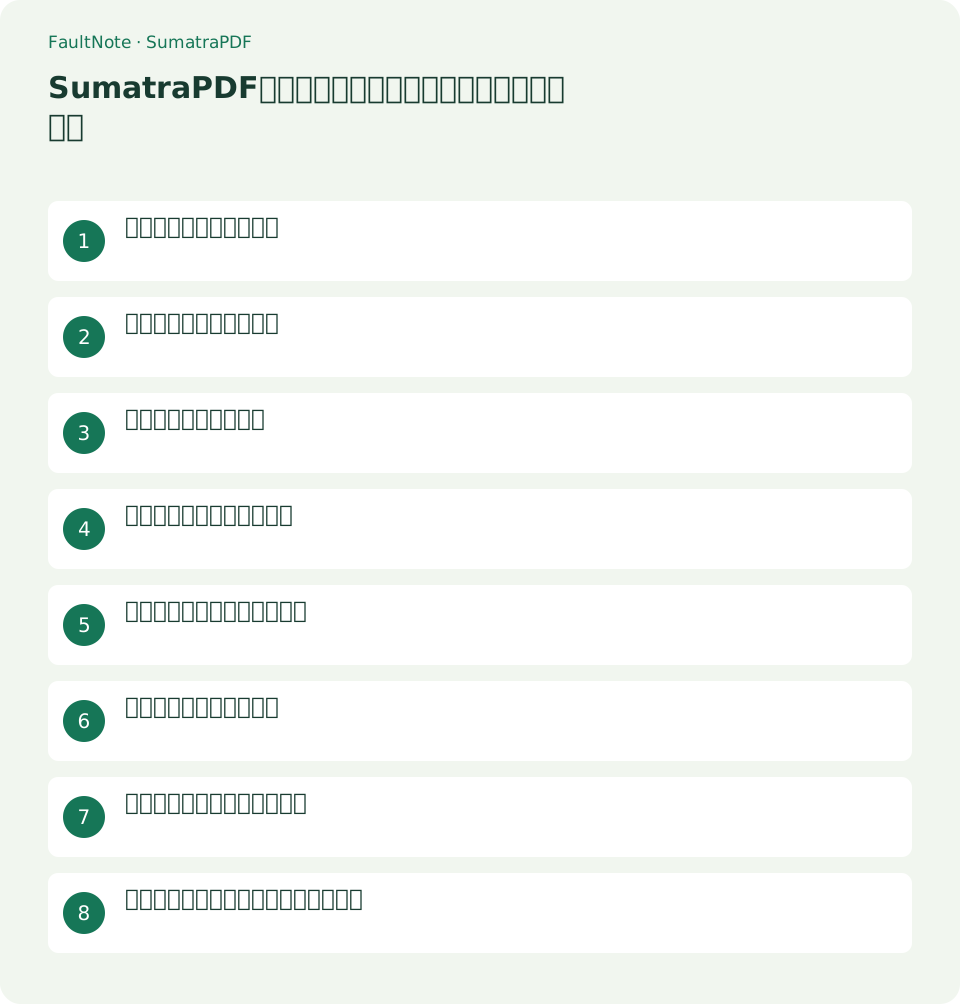
この記事が役立つ人・作業前の準備
- 電子書籍や資料をPCで読み進めたい人
- 表示と保存の違いを確かめたい人
用意するもの
- 自分が利用できる資料を用意し、元ファイルと作業用コピーを分ける
- アプリのバージョンと資料の形式を確認する
目次と個人の印を分ける
目次は作成者が用意した章構造、お気に入りは自分が戻りたい場所です。目次がないPDFでも個人のお気に入りを使う運用は可能です。章タイトルと再開位置を同じものとして扱わないようにします。
技術資料では同じPDFの複数章を往復し、読書では昨日の続きを再開するなど、用途で必要な印が違います。最初に一つだけ目的を決めます。目次の一覧があっても自分が読んだ範囲を表すとは限りませんし、お気に入りがあっても資料の全体構造は説明しません。この区別をすると、既存の目次を作り直さずに日常の読み方を整えられます。
戻りたいページを決める
長い資料は読み終えたページの末尾より、次に読む見出しを印の基準にします。図表なら番号と目的をメモします。例えば「電源条件を確認」のように、後から目的が分かる名前を使います。
印の名前には「後で読む」だけではなく、何の確認が残っているかを含めます。資料を複数開くなら製品名や章名も入れると、一覧だけを見たときに取り違えにくくなります。印を付ける前にページ上の見出しを読み、内容の途中にいる場合はその内容を示す図番号もメモします。日付だけの印は時間がたつと目的が分からなくなるため、目的と合わせて使います。
- 戻りたい見出しまたは図を表示する
- Favoritesメニューで追加する
- 資料名と目的が分かる名前を付ける
- 別の章へ移動する
- お気に入り一覧から戻り見出しを照合する
- 重要な場所を版とページ付きでメモにも残す
お気に入りを追加する
対象の位置へ移動し、Favoritesメニューから追加します。現行公式資料ではCtrl + Bも案内されています。導入版で追加画面を確認し、同じ場所を何度も登録して一覧を埋めないようにします。
登録した直後に一覧を開き、今の資料に付いた印かを確認します。似た名前の版違いを同時に開いている場合は、タイトルやファイル名も照合します。印の追加画面が出ないときは文書内を一度クリックしてからメニュー操作を試します。キーだけで進めるよりメニューで同じ動作があるか確かめると、入力欄のフォーカスや版による違いを切り分けやすくなります。
別の章から戻って確かめる
別の章へ移動してからお気に入りを選び、目的のページに戻ることを確認します。目次の項目を選ぶ場合も、章見出しと画面の内容が合うかを確かめます。登録できたことと戻れたことは別に確認します。
確認は、単に一覧の項目が見えるだけで終えません。別の章へ移り、印を選んで戻り、見出しと図番号を照合します。細かいスクロール位置が重要なら、その位置も確認します。版による挙動を実際の画面で見たうえで、必要な精度を判断します。ページの途中へ戻れない環境でも、印の名前に図番号や小見出しを含めれば再開に必要な情報を補えます。
表は横にスクロールできます →
| 見え方・状態 | 確認すること | 次の操作 |
|---|---|---|
| 目次がない | 作成者の章情報の有無 | 個人のお気に入りを使う |
| 印はあるが別版へ戻る | 開いているファイル名 | 正しい版で登録し直す |
| 移動後に戻れない | 元PDFの新しい場所 | 記録したページから再登録 |
| ページは合うが場所が曖昧 | 図番号や小見出し | 印の名前を具体化 |
資料を移動する前に記録する
資料を改名・移動する前に、お気に入りが指すファイル名とページを控えます。別PCへPDFだけをコピーしても個人設定まで移るとは限りません。重要な箇所は資料名、版、ページの三点を普通のメモにも残します。
ファイル整理の前には、重要な印だけ普通のメモへ転記します。「資料A、第3版、ファイル42ページ、電源条件」のような形です。クラウド同期やバックアップがPDF本体を守っていても、アプリの個人設定が同じ範囲で保全されるとは限りません。設定の移行に進む場合は公式の保存先説明を別途確認し、稼働中の設定を推測で置き換えないようにします。
読み終えた印を整理する
確認済みの印と再読用の印を分け、不要なものはお気に入りの管理画面で削除します。削除前に目的の印を選び、元PDFを削除する操作と取り違えないようにします。
一覧を整理するときは完了した確認を一つずつ選びます。まだ参照する印をまとめて消してしまうより、少数の分かりやすい印を残す方が再開しやすくなります。元PDFの場所を変えた後に印が動かなければ、原本を探し直してページの記録から再登録します。以前の印を先に消すのではなく、新しい場所から戻れることを確認してから整理します。
実例で一連の操作を確認する
二つの製品の説明書を比較する例です。一方の説明書の電源条件へ印を付け、名前に製品名と確認項目を入れます。もう一方でも同じ目的の印を付けます。お気に入りを切り替えたとき、資料のタイトルと版を毎回確認して条件をメモします。ページの数字だけを見て比較すると、別の説明書の同じ数字と混同しやすくなります。
比較が終わったら結果のメモに資料名、版、該当ページを残します。日常の読書用の印は残し、完了した比較用の印は削除します。後でファイルをフォルダーへ整理するときも、メモがあれば新しい場所から再登録できます。お気に入りの一覧を唯一の出典記録にしないことが、整理後の復旧を簡単にします。
うまくいかないときの切り分けと復旧
印を選んでも目的の内容へ戻れないときは、まず開いたファイルのタイトルと版を見ます。同名の説明書を別の場所へ保存していないかを確認します。正しい資料が開いているなら、控えたページと見出しを使って対象を探し直します。印を全部消して作り直すのではなく、問題のある一件だけを再登録して動作を確認します。
お気に入り一覧を唯一の記録にしていた場合は、残っている印から資料名と場所を普通のメモへ移してから整理します。移行前に分かる情報を保全することが大切です。大事な条件を記録するときは印の名前だけで結論を保存せず、元の文章と前後の条件を読み直します。章への移動が正しくできることと、その章の条件を自分の用途へ適用できることは別の確認です。
注意点・利用条件
- 表示変更だけでは元の画像の解像度やPDFの読み順は改善しません。
- メニュー名や機能は導入版で異なる場合があります。公式資料と画面を照合します。
よくある質問
PDFを送ればお気に入りも届きますか?
個人設定の印はPDFの目次とは別です。共有する相手には資料名とページを伝え、実際に同じ場所へ移動できるか確認します。
目次がないPDFでも印を付けられますか?
目次と自分のお気に入りは別です。戻りたいページを開いて個人の印を作り、別ページから戻れるか確認します。
ファイル名を変えても必ず戻れますか?
移動や改名の影響は環境で確認します。先に資料名とページをメモし、変更後に印から戻れるか確認して必要なら再登録します。
印を削除するとPDFも消えますか?
お気に入りの管理とファイルの削除は別操作です。画面の対象が印であることを確認してから整理します。
出典・確認日
情報確認日:。仕様・操作方法・価格などの確認に使用した出典を掲載しています。適用条件や現在の情報は各リンク先で確認してください。