CBZのページが順番通りに並ばない原因を調べる
単ページで実際の順序を記録してから画像一覧を見ます。数字順を推測で決めず、場面のつながりを確認し、原本を残したコピーで整理します。
公開 · 更新 · FaultNote 編集方針
この記事が役立つ人・作業前の準備
- 電子書籍をPCと読書端末で管理する人
- 原本と作業結果を分けて確認したい人
用意するもの
- 利用権のある原本と、設定変更前のバックアップを用意する
- アプリの版、保存先、確認用の一冊を決める
左右配置とファイル順を分ける
見開きの左右が逆、表紙を含む組み合わせが一枚ずれる、本文の画像そのものが飛ぶ、という三つは違う問題です。まずSumatraPDFで単ページにして冒頭から順に読みます。単ページでも場面が飛ぶなら画像順の確認へ進みます。単ページでは自然につながるなら、原画像を改名する前に見開き表示や右開きの設定を見直します。
問題のある三〜五ページについて、表示位置と見える画像名をメモします。現行公式資料は漫画ページの情報表示や書庫のファイル一覧を案内していますが、導入版の画面で使える表示を確認します。版によって確認方法が違う場合も、単ページの場面の順序が比較の基準になります。数字が飛んだことだけで欠落とは判断せず、本文と付録を区別します。
原本のコピーを開いて一覧を見る
元のCBZを別の場所へ保管し、確認用コピーを作ります。CBZはZIP形式の漫画書庫として使われるため、Windowsで確認する場合はコピーの拡張子を.zipにして一覧や展開を試せます。拡張子を変更するときは、ファイル名の表示で本当の拡張子が見えているか確認します。book.cbz.zipのように二重に付けただけの状態と区別し、原本には同じ操作をしません。
WindowsのZIP操作が使えるコピーなら、書庫を開いて画像名とフォルダー構成を見ます。暗号化されている場合などWindowsの対応範囲外では、対応する正規の書庫ツールと自分が持つパスワードを使います。未知の実行ファイルを起動して内容を確認する必要はありません。まず一覧を見て、同じ画像名、複数の章フォルダー、表紙や付録の名前を確認します。
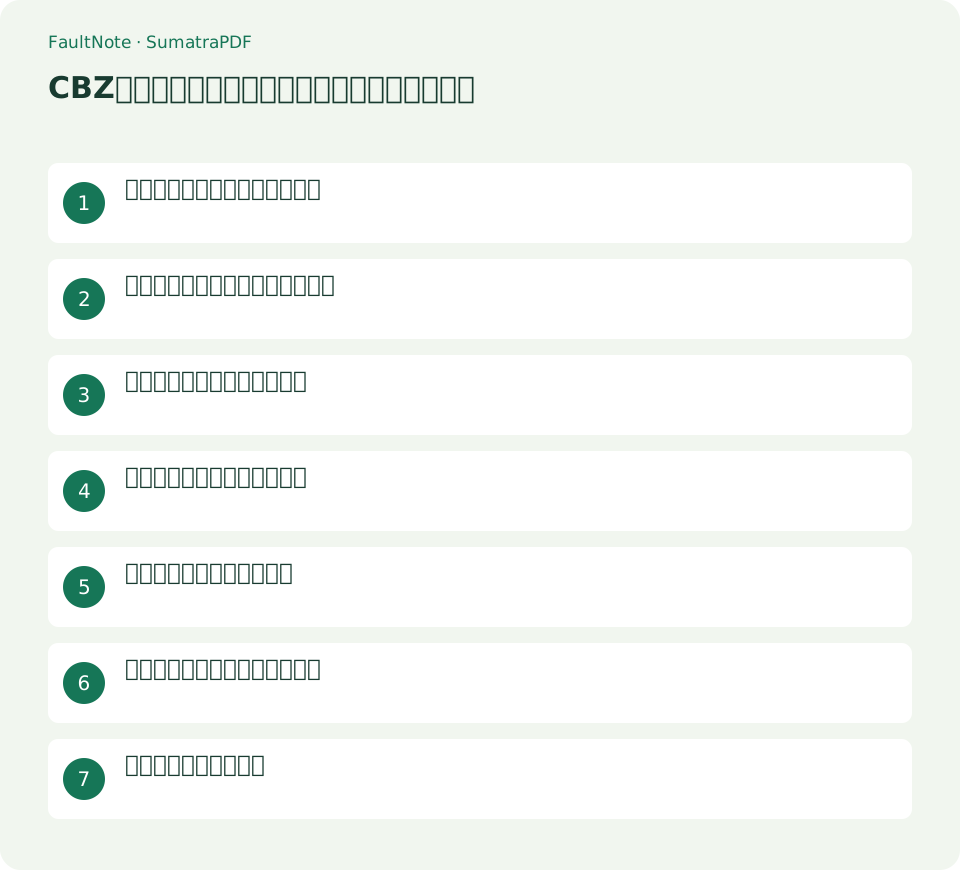
- 単ページで問題箇所の表示順と画像名を控える
- 原本を保管して確認用CBZのコピーを作る
- ZIPとして一覧を見て作業フォルダーへ展開する
- 内容から正しい順序の対応表を作る
- 画像コピーだけを桁のそろった名前へ整理する
- 新しいZIPを作りSumatraPDFで前後ページを読む
期待する順序を内容から確定
画像を作業フォルダーへ展開し、原本の場面と照合します。ファイル名の1、2、10が文字順か数値順かはツールの並べ方で違う場合があります。SumatraPDFが必ず1、10、2の順に読むと決めつけず、実際の表示と画像名を比較します。名前の問題を直すなら001、002、010のように同じ桁数を使う方針が分かりやすくなります。ただし数字だけを見て本文の正しい順番を作りません。
表紙を000にするなどの方式を決める前に、扉ページ、空白、巻末の補足をどこへ入れるか確認します。絵が同じに見える差分画像を重複と誤認して消さないようにします。章フォルダーがある場合は、それぞれの章の内部と章同士の順序を分けて確認します。書庫内にComicInfo.xmlなどがあるなら、名前や場所に依存する情報の可能性があるため、削除せず保管します。
少数のコピーを改名して確認
改名はコピー側の画像で行います。Windowsの名前変更を使い、一枚ずつ確認した順序の番号を付けます。拡張子は保ち、JPEGをPNGへ変えたつもりで名前だけを変更しません。複数選択の一括改名は自動で付く番号が自分の想定と合うか確認が必要なので、最初の問題箇所は少数で手順を試します。重なる名前が出たら上書きせず、命名表を見直します。
改名した一覧は名前順で表示し、場面の順に画像を開いて確認します。名前がそろったことだけでは読書順が正しいとはいえません。問題があった前後を含めて見ます。画像を開いて再保存すると圧縮や画質が変わる可能性があるため、順序整理のためには画像の内容を編集しません。変わるのは作業コピーの名前と書庫の構成だけです。
表は横にスクロールできます →
| 状態 | 確認項目 | 対応 |
|---|---|---|
| 単ページでは正しい | 見開きの配置 | 原画像を改名せず表示を調整 |
| 本文が飛ぶ | 画像名と場面 | 内容から順序を照合 |
| 新しい書庫が開かない | ZIP形式と階層 | 原本と新しい一覧を比較 |
| ページがない | 配布元の内容説明 | 正規の原本を確認 |
再梱包して単ページで比較
画像のコピーを選び、Windowsの圧縮されたZIPフォルダー作成などで新しいZIPを作ります。空の古い書庫へ追記するより、新しい名前の書庫を作ると何を確認しているかが明確になります。出来上がったZIPの一覧で画像と必要なフォルダーが入っているかを確認します。外側に作業用の余計なフォルダーが一段増えていないかも見ます。必要ならコピーの拡張子を.cbzへ戻します。
新しい書庫をSumatraPDFで開き、まず単ページで問題箇所の前後を読みます。原本と新しいコピーを同時に開く場合はファイル名で区別します。本文が自然に続いたら、次に見開きの組み合わせを確認します。順番整理の後に見開きがずれる場合は、表紙や空白ページの配置をもう一度見ます。書庫が開いたことを全体の確認完了とはせず、冒頭と終盤も確認します。
実例:名前が混在する短い書庫
表紙cover.jpgと本文page1.jpg、page02.jpg、page10.jpgが混在する例です。この名前だけでは欠落や正しい順序は分かりません。単ページの表示でどの場面が先かを見て、確認した本文へ001、002などの番号を付ける対応表を作ります。原本のコピーを展開し、その表に従って少数の画像を改名します。表紙や補足は本文と役割を分けて決めた場所へ置きます。
新しいZIPを作って画像一覧を確認し、SumatraPDFで読む順序を比べます。自然につながれば、その命名方式を残りにも適用するか検討します。ページが実際に足りない場合は、名前を変えても戻りません。配布元の説明や再取得できる正規の原本を確認します。順序を直したコピーを使う場合も、購入時の原本と対応表は保管して、元へ戻せるようにします。
復旧と作業範囲の限界
新しいコピーが開けない場合は、圧縮形式がZIPか、拡張子だけ変えた別形式でないかを確認します。Windowsの表示で二重拡張子になっていないかも見ます。元の書庫が開くならアプリ全体の故障とはすぐに判断せず、新しい書庫の中身と階層を見直します。元へ戻したい場合は作業コピーを閉じ、保管した原本を開きます。順序の修正が必要か分からない段階で原本を更新しません。
この作業は表示順とファイル名の確認で、画像の復元や作品内容の編集ではありません。文字化けした名前や壊れた書庫は別の問題である場合があります。画像が読めないページ、欠落、表示の左右をそれぞれ分けて記録します。配布用の書庫を作る場合は元の作品の利用条件を確認し、個人の読書用コピーを作れることと再配布できることを同じに扱いません。
注意点・利用条件
- 説明にある操作が導入版で使えるか画面と公式資料を照合します。
- 原本を保管し、一冊の結果を確認してから対象を広げます。
よくある質問
1、10、2になるのは必ず名前の問題ですか?
ツールの並べ方と実際の表示を確認します。SumatraPDFの動作を決めつけず、画像名と場面を照合します。
ZIPへ変えると画像を変換しますか?
書庫を確認するためのコピー側の拡張子変更です。画像の内容や形式を変換する操作ではありません。
欠けたページは番号を付け直すと戻りますか?
元の画像がなければ戻りません。配布元の説明と正規の原本を確認します。
出典・確認日
情報確認日:。仕様・操作方法・価格などの確認に使用した出典を掲載しています。適用条件や現在の情報は各リンク先で確認してください。