PDFの文字が小さいとき:幅合わせと連続表示を使い分ける
読みやすさは倍率だけでなくページ配置と余白でも変わります。同じ段落で全体、幅、内容合わせを比べ、文章と図で表示を切り替えます。
公開 · 更新 · FaultNote 編集方針
この記事が役立つ人・作業前の準備
- 電子書籍や資料をPCで読み進めたい人
- 表示と保存の違いを確かめたい人
用意するもの
- 自分が利用できる資料を用意し、元ファイルと作業用コピーを分ける
- アプリのバージョンと資料の形式を確認する
資料の種類で基準を決める
縦長の文章は幅合わせ、配線図や地図は全体表示から始めます。全体表示の小さな文字はファイルの破損とは限りません。画面の高さにページ全体を収めた結果かを確かめます。
最初の比較には、本文が数段落ある代表的なページを選びます。表紙は文字が大きいことが多く、本文の読みやすさの判断には向きません。ページ全体が見える状態で、本文が一段組みか二段組みか、左右の余白が大きいか、注記が小さく配置されているかを先に確認します。これで、幅に合わせれば足りる資料と、部分的な拡大が必要な資料を分けられます。
幅合わせで文章を読む
Ctrl + 2で幅合わせにし、下へスクロールします。行の右端が見えているかを確認します。見開き表示中は二枚を基準に幅を合わせるため、先に単ページへ戻すと一枚の文字を大きくできます。
幅合わせを選んでも小さい場合は、二枚のページが並んでいないかを確認します。また、左右のサイドバーを広げていると本文の表示領域が狭くなります。表示領域を確保した状態で同じ段落を読み、横スクロールなしに行末まで読めることを目安にします。幅合わせは文字だけを拡大する処理ではないため、大きな余白を持つページでは本文も一緒に小さく収まります。
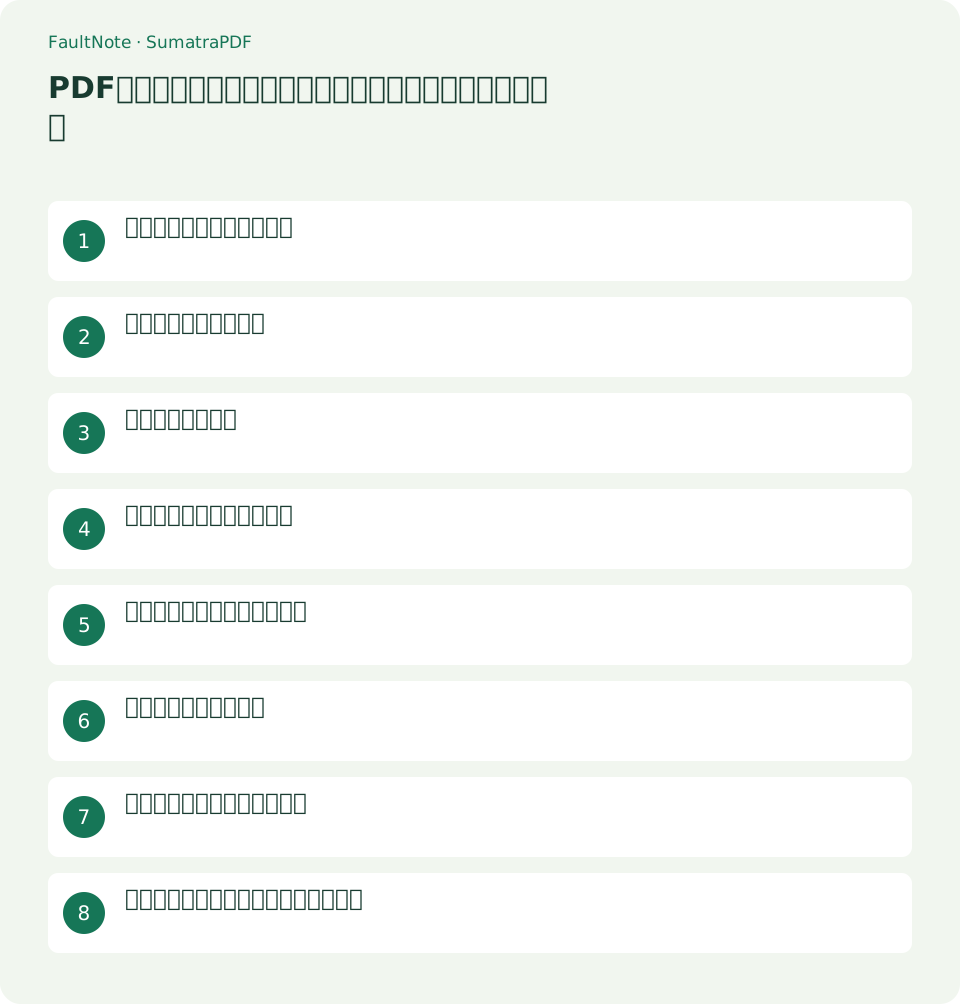
- 本文ページを開いて単ページ表示にする
- Ctrl + 0で全体を見て余白と段組みを確認する
- Ctrl + 2で幅を合わせ同じ段落を読む
- Ctrl + 3で内容合わせと比較する
- 連続表示を切り替え前後ページを読む
- 図の位置で全体表示へ戻し注記を確認する
余白が大きい資料
Ctrl + 3の内容合わせと幅合わせを同じページで比べます。余白を省いた表示が本文に合う場合があります。これは表示倍率の選択で、元PDFのページサイズを切り取る操作ではありません。
内容合わせで読みやすくなった場合も、端の注記や脚注が見えなくなっていないか全体表示と往復して確認します。本文の余白が毎ページ違う資料はページを送った後に文字の大きさが変わる場合があるため、前後のページも見ます。印刷のために余白を削る必要があるときは別の編集作業です。今回の確認では表示モードだけを変え、紙面の寸法や原本は保ちます。
連続とページ送りを比べる
表示メニューまたはcで連続表示を切り替えます。文章の続きを追うなら連続、図を一枚ずつ比較するならページ単位を試します。矢印キーが横スクロールになる場合は、拡大で幅がはみ出していないかを確認します。
連続表示では前ページの末尾と次ページの冒頭を並べて確認できますが、余白の広い資料ではスクロール量が増えます。ページ単位の表示では図が一枚ずつ切り替わるので全体の比較に向きます。読み途中で操作が変わったと感じたら、文字が大きすぎて横方向にはみ出していないか、キーボードのフォーカスがページ欄へ移っていないかを確認します。
表は横にスクロールできます →
| 見え方・状態 | 確認すること | 次の操作 |
|---|---|---|
| 二枚表示で小さい | ページ配置 | 単ページへ切り替える |
| 余白が広く本文が小さい | 本文と欄外注記 | 内容合わせと全体を比較 |
| 倍率を上げても粗い | 別PDFとの比較 | 配布元の鮮明な版を確認 |
| 矢印で横へ動く | ページ幅のはみ出し | 幅合わせへ戻す |
倍率を上げてもぼやける場合
画像だけのスキャンは拡大しても元画像以上の細部は増えません。別のページも比較し、その資料だけなら高解像度の配布版を確認します。倍率変更を画質改善として扱わないことが判断のポイントです。
画質を判断するには、同じ倍率で別のPDFも比べます。一つのファイルだけ粗いなら元のスキャン品質が候補ですが、すべての文書で小さな文字が見づらいなら画面の表示サイズも見直します。高解像度版を入手するときはファイル名だけでなく同じ版か確認します。別版の鮮明な資料へ置き換えると、ページ番号や内容の変更を読み落とす可能性があります。
最後に全体表示へ戻す
Ctrl + 0で全体表示に戻り、読んだ場所の見出しや図番号を確認します。細部と全体を往復すると、拡大した一部分だけを資料全体と誤解しにくくなります。
最後に読みやすかった表示を本文用と図用の二つで控えます。例えば本文は単ページの幅合わせ、図は全体表示から必要部分を拡大、という使い分けです。別資料で同じ設定が合わなくても異常とは限りません。二段組みの技術資料や横長の図面は違う表示が必要です。長文を読む際は小さな文字を無理に追うより、区切りのよい段落で倍率を整え直します。
実例で一連の操作を確認する
ノートPCで縦長の取扱説明書を読む例です。全体表示では一ページが入るものの、手順の文字が読みにくいとします。単ページにして幅合わせへ変え、手順の行末が見えることを確認します。余白が大きいページだけ内容合わせと比べます。注記が端にあるページでは、全体へ戻ってその注記を先に読みます。
説明の途中に横長の配線図が出たら、文章用の倍率に固定せず全体表示で端子名の配置を確認します。必要な端子だけ拡大して読み、図番号をメモして本文へ戻ります。次の文章ページは幅合わせへ戻します。この往復が問題なくできれば、原本の変換や余白削除に進まなくても読書の目的を満たせます。
うまくいかないときの切り分けと復旧
幅合わせへ戻しても文字が小さい場合は、単ページか、サイドバーが広すぎないか、本文の余白が大きいかを順に見ます。すべての設定を同時に変えると効果が分からなくなります。表示の比較には同じ段落を使い、図のページへ移ったことで読みやすさが変わった結果を設定の効果と混同しません。読むための倍率と印刷する縮尺も別です。
文字が粗い場合、同じファイルの別ページと別のPDFを比較します。ページの一部だけ粗ければ挿入された画像の品質が違う可能性があります。別PDFも同じように見づらい場合は、アプリを大きく表示して確認します。原本を変換する前に、表示の問題か資料の品質かを切り分けます。鮮明な別版を使う場合も、記録したページと条件が一致するかを再確認します。
注意点・利用条件
- 表示変更だけでは元の画像の解像度やPDFの読み順は改善しません。
- メニュー名や機能は導入版で異なる場合があります。公式資料と画面を照合します。
よくある質問
拡大すると横移動が必要です。
単ページに戻して幅合わせを試します。図の細部を拡大する場合は横移動が必要になることがあります。
全体表示と幅合わせはどちらが正解ですか?
文章を読むときは幅、構成や図を見るときは全体が目安です。資料と画面に合わせて切り替え、欄外の注記も確認します。
内容合わせで原本の余白は消えますか?
表示の選択です。PDFのページ寸法を編集する切り取り操作とは区別します。保存用の加工が必要なら別工程として行います。
拡大しても字が粗いのは故障ですか?
画像スキャンは元の細部以上には拡大できません。他の資料も比較して、一つのファイルだけなら配布版の品質を確認します。
出典・確認日
情報確認日:。仕様・操作方法・価格などの確認に使用した出典を掲載しています。適用条件や現在の情報は各リンク先で確認してください。